
System UI Tuner на любом Android: установка и использование
Быстрые ссылки
- Что такое System UI Tuner?
- Как получить System UI Tuner на любом устройстве
- Как пользоваться System UI Tuner
Что такое System UI Tuner?
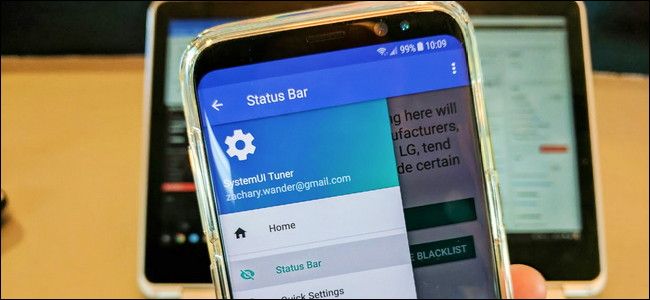
System UI Tuner — это скрытое меню Android, содержащее экспериментальные опции управления интерфейсом: какие иконки отображать в строке состояния, более гибкие параметры уведомлений, настройки «Режима записи экрана / демонстрации» и другие нестабильные функции, которые изначально не включены в основную сборку ОС.
Кратко:
- Отладочная/экспериментальная панель для настроек интерфейса.
- Появилась в Android 6.0 (Marshmallow) и несколько менялась в последующих версиях.
- Производители (Samsung, LG, Huawei и др.) часто отключают доступ к ней в своих прошивках.
Зачем это нужно: быстрые визуальные правки (скрыть значки Wi‑Fi, будильника, добавить процент батареи в строку состояния), тонкая настройка плиток быстрых настроек и расширенное управление поведением «Не беспокоить». Это полезно для тех, кто хочет сделать интерфейс аккуратнее или подготовить чистые скриншоты.
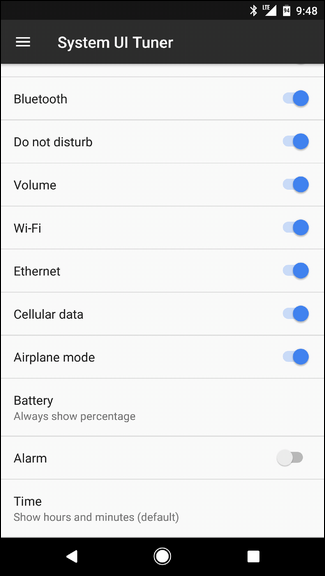
Важно: System UI Tuner содержит экспериментальные функции. Некоторые настройки могут не работать на модифицированных оболочках и потенциально могут быть несовместимы с фирменными интерфейсами.
Как получить System UI Tuner на любом устройстве
Коротко: разработчик собрал обход и упаковал его в приложение «SystemUI Tuner» в Google Play. Оно бесплатное, у приложения есть опция доната. Для включения потребуется либо предоставление привилегий (если устройство root), либо выполнение двух ADB-команд с компьютера.
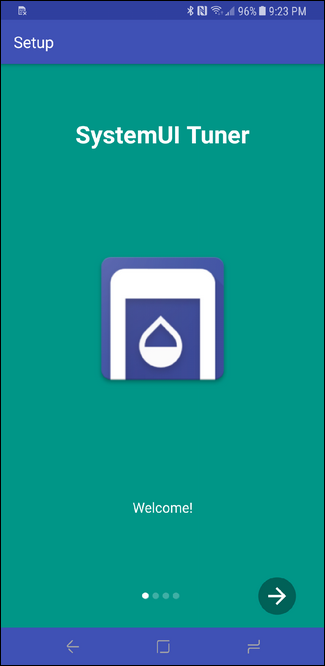
- Установите приложение SystemUI Tuner из Google Play и запустите его.
- Пройдите короткий интро: приложение спросит, есть ли у вас root. Если да — включение пройдет автоматически.
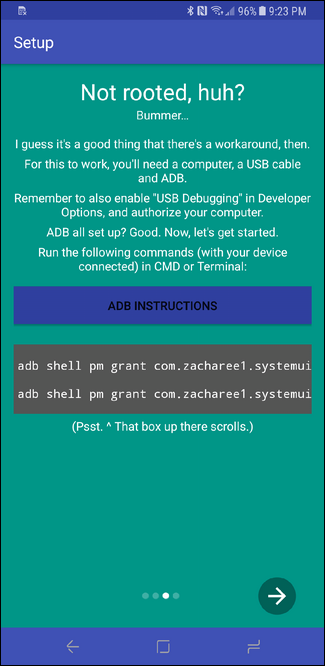
- Если нет — потребуется ADB.
Подготовка ADB (одна строка):
- Установите Android SDK Platform Tools и включите «Отладку по USB» в настройках разработчика на телефоне.
- Желательно добавить adb в PATH для быстрого доступа, но это необязательно: можно запускать команды из папки с adb.
Примеры интерфейса и подсказок в приложении:
Если ADB ещё не установлен, посмотрите официальную инструкцию по установке ADB. На Windows проще всего открыть папку с adb, затем щёлкнуть правой кнопкой и выбрать «Открыть окно команд» или «Open Command Prompt here» / «Открыть PowerShell здесь» (в зависимости от версии Windows).
Если вы не добавляли adb в PATH, перейдите в папку с adb и выполните команды из неё.
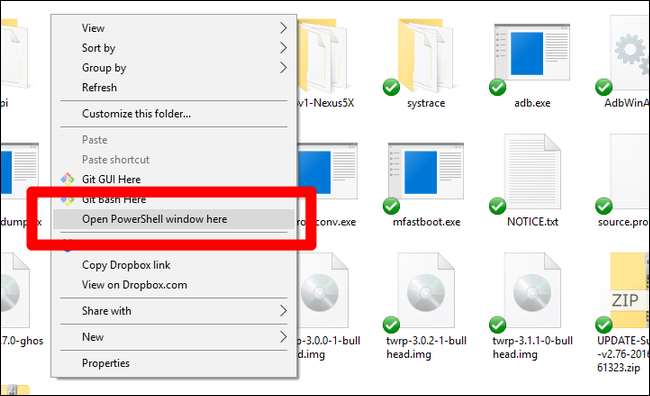
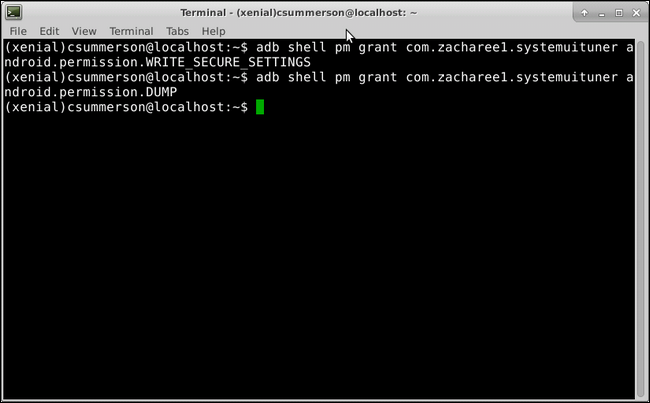
После подготовки ADB подключите устройство по USB (разрешите отладку) и выполните две команды в терминале:
adb shell pm grant com.zacharee1.systemuituner android.permission.WRITE_SECURE_SETTINGSadb shell pm grant com.zacharee1.systemuituner android.permission.DUMPПримечание: в Linux / macOS команды выглядят одинаково по синтаксису; в Windows используйте тот же текст в командной строке или PowerShell.
Возврат в приложение и нажатие кнопки “Дальше” проверит права. При успехе вы увидите зелёную галочку и сможете открыть меню System UI Tuner.
Как пользоваться System UI Tuner
После включения интерфейс приложения более структурирован, чем у стоковой реализации: больше параметров и удобная навигация.
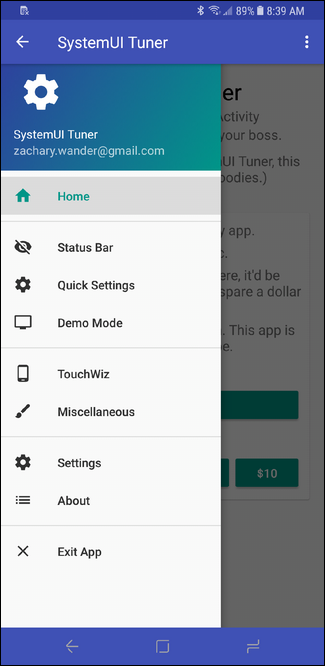
Основные разделы и их назначение:
- Строка состояния: включение/отключение отдельных значков (например, Wi‑Fi, Bluetooth, сеть, ярлык будильника). Полезно, если производитель захламляет строку состояния.
- Быстрые настройки: изменение числа плиток в сведённом виде, выключение анимаций для ускорения доступа, перемещение строк плиток целиком.
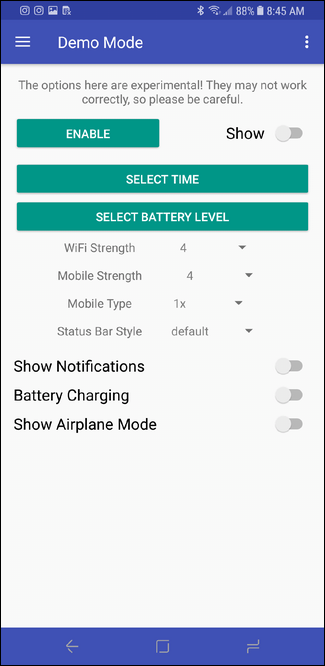
- Demo Mode (демонстрация): создание идеальной картинки строки состояния для скриншотов — фиксированное значение заряда, индикаторы связи и т. д. Это визуальное отображение, без изменения реального состояния.
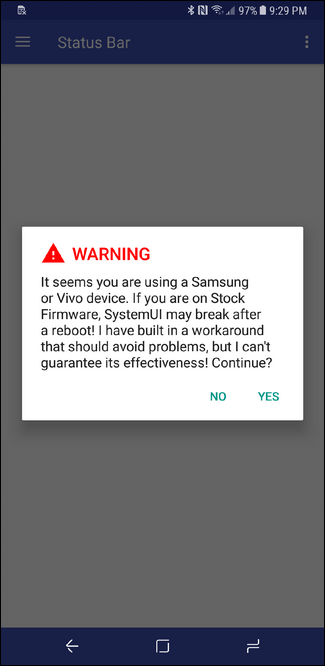
- Touchwiz: специальные настройки для устройств Samsung, если они поддерживаются.
- Разное: общие параметры, которые не поместились в другие разделы.
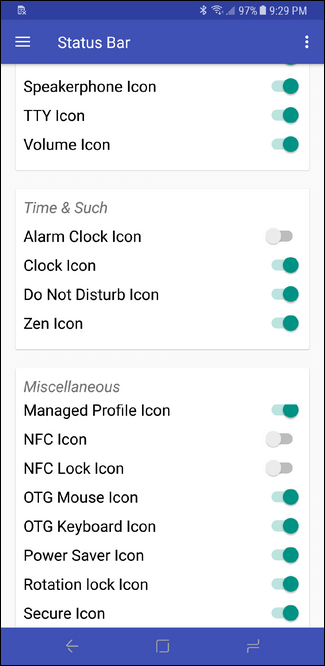
Практические примеры использования:
- Скрыть значок будильника, который постоянно висит в строке и отвлекает.
- Включить процент батареи в строке состояния, если оболочка производителя этого не позволяет.
- Убрать лишние уведомления/иконки, которые появляются только при определённых условиях (casting, hotspot).
- Подготовить единообразные скриншоты для публикаций с помощью Demo Mode.
Что нужно учесть пользователям Samsung
Из‑за модификаций фирменной оболочки Samsung (One UI / TouchWiz) некоторые настройки могут работать нестабильно или сломаться. В ряде случаев изменения не сохраняются после перезагрузки; тогда их придётся повторно включать из приложения.
Советы:
- Перед массовыми изменениями сделайте заметки, какие опции меняли.
- Для Samsung полезно посетить специальную ветку на XDA или форум приложения, где пользователи обсуждают совместимость.
- Если после изменения интерфейса что‑то сломалось, откатите параметры через приложение или выполните стандартный перезапуск системного UI.
Пошаговый SOP: установить и включить (для обычного пользователя)
- Установите SystemUI Tuner из Google Play.
- Включите “Отладку по USB” в настройках разработчика на телефоне.
- Установите Android SDK Platform Tools на ПК и подключите устройство по USB.
- Откройте терминал в папке с adb или наберите adb из PATH.
- Выполните две команды grant (см. выше).
- Вернитесь в приложение и подтвердите успешное получение прав.
- Откройте System UI Tuner и внесите необходимые изменения.
- Проверяйте поведение после перезагрузки — при необходимости повторно выполните команды или измените настройки.
Критерии приёмки
- System UI Tuner открывается и отображает разделы.
- Внесённые изменения фактически влияют на строку состояния или плитки быстрых настроек.
- Изменения сохраняются после перезагрузки (если это требование проекта).
Контрольный список по ролям
Для конечного пользователя:
- Сделать резервную запись важных настроек вручную (скриншоты).
- Убедиться, что «Отладка по USB» включена.
- Проверить совместимость с оболочкой (производитель).
Для администратора корпоративного устройства:
- Оценить риск использования WRITE_SECURE_SETTINGS (привилегия) для управляемых устройств.
- Тестировать поведение после обновлений системы.
- При необходимости использовать MDM‑политику для централизованного управления.
Для разработчика/тестировщика:
- Тестировать изменение видимости значков при разных состояниях (вызов, Bluetooth, подключение к Wi‑Fi).
- Проверять, не ломается ли поведение уведомлений.
Когда это не сработает: типичные проблемы и решения
- Команды ADB не принимаются:
- Проверьте, разрешена ли отладка на телефоне и подтверждён ли ключ отладки при первом подключении.
- Убедитесь, что драйверы USB установлены (Windows).
- Изменения не сохраняются после перезагрузки:
- На ряде оболочек производитель сбрасывает некоторые secure settings при старте. Решение: автоматизировать повторную выдачу прав при загрузке (требует root или соответствующего скрипта) или периодически применять через приложение.
- Частичная несовместимость на Samsung/MIUI/EMUI:
- Читайте ветки форума XDA и описания в Play Store. В отдельных случаях опция может полностью отсутствовать.
- Приложение просит root, но у вас его нет:
- Используйте ADB‑вариант. Root не обязателен, но упрощает задачу.
Альтернативные подходы
- Root‑пользователи: предоставить привилегии приложению через su, что упрощает включение и расширяет возможности. Минус — потеря гарантий и потенциальные риски безопасности.
- Модифицированные прошивки (LineageOS и др.): встроенный System UI Tuner может присутствовать и поддерживаться официально, тогда стороннее приложение не нужно.
- Другие утилиты: существуют приложения для настройки статус-бара и плиток быстрых настроек, но они часто требуют root или Xposed.
Безопасность и приватность
Права, которые запрашивает приложение:
- WRITE_SECURE_SETTINGS — позволяет изменять системные secure‑настройки. Используется для переключения видимости значков и других параметров интерфейса.
- DUMP — даёт приложению право считывать служебную информацию системы.
Рекомендации по безопасности:
- Скачивайте приложение только из официальных источников (Google Play).
- Читайте изменения прав и отзывы пользователей.
- На корпоративных устройствах обсуждайте применение с IT‑службой — изменение secure settings может иметь побочные эффекты.
Мини‑методология тестирования изменений (5 шагов)
- Зафиксируйте исходное состояние (скриншоты, список включённых иконок).
- Примените одно изменение.
- Тестируйте при нескольких сценариях: звонок, уведомление, подключение к Wi‑Fi, режим полёта.
- Перезагрузите устройство и проверьте, сохранилось ли изменение.
- Откатите при ошибке и зафиксируйте результат.
Факты — что важно знать
- Приложение даёт доступ к экспериментальным настройкам, но не гарантирует их постоянную работу на всех прошивках.
- Многие полезные опции доступны также в стоковом Android, если производитель не блокировал UI Tuner.
- Для работы без root требуются ADB‑команды; это одноразовая процедура для выдачи прав приложению.
Примеры: когда НЕ использовать System UI Tuner
- Если устройство находится под управлением корпоративной политики, которая запрещает изменение системных настроек.
- Если вы не готовы возвращать изменения вручную при возможном конфликте с фирменной оболочкой.
Откат и аварийный план
Если после изменений интерфейс начал работать некорректно:
- Откройте приложение SystemUI Tuner и отмените последние изменения.
- Если интерфейс нестабилен, перезагрузите устройство.
- При серьёзных проблемах — сбросьте настройки System UI (если возможно) или выполните восстановление системы.
- Для Samsung: если проблема специфична, обратитесь к обсуждению на XDA — часто есть проверенные обходы.
Короткий глоссарий
- ADB: инструмент Android Debug Bridge для управления устройством с компьютера.
- WRITE_SECURE_SETTINGS: системное разрешение для записи защищённых настроек.
- Demo Mode: визуальный режим для подготовки скриншотов.
Итог
System UI Tuner — удобный инструмент для тех, кто хочет тонко настроить внешний вид и поведение Android без прошивки кастомной ROM. Он подходит большинству обычных пользователей со склонностью к настройке интерфейса и тестировщикам. Главное — помнить про риски совместимости с фирменными оболочками и аккуратно тестировать изменения.
Ключевые рекомендации:
- Делайте одно изменение за раз и тестируйте.
- Используйте ADB‑вариант, если у вас нет root.
- Читайте обсуждения и отзывы для вашей модели устройства.
Авторский опыт: в моём тесте на Galaxy S8 всё сработало корректно, но на ряде Samsung‑устройств отдельные настройки требовали повторного применения после перезагрузки.

Похожие материалы

Несколько аккаунтов Skype: Multi Skype Launcher

Журнал для работы: повысить продуктивность

Персональные звуки уведомлений на Android

Скачивание шоу Hulu для офлайн‑просмотра

Microsoft Start: персонализированная новостная лента
