
Как получить функции Android 8.0 Oreo на старом телефоне
Введение
Google официально выпустила Android 8.0 Oreo с рядом полезных функций. Если ваш старый телефон не получит обновление, многие из этих возможностей можно повторить с помощью приложений из Google Play. Ниже — подборка функций Oreo и инструкции, как получить похожий опыт на старых устройствах.
Отложенные уведомления (Notification Snoozing)
Android Oreo умеет «откладывать» уведомления, чтобы они появлялись позже. На старых телефонах это можно получить с помощью приложения Boomerang Notifications.
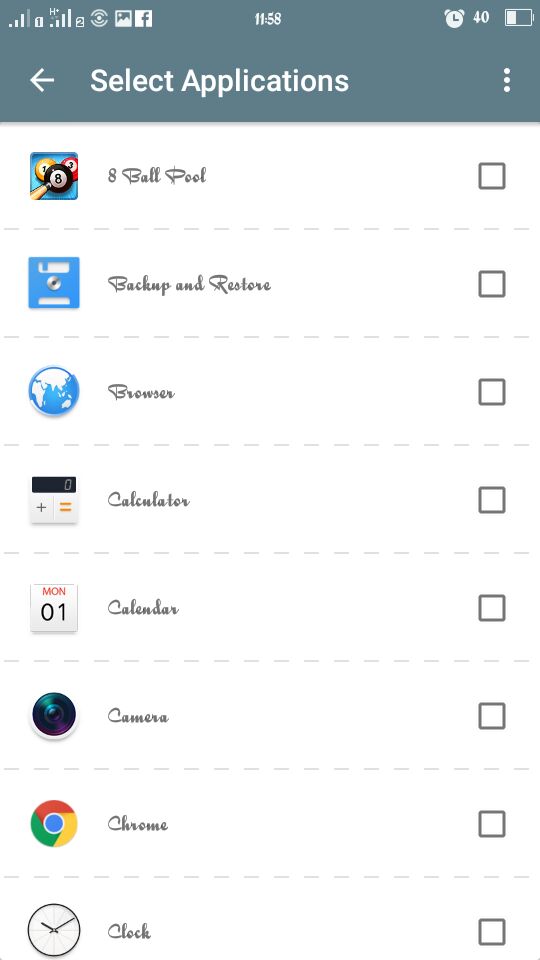
Как настроить:
- Установите Boomerang Notifications из Google Play.
- Дайте приложению разрешения на чтение уведомлений.
- В настройках выберите приложения, уведомления которых хотите откладывать.
- В панели уведомлений сдвиньте уведомление в сторону и выберите время повторного появления.
Альтернативы:
- Light Flow — больше фокуса на световые индикаторы и кастомизацию уведомлений.
- Inbox-style менеджеры уведомлений (разные лаунчеры и утилиты могут предложить похожую функцию).
Когда это не сработает:
- Приложения, которые отправляют «важные» системные уведомления, могут блокировать доступ сторонним менеджерам уведомлений.
- Если вы используете энергосберегающие режимы или агрессивные «убийцы» фоновых процессов, Boomerang может не получать события вовремя.
Критерии приёмки:
- Уведомление можно отложить на заданное время.
- Уведомление появляется повторно в ожидаемое время.
Важно: дайте приложению все запрошенные разрешения и исключите его из оптимизации батареи для надёжной работы.
Картинка в картинке (Picture in Picture)
В Oreo появилась нативная поддержка PIP — окно с видео поверх других приложений. На старых устройствах похожую функциональность даёт приложение Floating Apps.
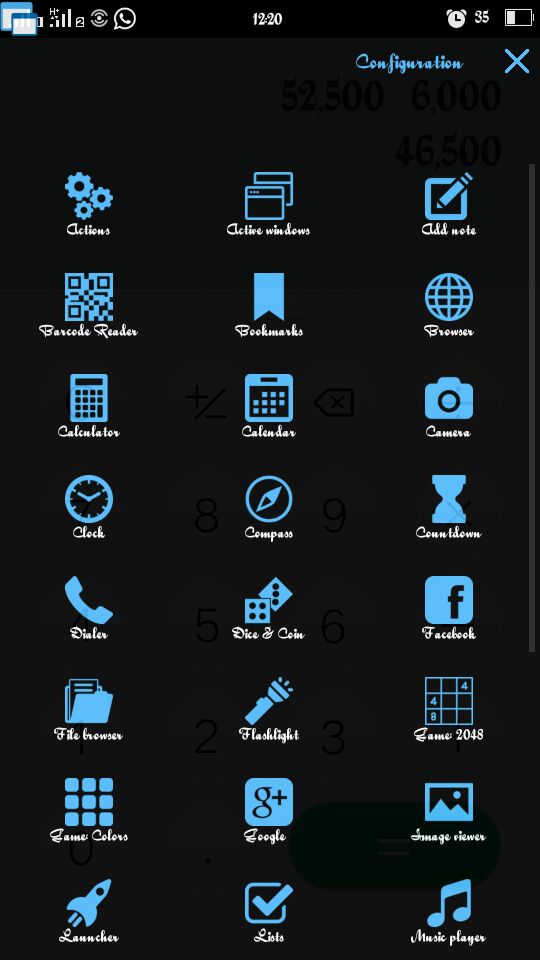
Как использовать Floating Apps:
- Установите Floating Apps из Google Play.
- Пройдите первичную настройку и выдайте нужные разрешения (доступ поверх других окон, доступ к хранилищу и т.п.).
- Нажмите иконку быстрого запуска в левом верхнем углу, выберите приложение для «плавающего» окна.
- Управляйте размером и положением окна, закрепляйте при необходимости.
Платные и бесплатные опции:
- Бесплатная версия содержит рекламу на панели создания окон.
- Платная — отключает рекламу и даёт дополнительные функции; автор указывает цену в $4.
Альтернативы:
- YouTube (в браузере и в некоторых сборках плеера есть псевдо‑PIP).
- Некоторые лаунчеры и видео‑плееры предлагают собственные плавающие окна.
Когда это не сработает:
- На очень старых Android-версиях может не работать корректно «доступ поверх других окон». Проверьте совместимость в описании приложения.
Умное переключение Wi‑Fi (WiFi Toggling)
Oreo умеет автоматически подключаться к ранее использованным сетям, когда вы снова в зоне их действия. На старых устройствах можно установить Smart WiFi Toggler, чтобы повторить поведение.
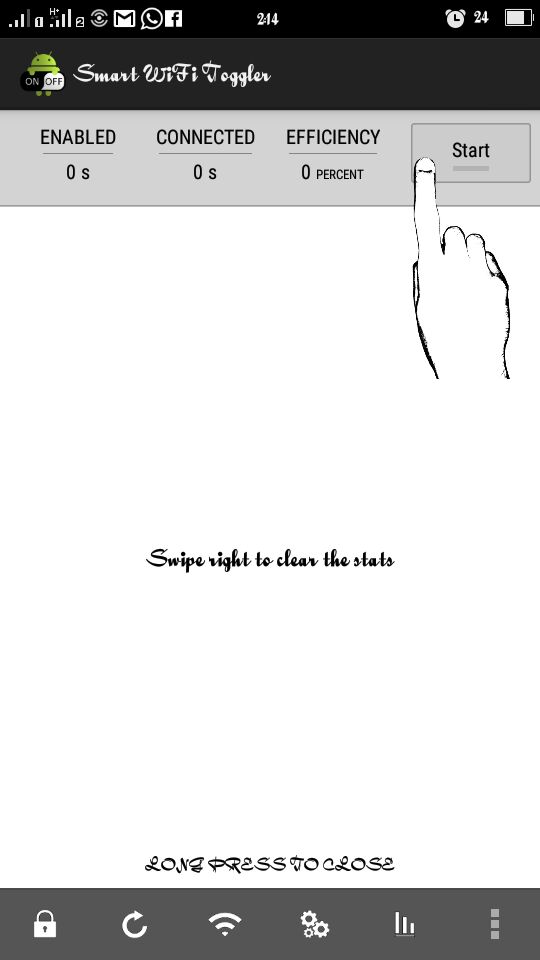
Как настроить Smart WiFi Toggler:
- Установите приложение и дайте необходимые разрешения (локализация, доступ к Wi‑Fi).
- Добавьте доверенные сети и укажите правила переключения.
- Настройте пороги и расписание (по местоположению или по времени).
Советы и ограничения:
- Приложения, которые управляют Wi‑Fi, часто используют геолокацию или историю сетей; им нужны соответствующие разрешения.
- На некоторых прошивках производитель может ограничивать автоматическое включение Wi‑Fi ради экономии батареи.
Альтернативы:
- IFTTT-правила с триггерами по местоположению и действием включения Wi‑Fi (работает менее надёжно без платных функций).
Расширенное меню рабочего стола и точечные уведомления (Notification Dots)
Pixel Launcher в Oreo показывает «точки» на иконках приложений, если есть новые уведомления. Кроме того, долгое нажатие на иконку открывает быстрые действия и виджеты. На старых устройствах это можно получить с помощью Action Launcher.
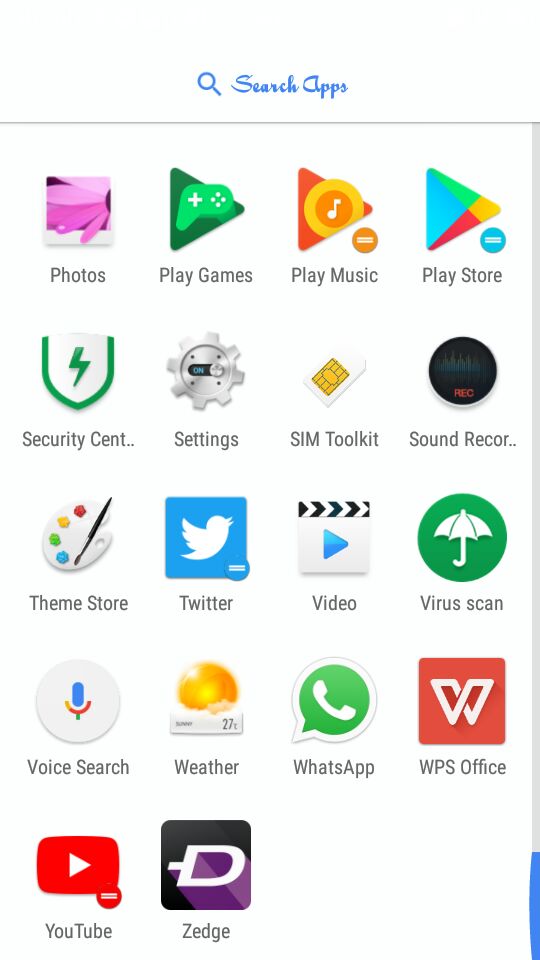
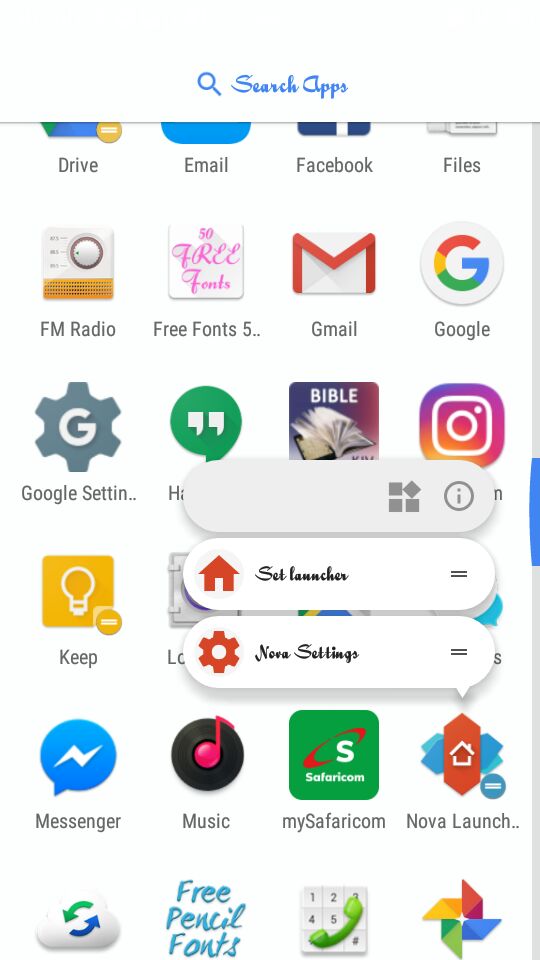
Как настроить Action Launcher:
- Установите Action Launcher.
- Сделайте его лаунчером по умолчанию в настройках системы.
- В настройках лаунчера включите индикаторы уведомлений и быстрые действия для иконок.
- При необходимости импортируйте расположение и виджеты с вашего текущего домашнего экрана.
Платность:
- Action Launcher имеет бесплатную версию и платный апгрейд примерно за $5, который открывает дополнительные функции.
Когда это не работает:
- Некоторые сторонние приложения не поддерживают стандартные уведомления и не показывают индикаторов на иконках.
- Если у вас включены ограничения фоновых уведомлений, лаунчер может не получать данные о новых событиях.
Ночной режим (Night Light)
Nougat ввёл адаптацию цвета экрана для ночного чтения; в Oreo добавили тонкую регулировку интенсивности. На любом Android‑устройстве аналог даст приложение Twilight.
Как использовать Twilight:
- Установите Twilight из Google Play.
- Дайте доступ к регулировке экрана (если требуется).
- Настройте расписание и интенсивность по своему зрению.
Советы:
- Начинайте с низкой интенсивности и увеличивайте по ощущениям.
- Некоторые пользователи могут заметить небольшое искажение цветов — это нормальное следствие фильтрации синего спектра.
Сводная методика: быстрый чеклист установки
Чеклист для пользователя:
- Убедиться, что на телефоне достаточно свободного места для установки приложений.
- Выдать приложениям разрешения на уведомления, доступ поверх других окон и оптимизацию батареи.
- Установить и протестировать каждую функцию по очереди.
- Откатить изменения, если приложение вызывает нестабильность.
Чеклист для IT‑админа:
- Проверить корпоративную политику безопасности и ограничения MDM.
- Тестировать приложения на рабочем образце перед массовым развёртыванием.
- Инструментировать инциденты и вести простой журнал изменений.
Альтернативные подходы и когда не стоит использовать сторонние приложения
- Установка кастомной прошивки (ROM) с поддержкой Oreo — опция для опытных пользователей, но она аннулирует гарантии и несёт риск потери данных.
- Если устройство критично для работы и любая нестабильность недопустима, лучше дождаться официального обновления или заменить устройство.
Краткое резюме
С помощью перечисленных приложений вы можете получить большинство визуальных и функциональных улучшений Android 8.0 Oreo без официального обновления системы. Однако сторонние решения зависят от разрешений, стабильности производителя прошивки и политик энергосбережения. Тестируйте каждое приложение и делайте резервные копии перед серьёзными изменениями.
Приложения и примечания к стоимости:
- Boomerang Notifications — бесплатно (проверьте разрешения).
- Floating Apps — бесплатная версия с рекламой; платная около $4.
- Smart WiFi Toggler — бесплатное приложение (проверьте описание в Play).
- Action Launcher — бесплатная версия; платный апгрейд около $5.
- Twilight — бесплатное приложение для ночного режима.
Важно: всегда скачивайте приложения из доверенных источников (официальный Google Play) и проверяйте отзывы.
Критерии приёмки
- Отложенные уведомления повторяются в указанное время.
- Плавающее окно запускается и остаётся поверх текущих приложений.
- Wi‑Fi автоматически подключается к сохранённым сетям согласно правилам.
- Лаунчер отображает индикаторы уведомлений на иконках.
- Ночной режим снижает синее свечение и не делает экран слишком тёмным.

Похожие материалы

Несколько аккаунтов Skype: Multi Skype Launcher

Журнал для работы: повысить продуктивность

Персональные звуки уведомлений на Android

Скачивание шоу Hulu для офлайн‑просмотра

Microsoft Start: персонализированная новостная лента
