Как получать уведомления Android на Windows 10
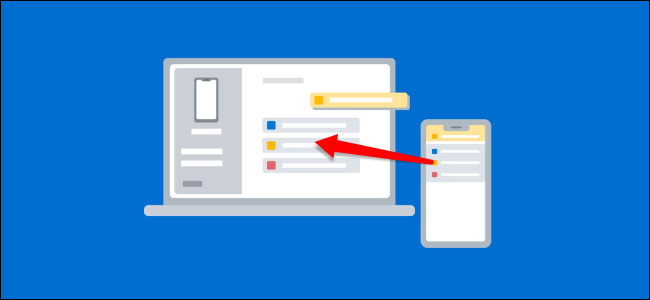
Что нужно знать кратко
- Приложение: “Your Phone” (предустановлено в Windows 10).
- Требования: Windows 10 April 2018 или новее; Android 7.0 или новее.
- Поведение: уведомления синхронизируются и удаляются на обоих устройствах при удалении в одном из них.
Важно: приложение-компаньон на телефоне называется “Your Phone Companion”. Без разрешения доступа к уведомлениям синхронизация не заработает.
Требования и подготовка
- Проверьте версию Windows 10 — обновление April 2018 (апрель 2018) или новее.
- Проверьте Android — версия 7.0 (Nougat) или новее.
- Подключите телефон и ПК к одной Wi‑Fi сети или используйте вход в одну учётную запись Microsoft/Google, если приложение попросит.
Примечание: некоторые производители телефонов могут добавлять собственные оптимизации энергосбережения, которые мешают фоновой работе приложения-компаньона. В таких случаях нужно исключить “Your Phone Companion” из оптимизатора батареи (см. раздел Устранение неполадок).
Шаг за шагом: настройка синхронизации уведомлений
- Откройте приложение “Your Phone” на компьютере с Windows 10.
- Перейдите на вкладку “Notifications” (Уведомления).
- Нажмите «Open Settings on Phone» (Открыть настройки на телефоне).
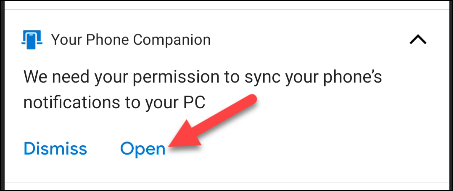
- На телефоне появится уведомление; нажмите “Open” (Открыть), чтобы перейти в настройки доступа к уведомлениям.
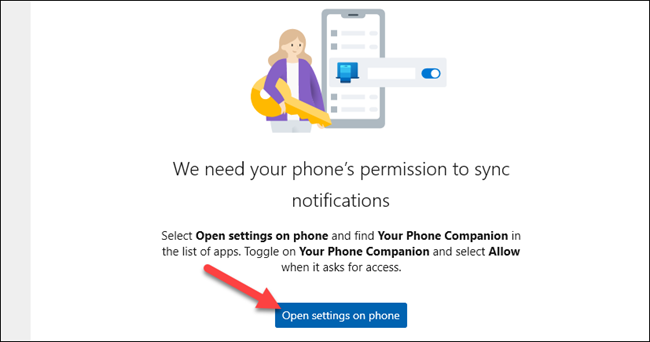
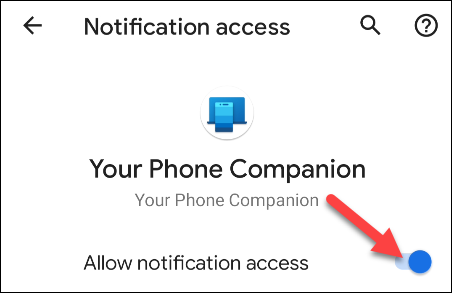
- Разрешите доступ: в настройках “Notification Access” найдите “Your Phone Companion” и включите “Allow Notification Access” (Разрешить доступ к уведомлениям).
- Вернитесь на ПК: приложение начнёт показывать уведомления, как только разрешение будет включено.
Как работает синхронизация уведомлений
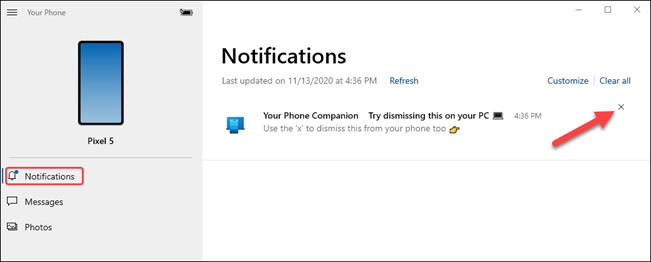
- Уведомления действительно синхронизируются: если удалить уведомление на ПК (клик по X), оно исчезнет и на телефоне.
- Многие уведомления поддерживают быстрые действия (quick actions) — например, ответ на сообщение — прямо с ПК.
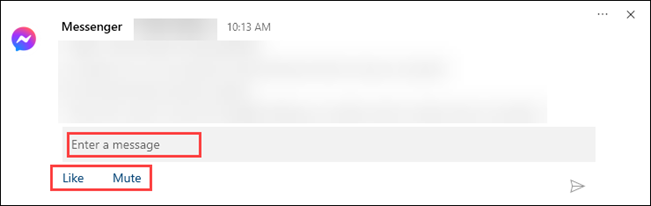
Важно: не все приложения позволяют полный набор действий через удалённое уведомление — некоторых функций может не хватать в зависимости от приложения на Android.
Настройка того, что и как показывать
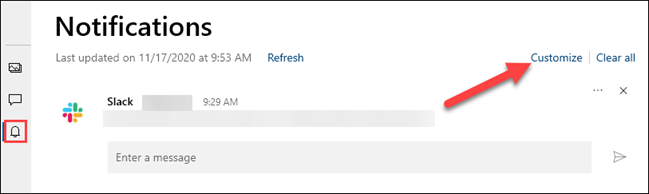
Перейдите в Notifications → Customize (Настроить). Там доступны переключатели:
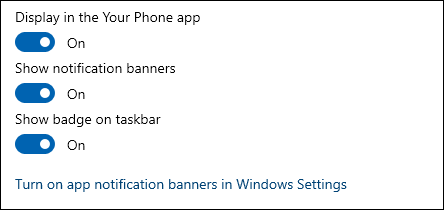
- “Display in the Your Phone app” — включает синхронизацию уведомлений.
- “Show Notification Banners” — уведомления будут всплывать в углу экрана.
- “Show Badge on Taskbar” — значок с количеством уведомлений в панели задач.
Примечание: чтобы отображались баннеры, в Windows должны быть включены баннеры уведомлений для приложений. Нажмите «Turn on App Notification Banners in Windows Settings», если видите подсказку.
Выбор приложений
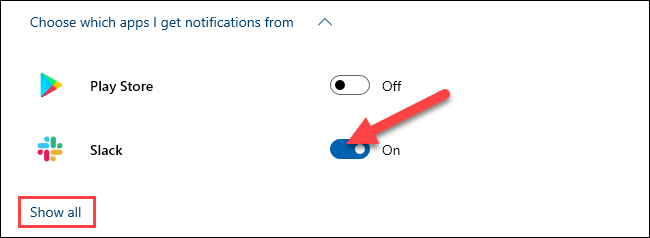
Нажмите “Show All” и отключите переключатели рядом с теми приложениями Android, уведомления от которых вы не хотите видеть на ПК. Они по-прежнему будут приходить на телефон.
Настройка бейджей и превью
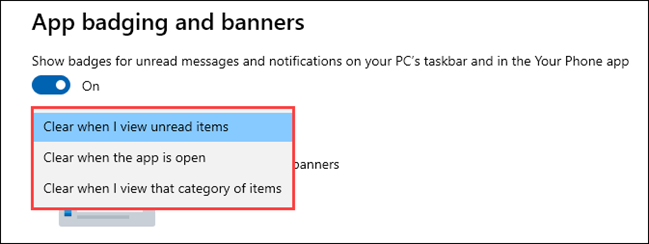
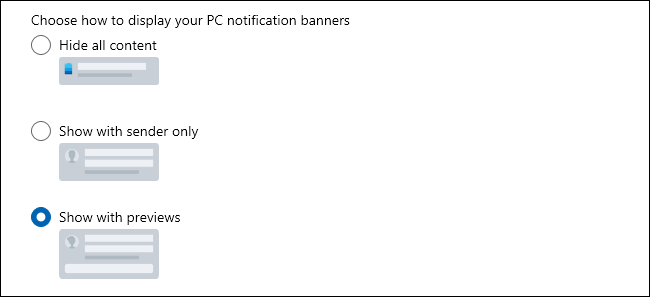
Можно выбрать, когда очищать бейджи (при просмотре непрочитанных, при открытии приложения или при просмотре категории) и как показывать баннеры: скрыть содержимое, показывать только отправителя или полный превью.
Практические советы и лучшие практики
- Отключайте уведомления от шумных приложений (игры, промо-рассылки) на вкладке “Show All” — это снизит отвлекающие факторы и трафик.
- Если беспокоит приватность, выберите в превью баннера «показывать только отправителя» или скрывайте содержимое полностью.
- Добавьте “Your Phone” в исключения энергосбережения на телефоне, чтобы приложение-компаньон не закрывалось системой.
Альтернативные подходы
- Pushbullet: кроссплатформенное решение с функцией пересылки уведомлений и обмена файлами.
- AirDroid / Join: более продвинутые функции управления телефоном, но часто требуют платной подписки для полного набора.
- Использовать фирменные решения (Samsung Flow, Huawei Share) для устройств того же бренда — иногда дают более глубокую интеграцию.
Когда “Your Phone” не подходит: если вам нужна удалённая эмуляция экрана телефона с полнофункциональным управлением (например, для демонстраций) — лучше выбирать AirDroid или встроенные средства разработчика (scrcpy).
Устранение неполадок — быстрый план действий
- Убедитесь, что и ПК, и телефон подключены к одной сети или оба имеют доступ в интернет.
- Проверьте, включён ли доступ к уведомлениям на телефоне для “Your Phone Companion”.
- Отключите оптимизацию батареи для приложения-компаньона.
- Перезапустите приложение на ПК и на телефоне.
- При проблемах с быстрыми ответами — проверьте версию Android и обновления приложения в Google Play.
Критерии приёмки:
- Уведомления с выбранных приложений появляются на ПК в течение 10–30 секунд.
- Удаление уведомления на ПК удаляет его с телефона.
- Быстрые ответы работают для основных мессенджеров (если приложение поддерживает это).
Безопасность и конфиденциальность
- Данные уведомлений передаются между вашим телефоном и ПК; если вы используете общедоступную сеть Wi‑Fi, избегайте показа конфиденциальных уведомлений (выберите опцию скрыть содержимое).
- Приложение использует разрешение на доступ к уведомлениям, это позволяет просматривать текст уведомлений — учитывайте это при работе с личными данными.
Примечание по GDPR/конфиденциальности: если вы работаете с персональными данными третьих лиц, следите за политикой хранения и доступа к уведомлениям в корпоративной среде — возможно, потребуется согласие или корпоративная политика безопасности.
Чеклист для разных ролей
- Для менеджера: включите баннеры и бейджи, но скройте содержимое превью. Отключите уведомления от непродуктивных приложений.
- Для разработчика: используйте полные превью и быстрые ответы для тестирования уведомлений в приложении. Добавьте “Your Phone Companion” в исключения батареи.
- Для обычного пользователя: включите только важные приложения и очищайте бейджи при просмотре.
Фактбокс — ключевые цифры и понятия
- Минимальная требуемая версия Windows: April 2018 (апрель 2018).
- Минимальная версия Android: 7.0.
- Поведение: синхронное удаление уведомлений между устройствами.
- Опция приватности: скрыть содержимое уведомлений в баннере.
Глоссарий в одну строку
- Your Phone: официальное приложение Microsoft для синхронизации телефона и ПК.
- Your Phone Companion: приложение-компаньон на Android, которое передаёт уведомления и данные на ПК.
Короткое резюме
Вы можете быстро настроить показ уведомлений Android на Windows 10 с помощью “Your Phone” — это уменьшит число обращений к телефону и сэкономит время. Проверьте версии ОС, включите доступ к уведомлениям и настройте фильтры и приватность под свои нужды.
Ключевые выводы:
- Настройка занимает 2–5 минут при соблюдении требований.
- Можно контролировать, какие приложения видны на ПК.
- Уделите внимание энергосбережению на телефоне, чтобы приложение-компаньон не закрывалось.

Похожие материалы
Разрывы страниц и секций в Google Docs
Как настроить динамик Sonos — пошаговое руководство
Настройка LibreOffice Writer под Word
Сброс PS4 до заводских — пошаговая инструкция
Сделать Firefox браузером по умолчанию в Windows 10