
Как вручную установить Android 5.0 Lollipop на Nexus
Google распределяет обновления Android волнами. Это уменьшает масштаб возможных проблем: сначала обновление попадает к небольшой группе устройств (~первые волны), затем — к следующей, пока оно не станет доступно всем. В отличие от мгновенного распространения обновлений, такое поэтапное развёртывание позволяет быстро заметить критические ошибки и остановить распространение.
Плюсы OTA:
- Наиболее безопасный и простой путь.
- Сохраняет настройки и данные в большинстве случаев.
Минусы OTA:
- Может потребоваться ждать дни или недели.
- Если на устройстве установлена кастомная recovery, OTA может не примениться.
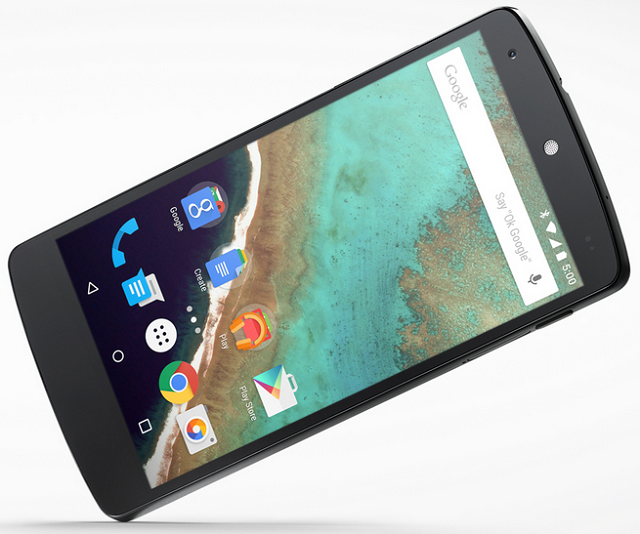
Важно: этот способ полностью стирает данные (factory reset). Сделайте резервные копии контактов, фото, сообщений и важных файлов.
Минимальный набор:
- ПК или Mac/Linux с USB-портом.
- Кабель USB (оригинальный или качественный аналог).
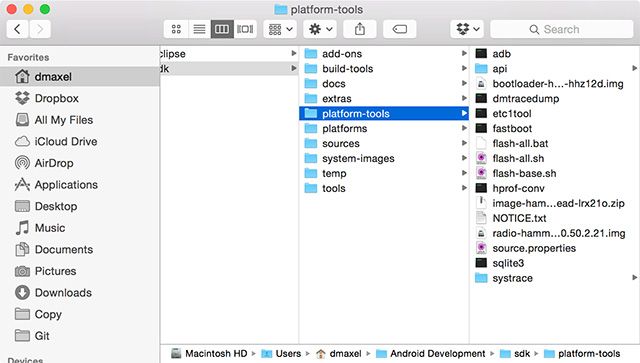
- Установленные платформенные инструменты Android (adb и fastboot).
- Скачанный factory image для вашей модели Nexus (оф. страница Google).
- Разряженная батарея: заряд не менее 50%.
- Включённые «Параметры разработчика» и опция «Отладка по USB».
Скачать инструменты:
- Через Android SDK или сами platform-tools.
- Для Windows можно воспользоваться all-in-one инсталлятором (согласитесь на установку system‑wide при запросе).
Описание в этой секции рассчитано на пользователей с базовыми навыками работы в терминале. Если вы сомневаетесь, выполните резервное копирование и попросите помощи.
Подготовка устройства:
- В «Настройки» → «О телефоне» нажмите несколько раз на «Номер сборки», пока система не подтвердит, что вы разработчик.
- В «Параметры разработчика» включите «Отладка по USB».
- Подключите устройство к компьютеру через USB.
Подготовка компьютера:
- Распакуйте platform-tools в удобную папку и запомните путь.
- Скачайте factory image для вашей модели Nexus и распакуйте её в отдельную папку.
- Для удобства скопируйте содержимое распакованного factory image в папку platform-tools. Тогда все команды будут выполнять прямо из одной директории.
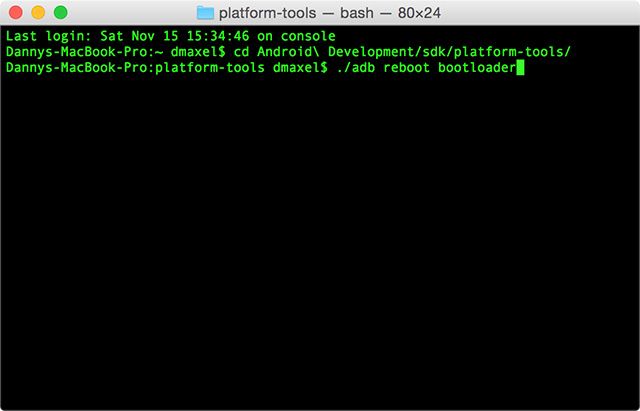
Перезагрузка в bootloader:
Откройте терминал/командную строку и выполните:
adb reboot bootloaderЕсли устройство не распознаётся, проверьте драйверы (Windows) или права доступа (udev правила на Linux / разрешения на macOS).
Разблокировка загрузчика (bootloader):
Перейдите в папку с platform-tools и выполните:
fastboot oem unlockНа устройстве используйте клавиши громкости для выбора и кнопку питания для подтверждения. Подтверждение уничтожит данные на устройстве.
Запуск автоматической прошивки:
- macOS и Linux:
./flash-all.sh- Windows: запустите файл flash-all.bat двойным щелчком или из командной строки:
flash-all.batЭтот скрипт последовательно выполнит необходимые fastboot-команды для записи образов (boot, system, recovery, userdata и т. п.). Процесс может занять несколько минут.
Если вы хотите увидеть точные команды, откройте flash-all.sh / flash-all.bat в текстовом редакторе. Скрипт несложный, он лишь вызывает fastboot с параметрами для конкретных образов.
После окончания прошивки устройство перезагрузится и загрузится в Android 5.0 Lollipop.
- Первичная настройка: выполните вход в Google-аккаунт и восстановите данные из резервных копий, если нужно.
- Перезагрузите устройство и проверьте основные функции: звонки, мобильные сети, Wi‑Fi, Bluetooth, камера, сенсорный экран.
- Установите заново нужные приложения из Play Маркета.
Блокировка загрузчика (рекомендуется, если вы не планируете модифицировать систему):
- Перезагрузите в bootloader:
adb reboot bootloader- Выполните:
fastboot oem lockЭто защитит устройство от неавторизованных изменений. Если в будущем захотите снова прошивать кастомы, придётся разблокировать загрузчик и снова потерять данные.
Если после прошивки вы столкнётесь с проблемами, можно откатиться обратно к предыдущей сборке или восстановить заводское состояние.
Варианты отката:
- Прошить предыдущий factory image (тот же процесс: распаковать официальный образ и запустить flash‑all).
- Воспользоваться резервной копией Nandroid (требует кастомной recovery и сохранённого образа).
- Выполнить factory reset через recovery (стереть данные и кеш).
Порядок действий при неудачной прошивке:
- Попробуйте перезагрузить устройство в bootloader и снова запустить flash-all.
- Если fastboot не видит устройство, проверьте кабель, порт, драйверы и права доступа.
- В крайнем случае скачайте другую версию factory image и повторите процесс.
- Ожидание OTA: самый безопасный путь, не требует ручной прошивки и обычно сохраняет данные.
- adb sideload OTA zip: если у вас есть ota‑zip и кастомная recovery, можно применить обновление через sideload, что иногда сохраняет данные.
- Кастомные ROM: если вы хотите дополнительные возможности, после разблокировки можно установить кастомную recovery и прошить сторонние сборки.
- Устройство загружается до экрана настроек Android 5.0.
- Сенсор, модуль связи (GSM/3G/4G), Wi‑Fi, Bluetooth и камера работают корректно.
- Все установленные приложения запускаются и не вызывают критических сбоев.
- Устройство не показывает ошибок загрузчика (fastboot oem lock/verify).
Владелец устройства:
- Сделал резервную копию данных.
- Зарядил устройство до ≥50%.
- Убедился, что у него есть права на ПК и кабель в рабочем состоянии.
Инженер/техник:
- Проверил совместимость factory image с моделью устройства.
- Установил platform-tools и драйверы.
- Подготовил и проверил скрипт flash-all.
Поддержка/сообщество:
- Подготовила инструкции и шаблоны отката.
- Сохранила ссылки на официальные factory image и инструкции Google.
- Nexus 5 (hammerhead): поддерживается официальным factory image для Android 5.0.
- Nexus 7 (2012/2013): проверьте точную модель (WIFI или LTE) и совместимый образ.
- Nexus 4/6 и другие устройства: проверяйте страницу factory images Google и описание устройства.
Важно: используйте строго тот образ, который соответствует модели и региону устройства. Прошивка неправильного образа может «заблокировать» устройство.
Риск: потеря данных. Мера: сделать резервную копию.
Риск: устройство не загружается после прошивки. Мера: держать под рукой оригинальный factory image и инструкции по откату.
Риск: неподходящий образ. Мера: сверить код модели в «О телефоне» и имя образа на странице загрузки.
Риск: неавторизованные модификации при разблокированном загрузчике. Мера: при необходимости блокировать загрузчик после прошивки.
- Проверка загрузки: устройство загружается до рабочего стола без ошибок.
- Проверка связи: входящий/исходящий вызов, SMS, мобильные данные.
- Проверка навигации: GPS фиксирует местоположение в течение 2–3 минут.
- Проверка производительности: UI без заметных падений кадр/сек в стандартных задачах.
- Проверка автономности: устройство работает стабильно несколько часов при обычной нагрузке.
- Первые 10 минут: проверка загрузки и основных интерфейсов.
- Первые 60 минут: тест звонков, Wi‑Fi, камера, синхронизация аккаунта.
- Первые 24 часа: наблюдение за батареей и стабильностью приложений.
flowchart TD
  A[Хотите Lollipop сейчас?] -->|Да| B{Имеются навыки работы с терминалом?}
  A -->|Нет| Z[Ждать OTA]
  B -->|Да| C[Сделать резервную копию]
  B -->|Нет| Y[Попросить помощи или ждать OTA]
  C --> D[Скачать factory image и platform-tools]
  D --> E[Разблокировать bootloader и flash-all]
  E --> F{Прошивка успешна?}
  F -->|Да| G[Переустановить приложения и заблокировать bootloader]
F -->|Нет| H[Откат к предыдущему образу или восстановление]- bootloader: низкоуровневый загрузчик устройства.
- adb: Android Debug Bridge, инструмент для взаимодействия с устройством.
- fastboot: утилита для записи образов в разделы устройства.
- factory image: официальный образ системы от Google.
- OTA: over‑the‑air, обновление «по воздуху».
Установите Android 5.0 Lollipop на Nexus немедленно: если OTA ещё не пришло, скачайте официальный factory image и прошейте устройство через adb/fastboot. В этой инструкции — пошаговая подготовка, команды, рекомендации по блокировке загрузчика и откату в случае проблем. Важно: процесс стирает все данные, поэтому сначала сделайте резервную копию. Подробные чек‑листы и матрица рисков помогут пройти обновление безопасно.
- Устройство не определяется в fastboot: проверьте драйверы (Windows), права udev (Linux) или полномочия (macOS).
- Команда ./flash-all.sh не запускается: поставьте права на исполнение (chmod +x flash-all.sh) на macOS/Linux.
- После прошивки какие‑то модули не работают: проверьте логи, перешейте соответствующий образ раздела отдельно.
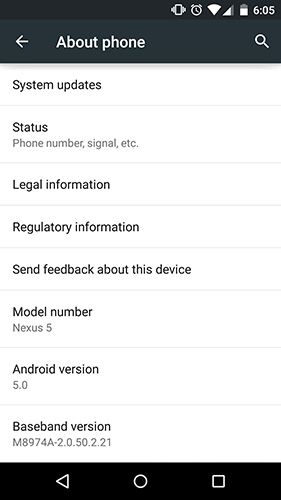
Поздравляем: если вы дошли до этого раздела, то, скорее всего, у вас уже установлена Android 5.0 Lollipop. Если что‑то идёт не так, опишите проблему детально: модель устройства, шаг, на котором возникла ошибка, и выводы команд adb/fastboot. Сообщество и техподдержка помогут быстрее.
Прошивка через factory image даёт быстрый доступ к Lollipop и контролируемый процесс обновления. Это хорошая опция для опытных пользователей и тех, кто не готов ждать поэтапного OTA. Однако помните об обязательном резервном копировании и рисках, связанных с разблокировкой загрузчика. Если вы не уверены — подождите OTA.

Похожие материалы

Несколько аккаунтов Skype: Multi Skype Launcher

Журнал для работы: повысить продуктивность

Персональные звуки уведомлений на Android

Скачивание шоу Hulu для офлайн‑просмотра

Microsoft Start: персонализированная новостная лента
