
Как использовать Windows Media Player на Windows 10

Windows 10 по умолчанию использует Groove Music и Microsoft Movies & TV для воспроизведения аудио и видео. Тем не менее, если вам нравится более простой интерфейс Windows Media Player, вы всё ещё можете установить и использовать его отдельно.
Где найти Windows Media Player для Windows 10
Чтобы получить совместимую версию, откройте официальный сайт Microsoft или Microsoft Store и найдите Windows Media Player. Обратите внимание, что последней крупной версией является Windows Media Player 12 — она появилась вместе с выпуском Windows 7 и с тех пор интерфейс и базовый набор функций остались узнаваемыми.
Что сделать пошагово:
- Откройте Microsoft Store на компьютере или посетите официальный сайт поддержки Microsoft.
- В строке поиска введите «Windows Media Player» или «Windows Media Player 12».
- Убедитесь, что приложение совместимо с вашей сборкой Windows 10, и следуйте инструкциям по установке.
Совет: если вы не находите классический плеер в Store, проверьте «Дополнительные функции» в настройках Windows или страница поддержки Microsoft для загрузки десктопной версии.
Как работает Windows Media Player
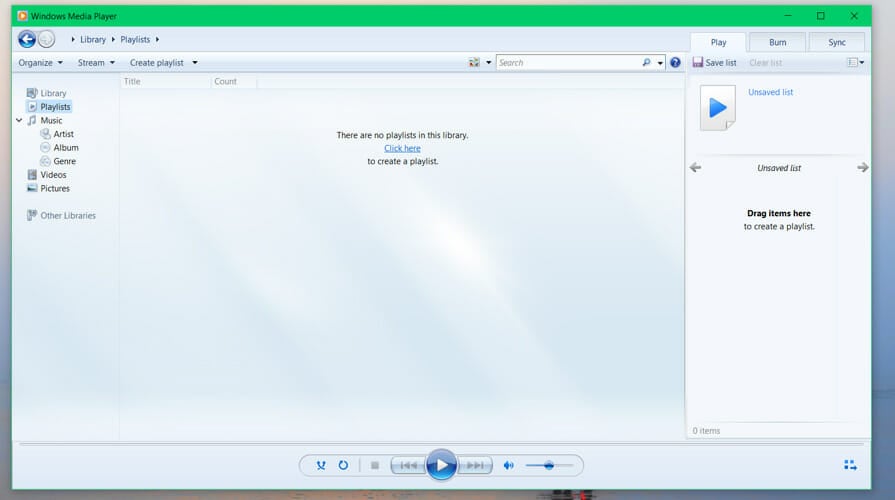
Windows Media Player — это не только простой проигрыватель. Ключевые возможности:
- Воспроизведение аудио, видео и изображений.
- Поддержка локального воспроизведения, потоков multicast и прогрессивных загрузок.
- Визуализации при воспроизведении, доступные из медиатеки.
- Запись (burn) и риппинг CD в форматах WMA и WMA 10 Pro.
- Проигрыватель не включает воспроизведение DVD по умолчанию; при необходимости можно добавить эту функцию через «Добавить компоненты» (Add features).
- Поддержка интернет-радио (streaming).
Как сделать Media Player программой по умолчанию:
- Нажмите «Пуск» и введите «по умолчанию» в строке поиска.
- Перейдите в «Приложения по умолчанию» (Default Programs / Default apps).
- Выберите нужные типы файлов (например, .mp3, .wav, .avi) и назначьте Windows Media Player.
Важно: некоторые форматы могут требовать дополнительных кодеков или плагинов.
Альтернативы и когда стоит выбрать их
Хотя Windows Media Player удобен и прост, он не всегда покрывает современные потребности в кодеках и форматах. Примеры альтернатив:
- VLC Media Player — универсальный и бесплатный плеер с большим набором кодеков.
- PotPlayer — продвинутые настройки и аппаратное ускорение.
- MPC-HC (Media Player Classic — Home Cinema) — лёгкий и быстрый.
- CyberLink PowerDVD — платный продукт с поддержкой UHD, Blu-ray и улучшений аудио/видео.
Когда альтернативы лучше подходят:
- Если нужен широкий набор кодеков «из коробки» — выбирайте VLC.
- Если важна поддержка Blu-ray и TrueTheater-улучшения — рассмотрите PowerDVD.
- Если требуется минимальная нагрузка на систему — MPC-HC.
Распространённые проблемы и способы их устранения
Ниже — типичные проблемы и практические шаги для их решения.
Проблема: не открываются MP3, WAV или AVI
- Проверьте, назначен ли Windows Media Player для этих типов файлов в «Приложения по умолчанию».
- Попробуйте обновить кодеки: установите проверенные кодек-паки (например, K-Lite) или используйте плеер с собственными кодеками (VLC).
Проблема: видео не воспроизводится или нет изображения
- Обновите драйвер графики через сайт производителя (Intel, NVIDIA, AMD).
- Попробуйте изменить настройки вывода видео в плеере или переключиться на аппаратное/программное декодирование.
Проблема: риппинг CD не заканчивается
- Убедитесь, что диск читается системой и не содержит повреждений.
- Попробуйте риппинг в другой папке или на другой диск.
- Проверьте наличие обновлений для Windows Media Player.
Общие шаги восстановления:
- Перезапустите компьютер.
- Проверьте обновления Windows и установите их.
- Переустановите Windows Media Player через Microsoft Store или удалите/восстановите компонент в «Дополнительные функции».
- Запустите средство устранения неполадок воспроизведения мультимедиа в Windows.
- Убедитесь, что файлы не повреждены (попробуйте открыть в другом плеере).
Быстрый чеклист для устранения неполадок
- Проверить associations — назначение типов файлов.
- Обновить Windows и драйверы графики.
- Попробовать другой плеер (VLC) для проверки файла.
- Установить недостающие кодеки или удалить конфликтующие пакет-кодеки.
- Переустановить Windows Media Player.
Ментальные модели при выборе плеера
- Совпадение задач и инструмента: простой интерфейс подходит для базовых задач, профессиональные/современные форматы требуют современных плееров.
- Надёжность vs функциональность: встроенный плеер часто стабильнее, но уступает по поддержке новых форматов.
- Минимальная конфигурация: если система проста — лёгкий плеер предпочтительнее; если важны улучшения — выбирайте платные решения.
Решение в виде дерева: быстрый алгоритм диагностики
flowchart TD
  A[Проблема воспроизведения] --> B{Файл открывается в другом плеере?}
  B -- Да --> C[Проблема в кодеках или ассоциациях]
  B -- Нет --> D[Проблема в файле или оборудовании]
  C --> E[Проверить/установить кодеки или назначить типы файлов]
  D --> F[Обновить драйверы графики и проверить диск]
  E --> G[Если не помогло — переустановить WMP]
  F --> G
  G --> H[Если не помогло — использовать альтернативу 'VLC/PowerDVD']
Факт-бокс
- Текущая базовая версия: Windows Media Player 12.
- Совместимость: классически работал с Windows 7 и выше; на Windows 10 доступен как отдельный компонент/приложение.
- Основные возможности: воспроизведение аудио/видео/изображений, риппинг/запись CD, визуализации, стриминг.
Короткие инструкции (шпаргалка)
- Сделать WMP по умолчанию: Пуск → Поиск «по умолчанию» → Приложения по умолчанию → Назначить WMP.
- Включить поддержку DVD: в настройках Windows найдите «Добавить компоненты» и добавьте модуль воспроизведения дисков, если доступен.
- Риппинг CD: вставьте диск → Откройте Windows Media Player → Выберите «Rip CD» и формат (WMA).
Завершение и рекомендации
Windows Media Player остаётся полезным вариантом для пользователей, которым нужен простой и знакомый интерфейс. Если вам нужны современные форматы, аппаратное ускорение или расширенные функции улучшения звука/видео, рассмотрите альтернативы (VLC, PowerDVD, PotPlayer). Используйте приведённый чеклист и дерево решения проблем, чтобы быстро диагностировать и устранять неполадки.
Если вы всё ещё используете Windows Media Player на Windows 10, напишите в комментариях, с какими проблемами вы сталкивались — это поможет другим читателям.
Часто задаваемые вопросы
Можно ли на Windows 10 полностью восстановить классический Windows Media Player? Да — классический плеер (WMP12) доступен как компонент или загрузка через официальные каналы Microsoft. В отдельных сборках Windows 10 он может быть не установлен по умолчанию.
Поддерживает ли Windows Media Player современные форматы и 4K? Базовый WMP ограничен набором встроенных кодеков. Для 4K и современных форматов чаще требуется аппаратная поддержка, дополнительные кодеки или альтернативный плеер, такой как PowerDVD или VLC.
Что безопаснее: устанавливать кодеки или перейти на VLC? Переход на VLC обычно безопаснее и быстрее: в нём уже есть большинство кодеков. Установка сторонних кодек-паков требует осторожности и выбора проверенных источников.
Краткое резюме: Windows Media Player доступен на Windows 10, его можно установить или включить через официальные каналы Microsoft. Для проблем используйте чеклист и простую диагностику: проверьте ассоциации, кодеки, драйверы и переустановку. Альтернативы удобны для расширенной поддержки форматов.

Похожие материалы

Несколько аккаунтов Skype: Multi Skype Launcher

Журнал для работы: повысить продуктивность

Персональные звуки уведомлений на Android

Скачивание шоу Hulu для офлайн‑просмотра

Microsoft Start: персонализированная новостная лента
