
AirBuddy — простое подключение AirPods на macOS
Быстрые ссылки
- Как установить AirBuddy
AirPods впечатляют: они бесшовно подключаются к iOS, но на macOS процесс часто кажется неудобным. AirBuddy устраняет эту проблему и делает это красиво.
Коротко — когда вы впервые сопряжаете AirPods с iPhone или iPad, повторное подключение происходит автоматически и быстро: просто выбираете их в списке аудиовыходов. На Mac тот же сценарий часто требует открытия системных настроек Bluetooth или выбора выхода в панели звука, что неудобно и медленно. AirBuddy восполняет этот пробел: он имитирует поведение iOS и добавляет удобный пользовательский интерфейс прямо в macOS.
Как работает AirBuddy
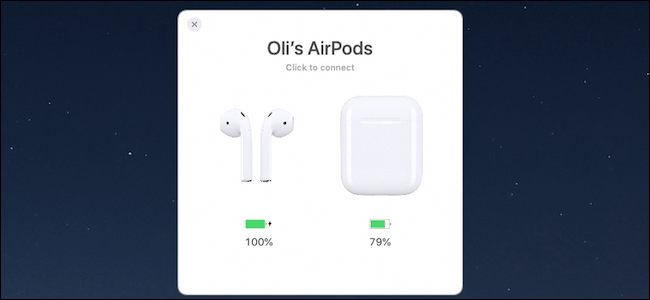
AirBuddy обнаруживает открытие зарядного кейса рядом с Mac и показывает анимированную панель с изображением наушников и кейса, а также уровнем заряда. Если вы видели окно сопряжения на iOS — интерфейс будет узнаваем и органично смотрится в macOS.
Главная функция — кнопка «Click to connect» (на mac — «Нажмите для подключения»), которая подключает Mac к вашим AirPods и автоматически выбирает их как аудиовыход. Это экономит время и избавляет от ручной навигации в системных настройках.
Дополнительные функции:
- Виджет Центра уведомлений с индикатором заряда AirPods и вашего Mac (если это ноутбук).
- Отображение других iOS-устройств, подключенных к той же сети Wi‑Fi, — удобно для быстрого переключения.
- Поддержка любых аксессуаров с чипом W1 (включая некоторые модели Beats).
Как установить AirBuddy
- Скачайте AirBuddy с официального сайта разработчика. Рекомендуемая цена — $5; вы можете заплатить больше по желанию.
- Переместите AirBuddy в папку Applications и запустите приложение.
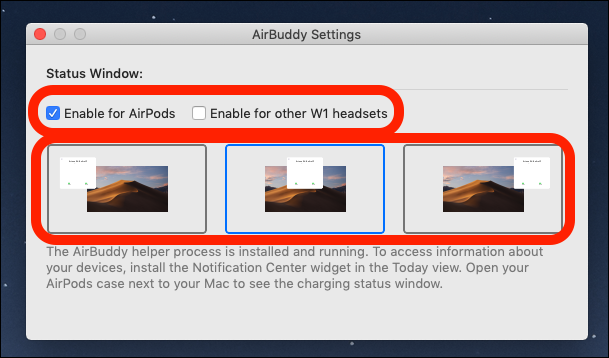
- В настройках доступны две основные опции — отметьте те, которые вам нужны в зависимости от того, используете ли вы AirPods или другое устройство на W1.
- Выберите позицию на экране, где будет появляться анимированная панель при обнаружении наушников или аксессуара W1.
Рекомендации по использованию и настройки
- Дайте приложению разрешения на Bluetooth и уведомления — без этого функции будут ограничены.
- Если у вас несколько звуковых устройств, назначьте AirPods как предпочитаемый выход в системных настройках или используйте кнопку AirBuddy для переключения по требованию.
- При возникновении проблем попробуйте перезапустить Bluetooth или временно отключить/включить AirBuddy.
Когда AirBuddy может не сработать
- Устройство не имеет чипа W1/нет поддержки соответствующего профиля Bluetooth — AirBuddy не сможет показать расширенный интерфейс.
- Сильные радио-помехи или проблемы с Bluetooth-модулем Mac могут мешать обнаружению.
- Если AirPods не сопряжены с вашим аккаунтом iCloud/не были корректно добавлены на других устройствах, автоматическое обнаружение может работать нестабильно.
Альтернативы и сравнение
- Встроенные средства macOS: работают без стороннего ПО, но требуют ручной навигации по настройкам.
- Менеджеры звука третьих сторон: предлагают переключение выходов, но редко имеют iOS-подобную анимацию и простоту подключения.
Сравнение — таблица совместимости (общие принципы):
| Функция | AirBuddy | macOS (стандарт) | Прочие утилиты |
|---|---|---|---|
| Автоматическое появление при открытии кейса | Да | Нет | Частично |
| Кнопка «Подключить» в окне | Да | Нет | Иногда |
| Виджет заряда в Центре уведомлений | Да | Нет (без сторонних решений) | Иногда |
| Поддержка W1 (Beats и др.) | Да | Зависит от модели | Зависит |
Чек-лист: быстрая настройка (роль — пользователь)
- Скачать AirBuddy и переместить в Applications.
- Разрешить доступ к Bluetooth и уведомлениям.
- Открыть кейс AirPods рядом с Mac и проверить появление окна.
- Нажать «Подключить» для автоматического выбора аудиовыхода.
- При необходимости настроить позицию всплывающего окна.
Технические уведомления и безопасность
- AirBuddy работает как пользовательское приложение; установите его из доверенного источника.
- Приложение использует стандартные Bluetooth-интерфейсы macOS и не требует передачи данных на сторонние серверы для базовой функциональности.
Модель принятия решения: стоит ли ставить AirBuddy?
- Если вы часто переключаетесь между AirPods и Mac и цените скорость — да, стоит. Минимальное вложение и заметный удобный эффект.
- Если вы редко пользуетесь AirPods с Mac или предпочитаете только встроенные средства — можно обойтись без него.
Факты и оценки (без выдуманных цифр)
- Рекомендуемая цена в момент публикации: $5.
- Поддерживает AirPods и другие устройства с W1-чипом (например, некоторые Beats).
Краткое объявление для команды/коллег
AirBuddy упрощает подключение AirPods к macOS: при открытии кейса рядом с Mac появляется анимированное окно с индикатором заряда и кнопкой «Подключить». Утилита стоит около $5 и поддерживает устройства с чипом W1. Рекомендуется для пользователей, которые часто переключают звук между устройствами.
Критерии приёмки
- При открытии кейса AirPods рядом с Mac появляется анимированное окно AirBuddy.
- Кнопка подключения соединяет Mac с выбранными наушниками и меняет аудиовыход.
- Виджет Центра уведомлений корректно отображает уровень заряда AirPods и Mac (если применимо).
Итог
AirBuddy — небольшая, но полезная утилита, которая восполняет пробел в поведении macOS, делая подключение AirPods быстрым и приятным. Для большинства пользователей цена оправдана удобством; альтернативы есть, но они редко предлагают ту же простоту и визуальную интеграцию.
Важно: не забудьте проверить совместимость ваших аксессуаров с чипом W1 перед покупкой.

Похожие материалы

Несколько аккаунтов Skype: Multi Skype Launcher

Журнал для работы: повысить продуктивность

Персональные звуки уведомлений на Android

Скачивание шоу Hulu для офлайн‑просмотра

Microsoft Start: персонализированная новостная лента
