
Как окрасить статус-бар Android в цвет приложения
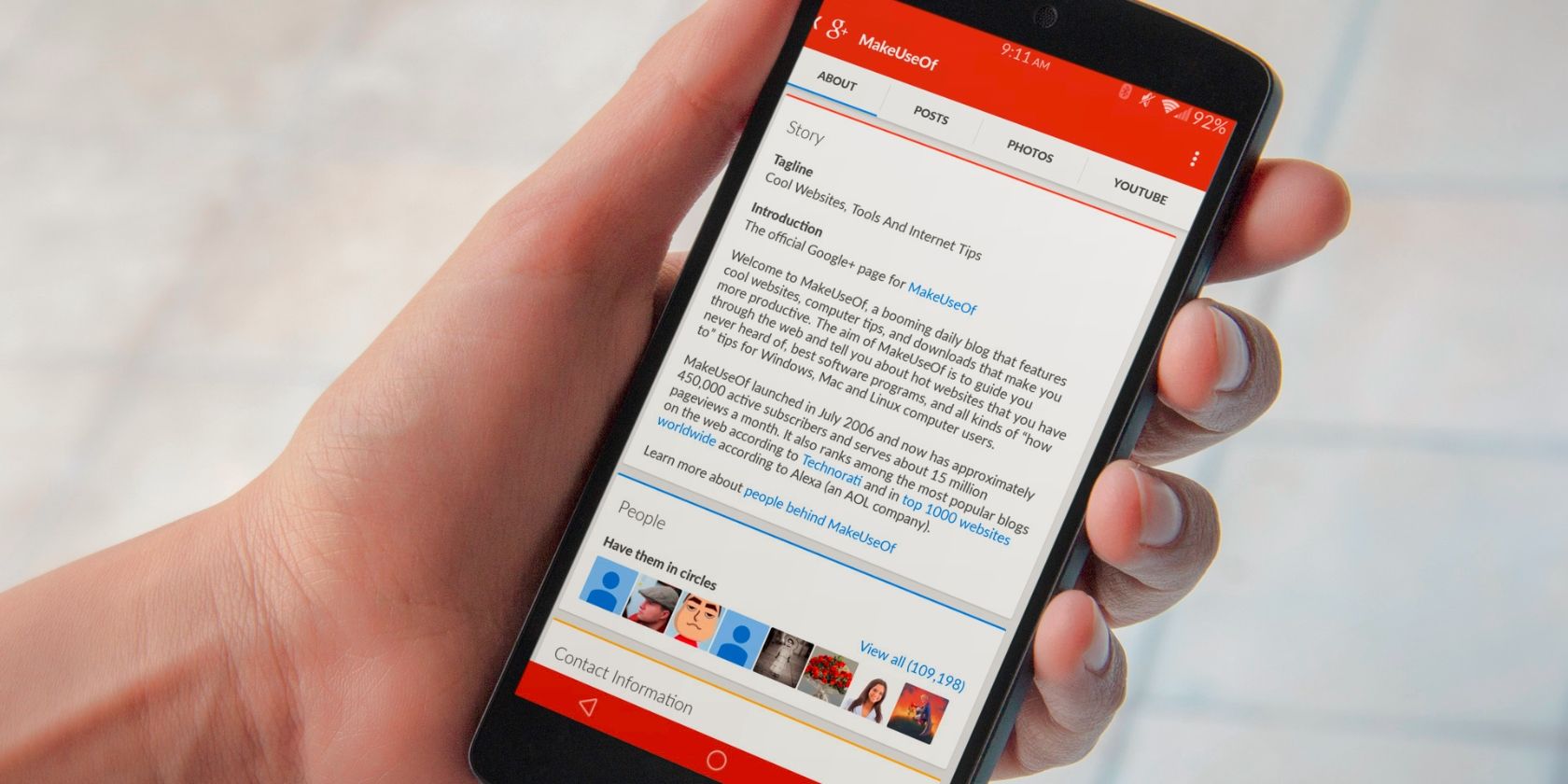
Введение
Изменение цвета строки состояния — простой способ сделать интерфейс устройства более цельным и эстетичным. iOS, некоторые фирменные оболочки (LG, HTC) и будущие версии Android уже поддерживают цветные строки состояния, но если вы не хотите ждать обновлений, то Xposed + Tinted Status Bar решат задачу сейчас.
Важно: модификации требуют root-доступа. Root открывает больше возможностей, но увеличивает ответственность — читайте раздел Безопасность и приватность ниже.
До и после
Одна небольшая правка способна изменить внешний вид устройства: по умолчанию строка состояния — тёмная полоса вверху экрана. С этой модификацией вы получите строку в цвет приложения, что делает интерфейс более слаженным и приятным.
Подготовка: что нужно
- Устройство Android с рут-правами.
- Xposed Framework (установщик доступен отдельно).
- Модуль Tinted Status Bar.
- При желании — приложение Color Picker для подбора цветовых кодов из скриншотов.
Краткое определение: root — доступ суперпользователя в Android; Xposed — универсальный фреймворк, позволяющий подключать модули, изменяющие поведение системы без прошивки ROM.
Установка Xposed
- В настройках Android откройте раздел Безопасность и включите Неизвестные источники, чтобы можно было устанавливать APK вне Google Play.
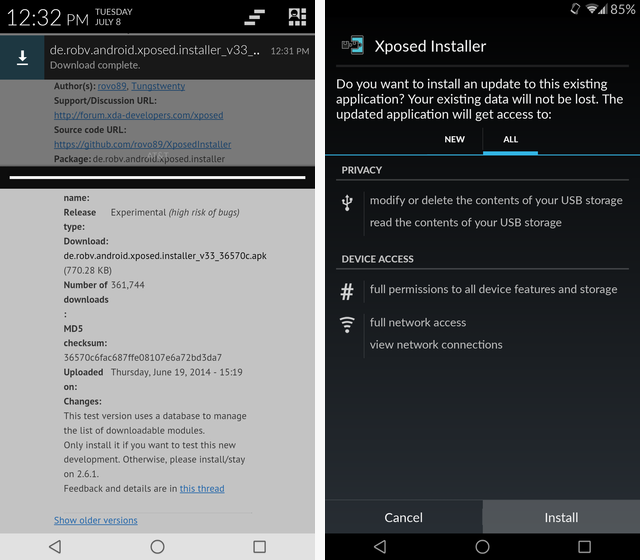
- Скачайте инсталлятор Xposed Framework с официального сайта и запустите установку. Xposed сам по себе — это платформа для модулей; она не меняет цвет строки сама по себе.
Важно: следуйте инструкциям для вашей версии Android и архитектуры процессора. Неправильная версия Xposed может вызвать проблемы. Если сомневаетесь — ищите инструкцию по установке Xposed для вашей модели и версии ОС.
Установка модуля Tinted Status Bar
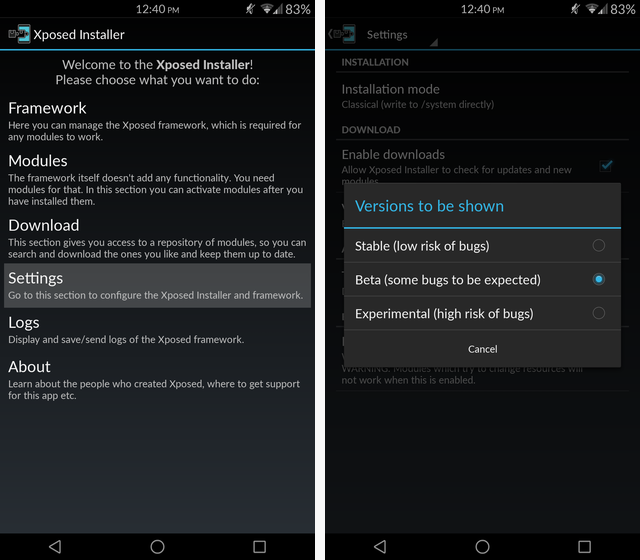
- Откройте Xposed Installer в списке приложений.
- В настройках Xposed включите показ бета- и экспериментальных модулей, если модуль в бете.
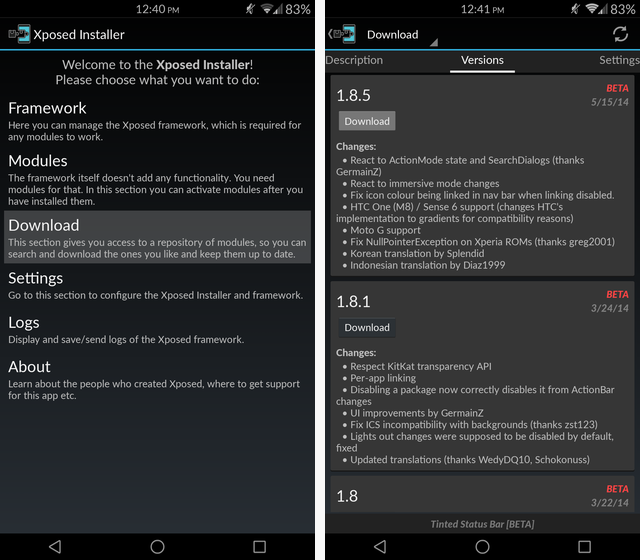
- На вкладке «Загрузки» (Download) найдите Tinted Status Bar, откройте карточку и во вкладке Versions скачайте последнюю версию.
- После установки активируйте модуль в разделе «Модули» и перезагрузите устройство.
Первичная настройка Tinted Status Bar
После перезагрузки откройте приложение Tinted Status Bar из списка приложений. Основные опции работают без перезагрузки — изменения применяются сразу.
Некоторые приложения (например, Google+) уже имеют цвет панели действий, и модуль автоматически подхватывает этот цвет. Для остальных приложений выполните ручную настройку.
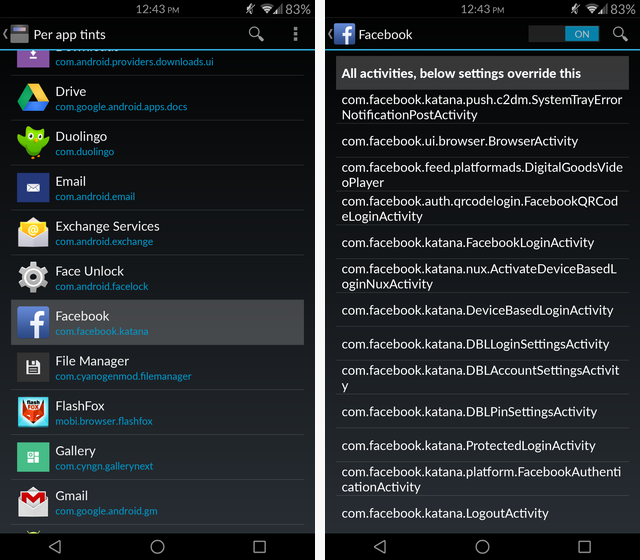
- В модуле перейдите в раздел Окраска по приложению.
- Выберите приложение, включите тумблер и установите режим «Все активности», чтобы переопределения работали во всех экранах приложения.
- При желании свяжите цвет статус-бара и навигационной панели, если на вашем устройстве есть программные (экранные) кнопки.
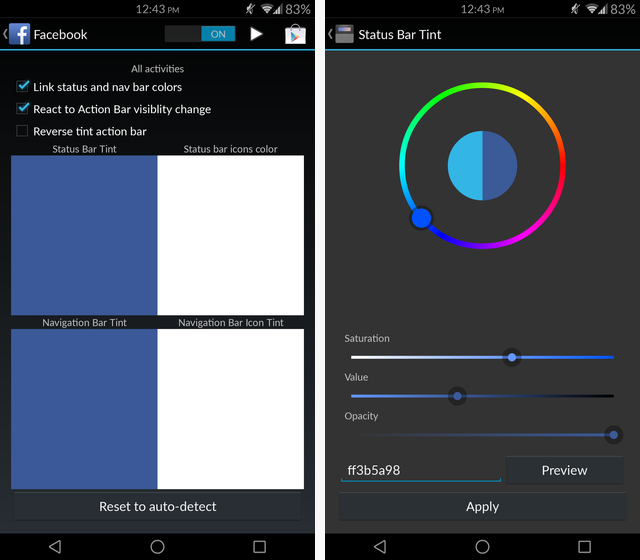
- Тапните по одному из четырёх цветовых блоков, чтобы выбрать цвет и прозрачность. Если ползунок прозрачности не в крайнем правом положении, цвет будет полупрозрачным.
Если вы не знаете точный цвет (например, фирменный синий Facebook), воспользуйтесь Color Picker.
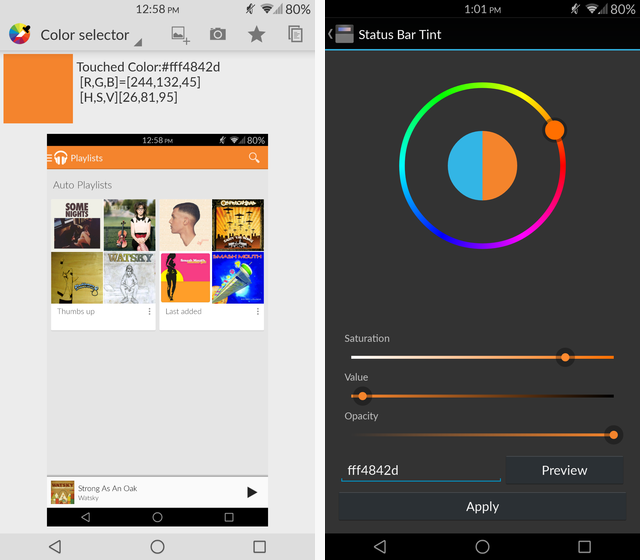
Подбор цвета через Color Picker
- Сделайте скриншот приложения, цвет которого хотите узнать (обычно скриншот делается сочетанием кнопок питания и уменьшения громкости).
- Откройте Color Picker, выберите скриншот и нажмите на область цветного Action Bar — приложение покажет шестнадцатеричный код цвета.
Это удобно, если вы хотите максимально точно соответствовать фирменным цветам.
Устраняем распространённые проблемы
Если у вас прозрачный лаунчер и вы видите чёрную строку на рабочем столе или экране блокировки:
- В настройках Tinted Status Bar отключите Respect KitKat APIs.
- Откройте настройки лаунчера и поставьте его непрозрачность в ноль.
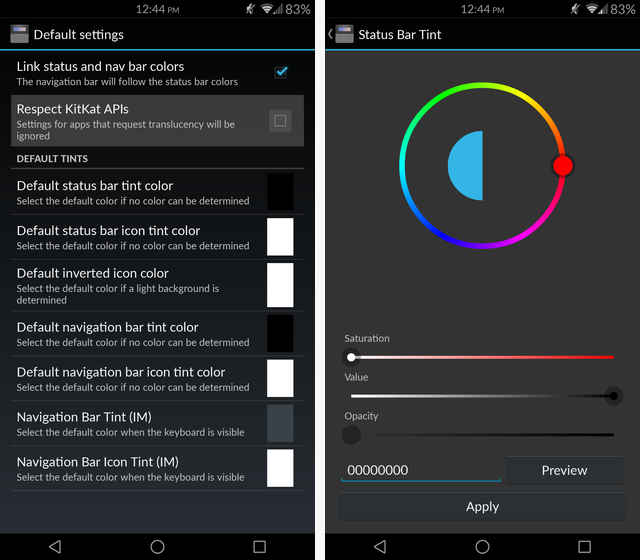
Если иконки в статус-баре стали чёрными, когда должны быть белыми, увеличьте значение Max HSV для чёрных иконок — это изменит порог, при котором система выбирает цвет иконок (чёрный или белый).
Если нужно окрашивать разные экраны внутри одного приложения по-разному, включите показ названий активностей через опцию Toast activity titles — модуль покажет toast при запуске каждой активности, и вы сможете задать индивидуальные цвета.
Если не помогло — посетите тему на форуме XDA: возможно, кто-то уже столкнулся с такой же проблемой.
Почему это может не сработать
- Некоторые приложения жестко рисуют собственную системную панель или используют нестандартные темы, которые мешают переопределению.
- Некорректная версия Xposed для вашей прошивки может вызвать конфликты.
- На устройствах с аппаратными кнопками навигационная панель отсутствует, поэтому её цвет изменить нельзя.
Альтернативы и варианты, если вы не хотите пользоваться Xposed
- Установка кастомного ROM с поддержкой тем (LineageOS + Substratum). Плюс: более глубинная кастомизация; минус: требуется прошивка ROM.
- Темы и лаунчеры, которые позволяют менять оформление статуса и панели уведомлений, но обычно дают только декоративные эффекты, а не реальную смену цвета в приложениях.
- Разработать собственное приложение с прозрачной статус-бар зоной и встроенным механизмом окраски — подходит для разработчиков приложений.
Мини-методология: быстрый план действий
- Сделать резервную копию важных данных.
- Проверить версию Android и архитектуру процессора (ARM/ARM64/x86).
- Скачивать только совместимую версию Xposed и модуля.
- Установить Xposed и активировать модуль Tinted Status Bar.
- Настроить цвета по приложению и протестировать критичные сценарии (навигация, уведомления).
Совместимость и советы по миграции
- Перед обновлением системы снимите модуль с активации и убедитесь, что версия Xposed совместима с новой ОС. Иногда после обновления Android Xposed требует переустановки или обновления.
- На Android 5+ большинство функций работают стабильно; на новых версиях может потребоваться совместимый форк Xposed (например, EdXposed) — проверяйте релизы сообщества.
Критерии приёмки
- Строка состояния отображается в выбранном цвете в основном потоке приложения.
- Текст и иконки в строке читаемы (контраст корректируется автоматически или вручную).
- Навигационная панель (если есть) меняет цвет синхронно при включённой опции связывания.
- Изменения не приводят к Force Close или перезагрузке приложения.
Контроль качества: тесты и приёмочные сценарии
- Проверить в приложениях с и без Action Bar.
- Проверить переходы между активностями в одном приложении (для разноцветных активностей).
- Проверить уведомления, звонки и экраны блокировки.
- Проверить лаунчер и рабочий стол на предмет чёрных полос.
Роли и чек-листы
Чек-лист для пользователя:
- Сделал резервную копию.
- Проверил root и Xposed.
- Установил и активировал модуль.
- Настроил ключевые приложения и протестировал.
Чек-лист для разработчика приложения:
- Проверить, как приложение реагирует на изменение системных цветов.
- Убедиться, что элементы интерфейса не зависят от фиксированного цвета статус-бара.
Чек-лист для сборщика кастомного ROM:
- Интегрировать совместимый Xposed-патч или дать рекомендации по использованию EdXposed.
- Добавить инструкции по резервному восстановлению в случае несовместимости.
Безопасность и приватность
- Root и Xposed дают модулям большой доступ к системе. Устанавливайте модули только из доверенных источников.
- Убедитесь, что модуль не запрашивает лишних разрешений (например, доступа к SMS или контактам) без необходимости.
- Резервное копирование системы (Nandroid) перед установкой Xposed поможет быстро вернуть устройство в рабочее состояние при проблемах.
Факто-бокс
- Требуется: root + Xposed.
- Модуль: Tinted Status Bar (базовый функционал бесплатен).
- Дополнительно: Color Picker для точного подбора цвета.
Плюсы и минусы
Плюсы:
- Быстрая визуальная кастомизация.
- Изменения применимы по приложению и по активности.
- Большинство настроек не требует перезагрузки.
Минусы:
- Требуется root и аккуратный выбор версий Xposed.
- Возможны конфликты с некоторыми лаунчерами и приложениями.
Решение для распространённых проблем (процесс принятия решения)
flowchart TD
  A[Нужен цветной статус-бар?] -->|Да| B[Есть root?]
  A -->|Нет| Z[Оставить всё как есть]
  B -->|Нет| C[Рассмотреть кастомную тему или лаунчер]
  B -->|Да| D[Установить Xposed]
  D --> E[Установить Tinted Status Bar]
  E --> F[Проверить совместимость приложений]
  F --> G{Проблемы?}
  G -->|Да| H[Проверить настройки модуля и XDA]
  G -->|Нет| I[Наслаждаться цветами]
Примеры случаев, когда это не подходит
- Если вы используете банковское приложение с повышенными требованиями к безопасности, вмешательство в системные элементы может приводить к отказам в работе (иногда такие приложения обнаруживают модификации системы и блокируются).
- На устройствах без root или с ограниченной поддержкой Xposed лучше рассмотреть тему системы или лаунчер.
Что можно сделать дальше
- Поделитесь своим набором цветовых профилей для популярных приложений (Facebook, Twitter, Gmail, Play Music).
- Экспериментируйте с градиентами и непрозрачностью для создания уникального визуального стиля.
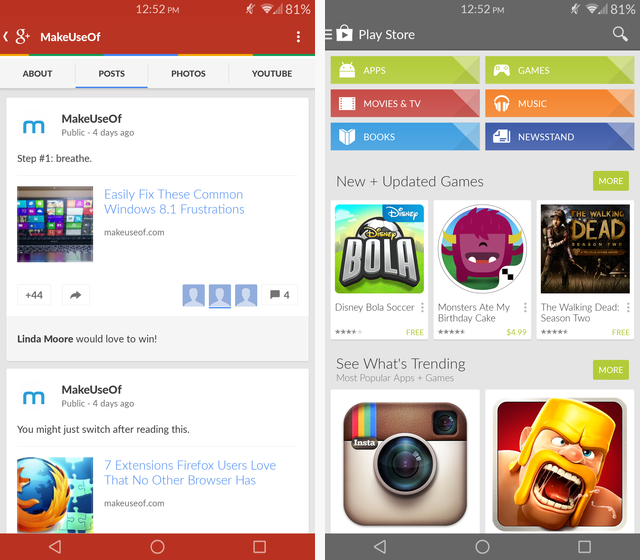
Мне очень нравится, как изменились мои статус- и навигационные панели — теперь чёрный выглядит устаревшим. Если вы хотите поддержать разработчика модуля, в Google Play есть Tinted Status Bar Donation за 2,02 $.
Краткий итог
Tinted Status Bar через Xposed — быстрый и гибкий способ подогнать цвет строки состояния и навигации под приложения. Подходит продвинутым пользователям, готовым работать с root и возможными сложностями совместимости.
Примечание: перед началом работы сделайте резервную копию и внимательно подбирайте версии Xposed и модулей.
Короткое объявление: Хотите, чтобы строка состояния соответствовала цветам приложений? Установите Xposed и Tinted Status Bar — поменяйте внешний вид Android за пару минут.
Глоссарий одной строкой:
- Root — права суперпользователя в Android.
- Xposed — фреймворк для модулей, меняющих поведение системы.
- Tinted Status Bar — модуль для окраски строки состояния и навигационной панели.

Похожие материалы

Несколько аккаунтов Skype: Multi Skype Launcher

Журнал для работы: повысить продуктивность

Персональные звуки уведомлений на Android

Скачивание шоу Hulu для офлайн‑просмотра

Microsoft Start: персонализированная новостная лента
