
Как получить файловую систему в стиле Android на iPhone или iPad
Быстрые ссылки
- Как это работает
- Установите приложение Transmit или Documents
- Как пользоваться новой файловой системой
- Быстрый метод настройки
Как это работает
iOS 8 и новее предоставляют расширение поставщика документов/хранилища (document provider / storage provider). Любое стороннее приложение может реализовать это расширение и сделать свои файлы доступными через стандартный диалог выбора документа — в любом приложении, которое поддерживает новый интерфейс iOS.
Короткое определение: расширение поставщика документов — это мост между приложением‑хранилищем и системой; оно позволяет другим приложениям открывать и сохранять файлы в этом хранилище.
По умолчанию iCloud Drive доступен как такое место. Но вместо облака поставщик может хранить данные исключительно локально на устройстве. Поэтому, установив приложение, которое служит «локальным хранилищем», вы фактически получаете файловую систему, доступную из других приложений.
Важно: файлы, сохранённые в таком приложении, находятся в контейнере этого приложения (песочнице). Это означает, что они физически хранятся среди данных приложения, а не в корне iOS как на Android. Тем не менее, благодаря расширениям они видны в диалогах «Открыть» и «Сохранить».
Установите Transmit или Documents
Существуют разные приложения, которые реализуют поставщик документов. Два удобных варианта, проверенных пользователями:
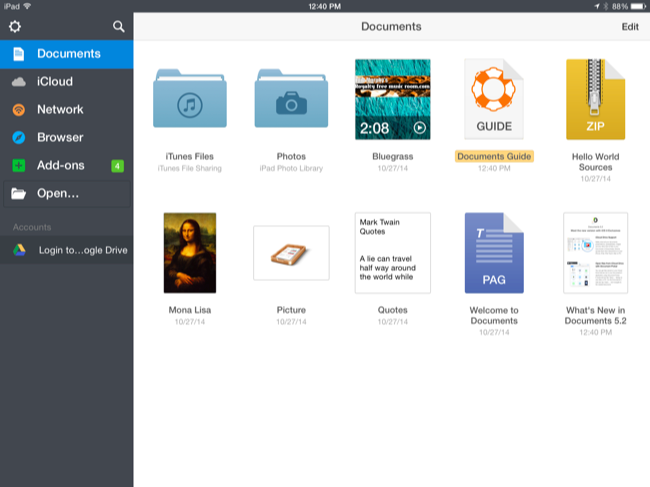
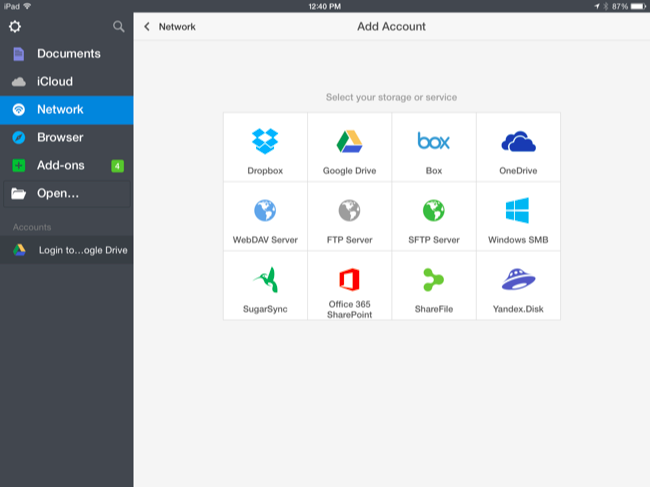
Documents (бесплатно) — приложение от Readdle. Полированное, умеет просматривать документы, изображения, видео и ZIP‑архивы. Может синхронизироваться с iCloud Drive, Dropbox и Google Drive, но синхронизация необязательна — можно использовать его как полностью офлайн‑хранилище. Поддерживает доступ к WebDAV, FTP и SFTP.
Transmit (платно, около $10) — известный клиент для macOS, доступен и на iOS. Предоставляет локальное хранилище и умеет подключаться к FTP, SFTP, WebDAV и Amazon S3. Благодаря расширениям Transmit может сохранять и открывать файлы напрямую из любых приложений, поддерживающих документ‑пикер. Если вам нужны серверные подключения (SFTP/SSH), Transmit может оказаться полезен.
Как пользоваться новой файловой системой
- Установите выбранное приложение и запустите его. Оно покажет каталог локальных файлов — физически это контейнер приложения, но для пользователя это и есть локальная файловая система.
- В приложении‑хранилище вы можете создавать папки, перемещать, удалять и просматривать файлы (документы, изображения, видео, архивы и т. п.).
- Откройте другое приложение (например, Pages, Почта или любое приложение, поддерживающее документ‑пикер). В диалоге открытия/сохранения выберите список мест хранения и нажмите «Ещё…» (More…).
- Включите расширение вашего приложения‑хранилища в списке и нажмите Готово. После этого ваше хранилище будет отображаться как доступная локация везде, где поддерживается документ‑пикер.
- Откройте файл из хранилища или сохраните в него—файл станет доступен для других приложений через систему обмена iOS.
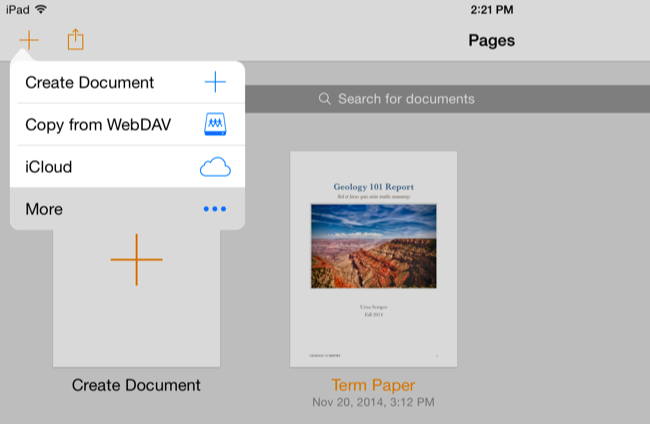
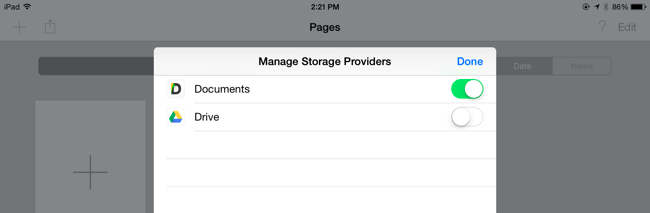
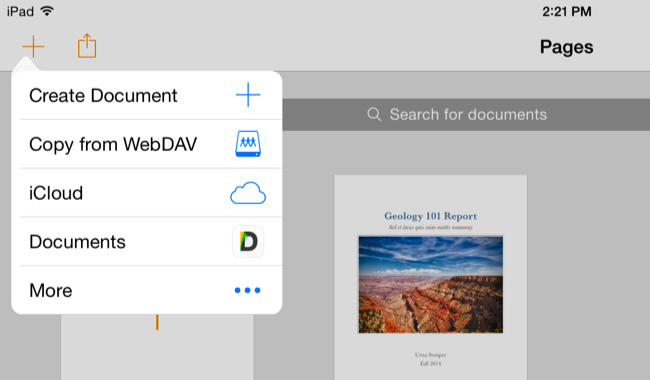
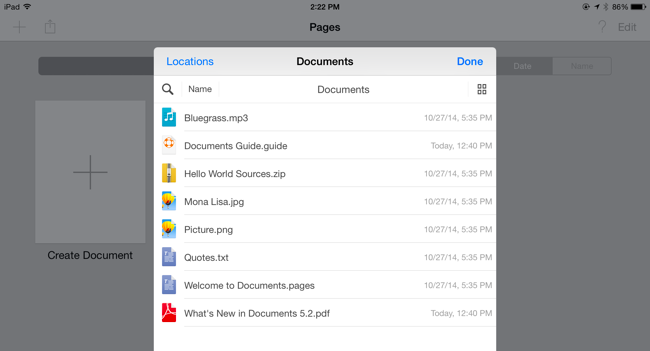
Важно: вы настраиваете расширение один раз — после этого выбранное хранилище появится в любом приложении, которое использует системный документ‑пикер.
Краткий метод настройки (минимум действий)
- Шаг 1 — скачать Documents или Transmit из App Store.
- Шаг 2 — открыть приложение и добавить файлы (через загрузку в браузере внутри приложения, через копирование, через синхронизацию с облаком или подключение к серверу).
- Шаг 3 — в другом приложении открыть диалог «Открыть/Сохранить», выбрать «Ещё…» и включить поставщика.
- Шаг 4 — пользоваться: открывать, сохранять, прикреплять к письмам, редактировать в сторонних приложениях.
Мини‑руководство: как закачать файл в Documents из браузера
- В Documents откройте встроенный веб‑браузер приложения.
- Перейдите на страницу с нужным файлом.
- Нажмите ссылку или кнопку загрузки — в диалоге сохранения выберите папку в Documents.
- Файл будет сохранён локально и появится через поставщик в других приложениях.
Когда это не сработает (ограничения)
- Песочница приложений: у каждого приложения собственный контейнер, поэтому «файловая система» — это логическое объединение через расширения, а не единый системный корень, как на Android.
- Приложения должны поддерживать системный документ‑пикер; старые или специализированные приложения могут не интегрироваться с поставщиками документов.
- Некоторые типы данных или системные настройки недоступны через расширение (например, прямой доступ к системным папкам или привилегированным API).
- Скорость работы при подключении к удалённому серверу зависит от сети; офлайн‑режим доступен только для файлов, загруженных в локальное хранилище приложения.
Альтернативные подходы
- Использовать облачные приложения (Dropbox, Google Drive, OneDrive) — они также интегрируются с документ‑пикером и дают кроссплатформенную синхронизацию.
- Файловые менеджеры с собственной интеграцией Share Sheet (открытие через «Открыть в…») — работают как временный мост между приложениями.
- Для продвинутых пользователей: настроить SFTP/SSH на macOS/PC и подключаться через Transmit или Documents для прямого доступа к файлам на компьютере.
Ментальные модели и эвристики
- “Поставщик документов = виртуальная папка”: думайте о приложении‑хранилище как о папке в проводнике, видимой для других приложений через iOS.
- “Контейнер приложений = реальное хранилище”: физические файлы находятся в контейнере приложения, а доступ к ним делегирован системой расширений.
- Выбор приложения зависит от потребности: нужен доступ к серверу — Transmit; обычно достаточно локального менеджера — Documents.
Ролевые чек‑листы
Пользователь:
- Установил Documents или Transmit
- Добавил необходимые файлы в приложение
- Включил расширение поставщика документов в системном диалоге
- Попробовал открыть файл из другого приложения
IT‑администратор / владелец устройства:
- Проверил политику конфиденциальности приложений
- Убедился, что синхронизация облака соответствует корпоративной политике
- Настроил ограничения через MDM при необходимости
Разработчик приложений:
- Поддержать документ‑пикер и обработку URL‑схем
- Тестировать открытие и сохранение файлов через сторонние поставщики
- Обеспечить корректную обработку временных файлов и конфликтов версий
Критерии приёмки
- Приложение‑хранилище отображается в диалогах «Открыть/Сохранить» после включения расширения.
- Файлы, сохранённые в приложении‑хранилище, открываются в других приложениях корректно.
- Возможность сохранить обратно изменённый файл из стороннего приложения в то же хранилище.
Безопасность и конфиденциальность
- Прежде чем подключать облачные сервисы или серверы по SFTP, проверьте политику конфиденциальности приложения.
- Используйте безопасные пароли и двухфакторную аутентификацию для облачных аккаунтов.
- Для корпоративных данных рассмотрите управление через MDM и ограничения на синхронизацию с внешними облаками.
Сравнение: Documents vs Transmit (кратко)
- Documents: бесплатно, удобный интерфейс, встроенный браузер, поддержка основных облаков и WebDAV/FTP/SFTP, пригоден для большинства пользователей.
- Transmit: платно, мощные возможности подключения к серверам (SFTP, Amazon S3), лучше для профессиональной работы с удалёнными файловыми системами.
Чеклист тестов и приёмки
- Проверка отображения поставщика в Pages/Numbers/Keynote
- Открытие изображения, документа и ZIP‑архива из хранилища
- Сохранение изменения документа обратно в хранилище
- Подключение к удалённому серверу (если требуется) и чтение/запись файлов
Глоссарий (одно предложение на термин)
- Поставщик документов: расширение, которое делает файлы приложения доступными через системный диалог iOS.
- Document picker: системный интерфейс iOS для открытия и сохранения документов в разных местах хранения.
- Песочница (container): изолированное хранилище данных отдельного приложения на iOS.
Короткое объявление для соцсетей (100–200 слов)
Хотите пользоваться на iPhone или iPad «локальной файловой системой», похожей на Android? Установите Documents или Transmit, включите их в списке мест в системном диалоге «Открыть/Сохранить» и сохраняйте файлы локально, открывайте их в любом приложении и даже подключайтесь к FTP/SFTP/WebDAV. Это простой способ управлять файлами офлайн и интегрировать серверное или облачное хранилище в стандартные приложения iOS. Не забывайте проверить настройки безопасности и корпоративные политики при использовании облаков и серверов.
Итоги
- iOS позволяет сторонним приложениям выступать в роли поставщика документов и фактически предоставить локальную файловую систему.
- Documents и Transmit — два популярных варианта; Documents подойдёт большинству пользователей, Transmit — для продвинутых и серверных сценариев.
- Ограничения песочницы и поддержка документ‑пикера определяют, как и где это будет работать.
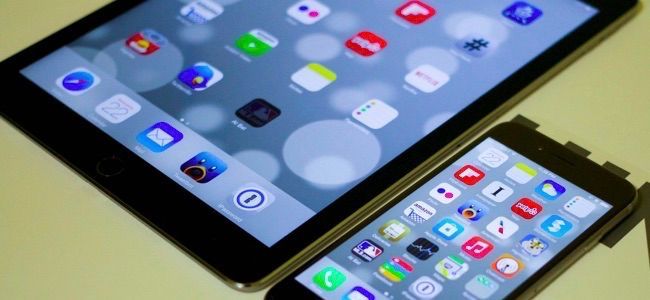
Image Credit: LWYang on Flickr

Похожие материалы

Несколько аккаунтов Skype: Multi Skype Launcher

Журнал для работы: повысить продуктивность

Персональные звуки уведомлений на Android

Скачивание шоу Hulu для офлайн‑просмотра

Microsoft Start: персонализированная новостная лента
