
Как создать универсальный установочный диск Windows 8
Быстрые ссылки
- Требуемые материалы
- Подготовка среды
- Создание базового образа
- Экспорт и объединение образов с DISM
- Файл EI.cfg и настройка выбора редакции
- Добавление Windows Media Center
- Требования приёмки и проверка
- Чеклист ролей и контрольный список
- Альтернативные подходы и распространённые ошибки
- Краткое резюме
Требуемые материалы
- Образ Windows 8 x86 (ISO или смонтированный диск)
- Образ Windows 8 x64
- Образ Windows 8 Enterprise x86 (можно взять evaluation с MSDN)
- Образ Windows 8 Enterprise x64
- Компьютер с Windows 8/10/11 с правами администратора
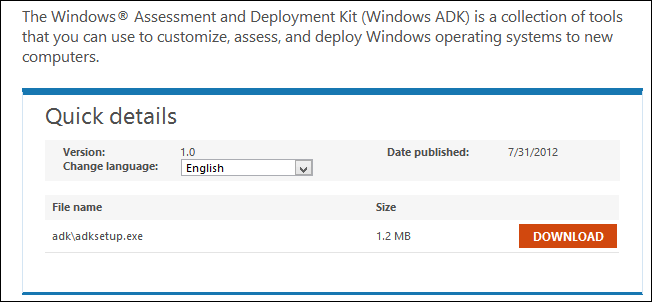
- Windows ADK (Deployment Tools)
Примечание: Enterprise-образы нужны только если вы хотите включить Enterprise-редакцию в итоговый ISO. Для базового набора редакций можно пропустить Enterprise-образы, но команды в гайде придётся подправить.
Подготовка среды
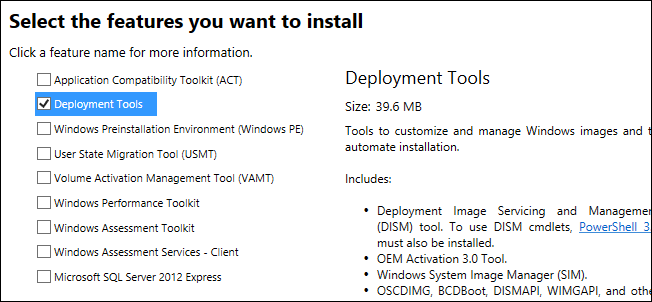
- Установите Windows ADK и при установке выберите только “Deployment Tools” (снимите остальные галочки).
- Создайте на диске C: следующую структуру папок (корневая папка для удобства):
- C:\Windows8Root
- C:\Windows8Root\x86
- C:\Windows8Root\x64
- C:\Windows8Root\Enterprisex86
- C:\Windows8Root\Enterprisex64
- C:\Windows8Root\Temp
- C:\Windows8Root\Final
Эта структура позволит быстро отличать установочные WIM-файлы по архитектуре и редакции.
Создание базового образа
- Смонтируйте (или распакуйте) ISO с Windows 8 x86 и скопируйте все файлы в папку:
C:\Windows8Root\Final
- Переместите файл install.wim из:
C:\Windows8Root\Final\sources\install.wimв
C:\Windows8Root\x86\install.wim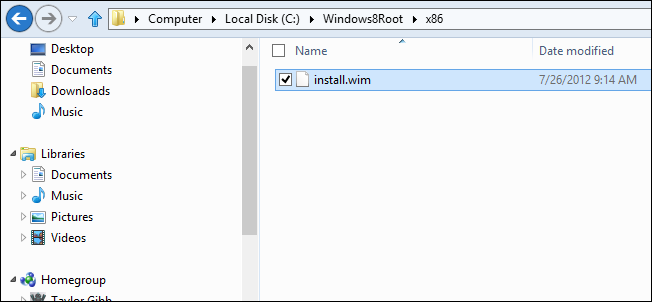
- Скопируйте install.wim из остальных трёх смонтированных образов (x64, Enterprisex86, Enterprisex64) в соответствующие папки Windows8Root. Обычно файл доступен по пути:
D:\sources\install.wimЕсли ваш диск монтируется не как D:, замените букву диска на ту, где смонтирован ISO.

Важно: каждый install.wim содержит разные индексы и редакции. Не перепутайте местоположения — команды DISM будут ссылаться на конкретные файлы и индексы.
Экспорт и объединение образов с DISM
Откройте меню Пуск (Metro Start Screen) и запустите “Deployment and Imaging Tools Environment” от имени администратора.
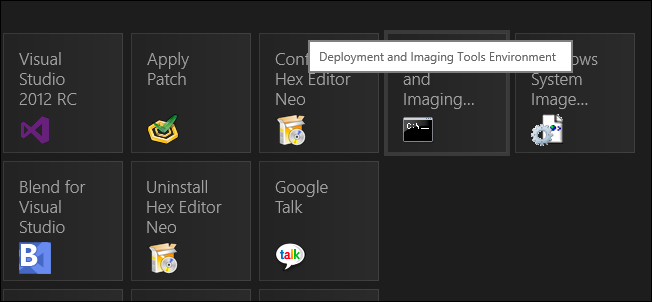
Выполните последовательно следующие команды DISM для экспорта нужных индексов из исходных WIM-файлов в единый final install.wim. Команды ниже разделены для удобства — запускайте их по одной:
Dism /Export-Image /SourceImageFile:C:\Windows8Root\x86\install.wim /SourceIndex:2 /DestinationImageFile:C:\Windows8Root\Final\sources\install.wim /DestinationName:"Windows 8" /Compress:maximum

Dism /Export-Image /SourceImageFile:C:\Windows8Root\x86\install.wim /SourceIndex:1 /DestinationImageFile:C:\Windows8Root\Final\sources\install.wim /DestinationName:"Windows 8 Pro" /Compress:maximum

Dism /Export-Image /SourceImageFile:C:\Windows8Root\x86\install.wim /SourceIndex:1 /DestinationImageFile:C:\Windows8Root\Final\sources\install.wim /DestinationName:"Windows 8 Pro with Media Center" /Compress:maximum

Dism /Export-Image /SourceImageFile:C:\Windows8Root\Enterprisex86\install.wim /SourceIndex:1 /DestinationImageFile:C:\Windows8Root\Final\sources\install.wim /DestinationName:"Windows 8 Enterprise" /Compress:maximum

Dism /Export-Image /SourceImageFile:C:\Windows8Root\x64\install.wim /SourceIndex:2 /DestinationImageFile:C:\Windows8Root\Final\sources\install.wim /DestinationName:"Windows 8" /Compress:maximum

Dism /Export-Image /SourceImageFile:C:\Windows8Root\x64\install.wim /SourceIndex:1 /DestinationImageFile:C:\Windows8Root\Final\sources\install.wim /DestinationName:"Windows 8 Pro" /Compress:maximum

Dism /Export-Image /SourceImageFile:C:\Windows8Root\x64\install.wim /SourceIndex:1 /DestinationImageFile:C:\Windows8Root\Final\sources\install.wim /DestinationName:"Windows 8 Pro with Media Center" /Compress:maximum

Dism /Export-Image /SourceImageFile:C:\Windows8Root\Enterprisex64\install.wim /SourceIndex:1 /DestinationImageFile:C:\Windows8Root\Final\sources\install.wim /DestinationName:"Windows 8 Enterprise" /Compress:maximum
Пояснения:
- /SourceIndex указывает на индекс внутри исходного install.wim. Номера индексов могут отличаться между сборками: перед экспортом вы можете проверить список индексов командой
Dism /Get-WimInfo /WimFile:<путь>. - /DestinationName задаёт читаемое имя редации, которое появится в установщике.
- /Compress:maximum уменьшает размер итогового WIM за счёт большего времени сжатия.
После успешного экспорта у вас в C:\Windows8Root\Final\sources должен появиться единый install.wim, содержащий все выбранные редакции для обеих архитектур.
Файл EI.cfg и настройка выбора редакции
Перейдите в папку:
C:\Windows8Root\Final\sources\Создайте текстовый файл с именем:
EI.cfg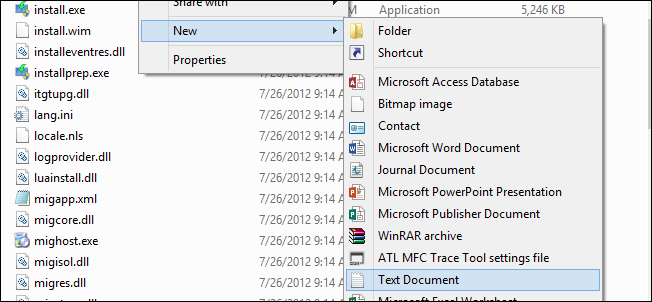
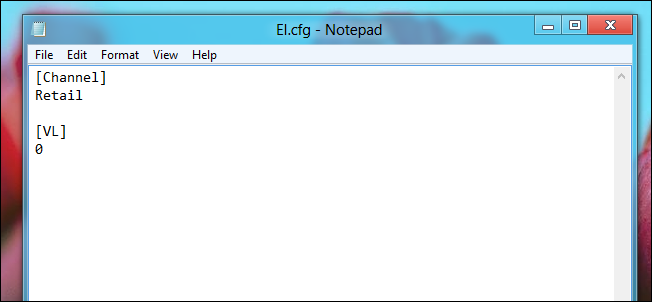
Содержимое EI.cfg позволяет управлять поведением установщика при выборе редакции. Для универсального диска, где нужно показывать меню выбора, используйте минимальный файл, который не привязывает установку к конкретной редакции. Пример простого EI.cfg, который отключает автоматический выбор:
[Channel]
Retail
Если вы хотите преднастроить определённую редакцию при автоматической установке, заполняйте секции ProductKey и EditionID согласно документации Microsoft.
Добавление Windows Media Center
Windows Media Center встраивался в специальные сборки “Pro with Media Center”. Чтобы включить WMC в соответствующие индексы, автор гайда предоставляет скрипт-конвертер. Вы можете скачать и распаковать его (ссылка автора в оригинале). После распаковки запустите PowerShell-скрипт от имени администратора.
Откройте контекстное меню в левом нижнем углу экрана и выберите “Командная строка (администратор)” или PowerShell (администратор). Затем выполните:
powershell.exe -ExecutionPolicy Unrestricted -File C:\Users\Taylor\Documents\HTGWindows8Converter.ps1Примечание: Замените путь на тот, куда вы распаковали скрипт. Если путь содержит пробелы, заключите его в кавычки.
Скрипт покажет прогресс, а в середине своей работы откроет окно, которое создаёт итоговый ISO из папки Final.
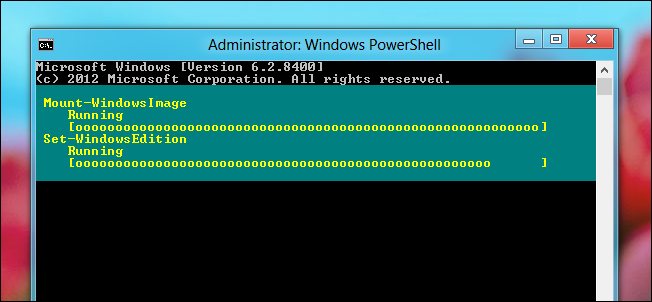
Когда процесс завершится, в корне диска C: появится итоговый ISO-файл с именем:
HTGWindows8.iso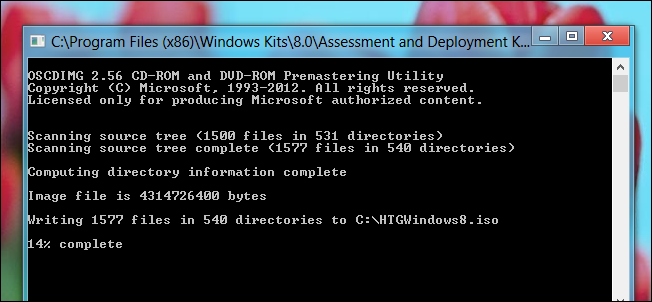
Критерии приёмки
- ISO успешно монтируется или записывается на USB и загружается.
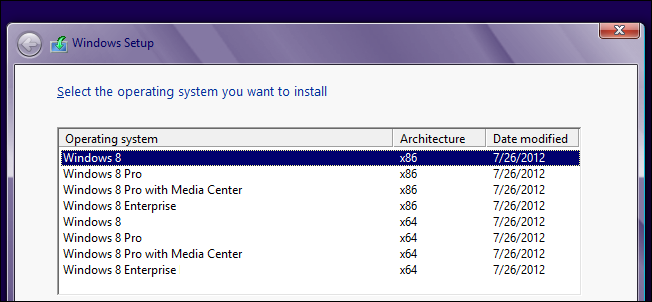
- В установщике присутствует меню выбора редакции (Windows 8, Windows 8 Pro, Windows 8 Pro with Media Center, Windows 8 Enterprise) для соответствующей архитектуры.
- При установке выбранной редакции система устанавливается корректно и активируется (при наличии ключа).
- Если включён Media Center, он появляется в установленных компонентах после завершения установки.
Чеклист ролей и контрольный список
Для администратора:
- Убедиться, что есть образы всех нужных редакций и архитектур.
- Установить ADK и запустить инструменты от имени администратора.
- Проверить индексы WIM командой
Dism /Get-WimInfo /WimFile:<путь>. - Сделать контрольную копию исходных WIM-файлов.
Для домашнего энтузиаста:
- Создать папки Windows8Root и подкаталоги.
- Следовать командам DISM поочерёдно, не запуская все в одну строку.
- Запустить скрипт PowerShell и заменить путь к файлу на свой.
Контрольный список перед созданием ISO:
- Копии всех install.wim на месте
- Папка Final содержит все файлы инсталлятора
- EI.cfg создан и отредактирован при необходимости
- Запущен скрипт для WMC (если нужно)
Альтернативные подходы и распространённые ошибки
Альтернативы:
- Использовать сторонние инструменты (например, NTLite) для объединения и модификации WIM-файлов — удобнее графически, но требует доверия к ПО третьих сторон.
- Создать отдельные установочные USB для x86 и x64 и оставить выбор редакции внутри WIM без объединения.
- Использовать команды DISM для конвертации WIM в ESD и обратно, если нужно уменьшить размер.
Распространённые ошибки и как их исправить:
- Ошибка: “The specified file does not exist” — проверьте правильность путей и что ISO смонтирован под ожидаемой буквой диска.
- Ошибка: неверный индекс — выполните
Dism /Get-WimInfoчтобы увидеть доступные индексы. - После экспорта итоговый install.wim слишком большой — можно пересобрать с /Compress:recovery или использовать ESD-конвертацию, но это усложнит обратную совместимость.
Примеры, когда метод не подойдёт:
- Если требуется интеграция обновлений и драйверов в установочный образ — этот гайд не покрывает интеграцию компонентов; потребуется монтирование WIM и использование DISM для добавления пакетов.
- Если у вас нет лицензии для некоторых редакций — не рекомендуется распространять такие ISO публично.
Шаблон EI.cfg (быстрый пример)
Создайте файл EI.cfg в C:\Windows8Root\Final\sources со следующим содержимым для отключения привязки к конкретной редакции:
[Channel]
Retail
Если вы хотите задать конкретную редакцию для автоматической установки, используйте поля ProductKey и EditionID согласно официальной документации Microsoft.
Мини-методология (проверка и тестирование)
- Проверка индексов:
Dism /Get-WimInfo /WimFile:<путь к install.wim>для каждого исходного WIM. - Экспорт по одному индексу и проверка наличия каждого DestinationName в итоговом WIM.
- Монтирование итогового ISO в виртуальной машине (Hyper-V, VirtualBox) и пробный запуск установки для x86 и x64.
- Проверка, что Media Center присутствует в соответствующих редакциях.
Однострочный словарь
- WIM — Windows Imaging Format, контейнер для образов Windows.
- DISM — Deployment Image Servicing and Management, инструмент для управления WIM/ESD образами.
- EI.cfg — конфигурационный файл установщика Windows для выбора редакции.
Краткое резюме
- Вы можете объединить несколько образов Windows 8 в один универсальный установочный ISO, используя DISM и правильную структуру папок.
- Нужны образы x86/x64 и (опционально) Enterprise-образы; Windows ADK (Deployment Tools) и базовые навыки работы в командной строке.
- Тестируйте итоговый ISO в виртуальной машине до развёртывания на реальном оборудовании.

Important: Сохраняйте резервные копии оригинальных install.wim перед изменениями и не распространяйте ISO с нелицензионными ключами.

Похожие материалы

Несколько аккаунтов Skype: Multi Skype Launcher

Журнал для работы: повысить продуктивность

Персональные звуки уведомлений на Android

Скачивание шоу Hulu для офлайн‑просмотра

Microsoft Start: персонализированная новостная лента
