
Как запустить Age of Empires 2 на Windows 10/11
Кратко
Age of Empires 2 может не работать на современных Windows из‑за устаревших API, лаунчера или несовместимости настроек. Обычно помогает запуск в режиме совместимости, отключение лаунчера в Steam или обновление до совместимой версии. Ниже — пошаговые инструкции, проверенные обходные пути и краткий план действий при проблемах.
Почему Age of Empires 2 может не запускаться на Windows 10/11
Age of Empires 2 — старое приложение, созданное под предыдущие версии Windows. Причины неполадок:
- Устаревшие вызовы API и устаревшие библиотеки (DirectX, Visual C++ Runtime).
- Современные драйверы и настройки безопасности блокируют выполнение некоторых компонентов.
- Конфликты с лаунчером игры или сторонним ПО (антивирус, оверлеи).
- Повреждённые файлы игры или отсутствующие обновления.
Важно: Definitive Edition и современные издания обычно лучше совместимы с Windows 10/11, чем оригинальные релизы.
Быстрые решения
1. Используйте системный оптимизатор
Если хотите быстро проверить и исправить общие проблемы с системой (отсутствующие библиотеки, вредоносное ПО, повреждённые записи), можно воспользоваться проверенным системным оптимизатором. Такой софт выявит и восстановит:
- отсутствующие системные компоненты (Visual C++, DirectX);
- повреждённые записи реестра;
- проблемы с производительностью и фоновые процессы.
Примечание: выбирайте известные инструменты и проверяйте отзывы — не устанавливайте непроверённые утилиты.
2. Запустите игру в режиме совместимости
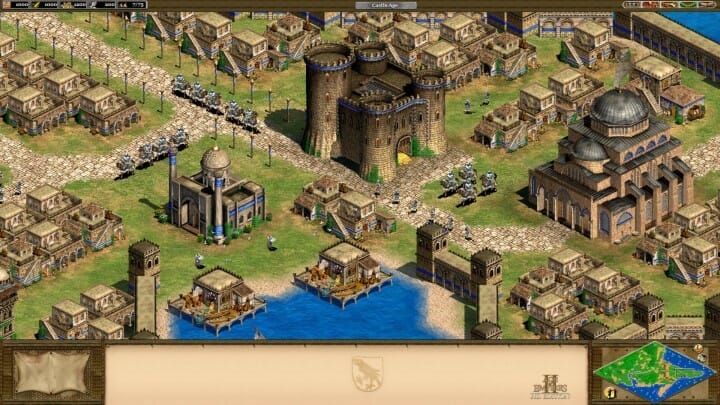
- Щёлкните правой кнопкой по ярлыку Age of Empires 2 и выберите «Свойства».
- Откройте вкладку «Совместимость».
- Включите «Запустить программу в режиме совместимости» и выберите Windows XP или Windows 7.
- Нажмите «Применить», затем «ОК».
Почему это работает: режим совместимости включает эмуляцию старых API и может восстановить ожидаемое поведение игры.
3. Отключите лаунчер Age of Empires 2 в Steam
- Откройте Steam и найдите Age of Empires 2 в библиотеке.
- Щёлкните правой кнопкой и выберите «Свойства».
- В разделе «Задать параметры запуска» введите: NoStartUp, и нажмите ОК.
- Перейдите в «Локальные файлы» → «Просмотреть локальные файлы».
- Удалите или переименуйте файл Launcher (или папку Launcher), если он создаёт конфликт.
- Создайте копию исполняемого файла AoK HD и переименуйте её в Launcher (если инструкция применима к вашей версии).
- Закройте окно свойств.
Совет: перед удалением/переименованием создайте резервную копию файлов игры.
4. Убедитесь, что игра обновлена
Запустите обновление игры через платформу (Steam, Microsoft Store) или установщик. Если у вас старая коробочная версия, рассмотрите покупку или обновление до Age of Empires 2: Gold Edition или Definitive Edition — они содержат исправления и контент, адаптированный к новым ОС.
Важно: Definitive Edition официально поддерживается на современных версиях Windows и получает патчи.
Когда эти решения не помогут
- Если игра вылетает с ошибкой драйвера — проблема может быть в видеодрайвере; обновите драйвер GPU или откатитесь до стабильной версии.
- Если антивирус блокирует исполняемый файл — добавьте игру в исключения или временно отключите проверку при запуске.
- Если файлы игры повреждены — выполните проверку целостности файлов через клиент (Steam → Свойства → Локальные файлы → Проверить целостность).
Если после всех действий проблема остаётся, переходите к альтернативным подходам и подробному плану действий ниже.
Альтернативные подходы
- Запуск в виртуальной машине с Windows 7/XP — надёжно, но требует ресурсов и лицензии.
- Использование совместимых модификаций (community patches) — исправляют баги старых версий, но применяйте только проверенные моды.
- Переустановка Windows или чистая установка драйверов как крайняя мера.
Предупреждение: модифицированные файлы и сторонние патчи могут конфликтовать с онлайном или мультиплеером.
Краткая методика по устранению проблем (Runbook)
- Закройте игру и все фоновые приложения (оверлеи, записи видео, VPN).
- Обновите Windows и драйвер видеокарты.
- Проверьте целостность файлов игры (если Steam).
- Попробуйте режим совместимости и запуск от имени администратора.
- Отключите лаунчер или задайте NoStartUp, если используете Steam.
- Если не помогло — временно отключите антивирус/оверлей и повторите.
- В крайнем случае — установите Definitive Edition или используйте виртуальную машину.
Критерии приёмки:
- Игра запускается и доходит до основного меню.
- В меню доступны настройки графики и мультиплеер (если применимо).
- Нет критических ошибок или вылетов за 10 минут тестовой сессии.
Чек-листы по ролям
Игрок:
- Обновил клиент игры.
- Пробовал режим совместимости.
- Отключил лаунчер (если Steam).
Системный администратор / продвинутый пользователь:
- Проверил и обновил драйвер GPU.
- Проверил журнал событий Windows на ошибки при запуске.
- Запустил проверку целостности файлов и восстановление Visual C++/DirectX.
Матрица совместимости (ориентир)
- Оригинальная игра (1999–2000): часто требует режима совместимости и патчей.
- Gold/HD-версии: лучше совместимость, но возможны проблемы с лаунчером.
- Definitive Edition: наилучшая совместимость с Windows 10/11 и официальными исправлениями.
Частые ошибки и когда это не работает
- Ошибка DirectX — переустановите DirectX End-User Runtime.
- Ошибка при загрузке DLL — установите недостающие Visual C++ Redistributable.
- Вылеты при мультиплеере — проверьте брандмауэр и целостность файлов.
Краткий словарь
- Лаунчер — программа, которая запускает игру и проверяет обновления/дополнения.
- Режим совместимости — способ заставить Windows эмулировать старое окружение для приложений.
Итог
Большинство проблем с запуском Age of Empires 2 на Windows 10/11 решаются простыми шагами: режим совместимости, отключение проблемного лаунчера в Steam, проверка целостности файлов и обновление игры до совместимой версии. Если ничего не помогает — используйте виртуальную машину или обновлённую официальную версию (Definitive Edition).
Важно: всегда делайте резервные копии важных файлов перед изменениями в папке игры.
Если хотите, я могу подготовить компактный чек-лист для печати или помочь с конкретной ошибкой — пришлите текст сообщения об ошибке или скриншот.

Похожие материалы

Несколько аккаунтов Skype: Multi Skype Launcher

Журнал для работы: повысить продуктивность

Персональные звуки уведомлений на Android

Скачивание шоу Hulu для офлайн‑просмотра

Microsoft Start: персонализированная новостная лента
