
WinShake — эмуляция функций Aero Peek и Aero Shake для Windows XP и Vista
WinShake — небольшая утилита для Windows XP и Vista, которая имитирует часть поведений Aero в Windows 7: «Shake» (схлопывание окон), «Peek» (быстрый просмотр рабочего стола) и улучшенный показ рабочего стола. Простая в настройке, написана на AutoHotKey, версия 2.02 на момент написания. Подходит, если вы хотите получить похожую функциональность без перехода на Windows 7.
Релиз Windows 7 был практически уже на подходе, и многие пользователи XP/Vista захотели взять с собой удобные мелочи интерфейса — такие как Aero Peek, Aero Shake и Aero Snap. Если обновление ОС не входит в ваши планы, есть полезные утилиты, которые эмулируют часть функциональности. Одна из таких — WinShake, созданный участниками форумов WinMatrix и реализованный с помощью AutoHotKey.
Что именно делает WinShake
WinShake воспроизводит несколько удобных приёмов из Windows 7:
- Улучшенное «Показать рабочий стол» — можно скрыть только минимизируемые окна, оставив гаджеты и боковые панели, либо скрыть всё. WinShake помнит список свернутых программ и может восстановить их в предыдущем состоянии.
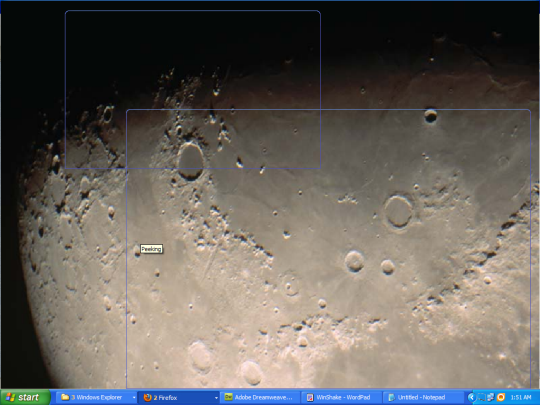
- Псевдо-Aero Shake — удерживайте Shift и нажмите средней кнопкой мыши по окну, чтобы «встряхнуть» и свернуть все остальные окна.
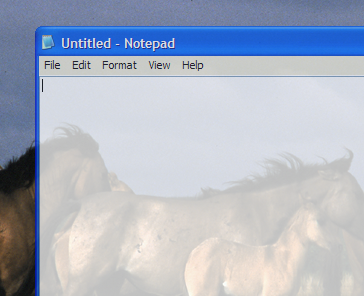
- Peek (быстрый просмотр рабочего стола) — Ctrl + клик средней кнопкой по правому концу панели задач открывает просмотр рабочего стола; аналогичный Ctrl + клик средней кнопкой по кнопке закрытия делает окно полупрозрачным, позволяя заглянуть сквозь него.
- Задачные клавиши (горячие клавиши): Alt+Win+D — Показать рабочий стол, Shift+Alt+Win+D — восстановить окна, Alt+Win+S — активировать «Shake», Shift+Alt+Win+S — восстановить окна, Alt+Win+Space — активировать Peek.
Как установить и настроить (короткое руководство)
- Скачайте WinShake с форума WinMatrix; выберите последнюю версию (например, 2.02 на момент написания).
- Запустите инсталлятор или распакуйте portable-версию (если доступна).
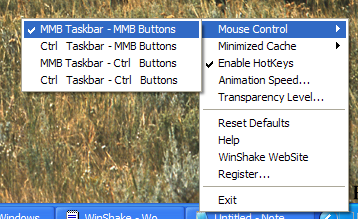
- Запустите WinShake — в трее появится иконка программы. Через неё доступны горячие клавиши, настройки анимации и прозрачности.
- Настройте активацию мышью или отключите её, если предпочитаете только клавиатурные сочетания.
Совет: если программа требует код для одной из функций (часто это функция «taskbar peek»), используйте базовую функциональность — остальные её части продолжают работать без оплаты.
Горячие клавиши и активация мышью
- Alt+Win+D — показать рабочий стол.
- Shift+Alt+Win+D — восстановить окна.
- Alt+Win+S — активировать Shake.
- Shift+Alt+Win+S — восстановить окна.
- Alt+Win+Space — активировать Peek.
- Shift + средняя кнопка мыши на заголовке окна — Shake (свернуть остальные).
- Ctrl + средняя кнопка мыши по правому концу панели задач — посмотреть рабочий стол.
Вы можете переназначить эти сочетания через меню в трее или полностью отключить мышиную активацию.
Ограничения и когда WinShake не подходит
Важно: WinShake — эмулятор, а не полная реализация Aero. Ожидать идентичной «глазастой» анимации и аппаратного ускорения не стоит. Когда это не подходит:
- Если вам нужна полная визуальная интеграция Aero с аппаратным ускорением и эффектами DWM — рассматривайте обновление до Windows 7 или выше.
- На слабых системах AutoHotKey-скрипты могут вести себя иначе; тестируйте перед распространением на нескольких машинах.
- Некоторые функции (например, «taskbar peek») работают ограниченно и могут требовать ввода кода для продолжения использования.
Альтернативы и подходы
Если WinShake по каким-то причинам не устраивает, рассмотрите альтернативы:
- Другие тулзы, эмулирующие отдельные функции Aero (поиск на популярных форумах и софтах для XP/Vista).
- Полный апгрейд системы до Windows 7/10/11 для нативной поддержки Aero-подобных эффектов.
- Использование менеджеров окон и виртуальных рабочих столов, которые фокусируются на управлении окнами без графических эффектов.
Практические рекомендации и ментальные модели
- Ментальная модель: WinShake — это «надстройка», перехватывающая ввод (мышь/клавиши) и посылающая команды оконному менеджеру. Она не заменяет оболочку Windows.
- Правило 80/20: активируйте только те функции, которые действительно экономят время (обычно это Peek и Shake). Остальные можно отключить.
Роль‑ориентированные чек‑листы
Для обычного пользователя:
- Установить и проверить Alt+Win+D.
- Настроить удобное сочетание для Peek.
- Отключить платные функции, которые не нужны.
Для администратора:
- Протестировать на нескольких конфигурациях (разрешения экрана, темы оформления).
- Проверить конфликт с другими программами, перехватывающими клавиши/мышь.
- Документировать настройки и хранить portable-версию для развёртывания.
Для продвинутого пользователя/разработчика:
- Посмотреть исходники AutoHotKey (если доступны) для понимания механики.
- При необходимости модифицировать скрипт под собственные сочетания.
Критерии приёмки
- Функция Peek должна открываться сочетанием клавиш и работать без перезапуска оболочки.
- Shake должно сворачивать все окна, кроме активного.
- После восстановления все ранее свернутые окна возвращаются в предыдущее состояние.
Советы по совместимости и миграции
- Перед массовой установкой проверьте WinShake на тестовой машине с той же конфигурацией, что и рабочие компьютеры.
- На системах с кастомными панелями задач или сторонними менеджерами окон возможны несовместимости.
Заключение
WinShake — полезный инструмент, если вы хотите получить узнаваемые приёмы работы с окнами из Windows 7 в среде XP или Vista. Это не полная замена Aero, но практичная «подмена», которая экономит время при работе с множеством окон. Попробуйте, настройте сочетания под себя и делитесь впечатлениями.
Важно: некоторые функции могут быть ограничены периодом тестирования и требовать покупки кода для продолжения работы конкретных модулей; базовый набор обычно остаётся бесплатным.
Однострочный глоссарий
Aero — набор визуальных и управленческих UI-функций в Windows (Peek, Shake, Snap); AutoHotKey — инструмент для автоматизации ввода и скриптов в Windows.
Итог: WinShake — быстрый способ получить знакомые приёмы управления окнами на старых версиях Windows без радикального апгрейда ОС.

Похожие материалы

Несколько аккаунтов Skype: Multi Skype Launcher

Журнал для работы: повысить продуктивность

Персональные звуки уведомлений на Android

Скачивание шоу Hulu для офлайн‑просмотра

Microsoft Start: персонализированная новостная лента
