
Как получить права администратора в Windows 10

TL;DR
Стандартный аккаунт в Windows имеет ограниченные права. Чтобы получить права администратора, попросите владельца изменить тип аккаунта, сбросьте забытый пароль через учётную запись Microsoft или временно включите встроенный аккаунт Administrator через повышенную командную строку. После восстановления прав отключите встроенный аккаунт и установите надёжный пароль.
Windows разделяет учётные записи на две основные категории: администратора и стандартную. Стандартные аккаунты могут вносить изменения, которые касаются только их самого, например изменять оформление или устанавливать приложения только для себя. Для системных действий — смены времени, доступа к защищённым файлам, добавления участников системы — требуются права администратора.
Этот материал объясняет, как безопасно вернуть или получить административные права в Windows 10, какие шаги предпринимать в домашних и корпоративных сценариях, а также как избежать распространенных ошибок и обеспечить минимальный риск для безопасности.
Что такое права администратора — кратко
Администратор — учётная запись с полными правами на компьютере. Она может устанавливать программы для всех пользователей, управлять учётными записями, менять системные настройки и изменять разрешения на файловой системе. Стандартный аккаунт не может выполнять те же задачи без ввода пароля администратора.
Краткие определения:
- UAC (User Account Control) — механизм, который запрашивает у администратора подтверждение на выполнение привилегированных действий.
- Встроенный аккаунт Administrator — системный аккаунт с полными правами, по умолчанию отключён с Windows Vista.
Содержание
- Сначала: убедитесь, что вам разрешено получить права
- Что делает UAC и как он влияет на запросы прав
- Как повысить стандартный аккаунт до администратора через Параметры
- Если забыли пароль администратора: варианты восстановления
- Временный доступ через встроенный аккаунт Administrator
- Как исправить права своего аккаунта через администраторский логин
- Критерии приёмки — как понять, что всё восстановлено
- SOP: пошаговый план восстановления прав
- Инцидентный план и откат изменений
- Чеклисты для ролей: домашние пользователи, IT-поддержка, администрация
- Модель принятия решения — схема Mermaid
- Тесты и критерии приёмки
- Жёсткая безопасность после восстановления
- Глоссарий и шаблоны команд
Сначала: убедитесь, что вам разрешено получить права
Звучит очевидно, но важно. На чужом компьютере — рабочем ноутбуке, устройстве родителей или друга — владельцы могут ограничить доступ намеренно. Если это корпоративная машина, правила безопасности обычно запрещают обходить ограничения.
Действия:
- Если нужен доступ на чужом ПК, сначала спросите владельца или ИТ-отдел.
- Не пытайтесь обойти корпоративные ограничения — это может нарушать правила и приводить к дисциплинарным мерам.
Важно: в средах с управлением и политиками групп (Group Policy) даже локальный администратор может быть ограничен дополнительными правилами.
User Account Control: что нужно знать
Windows использует значок щита UAC, чтобы показать операции, требующие повышения прав. Поведение зависит от типа аккаунта:
- Администраторы видят диалог с кнопкой Да и могут подтвердить действие без ввода пароля.
- Стандартные аккаунты увидят запрос ввода пароля администратора, если действие требует повышения.
UAC позволяет выполнять административные действия не выходя из стандартного аккаунта. Главное — знать пароль администратора.
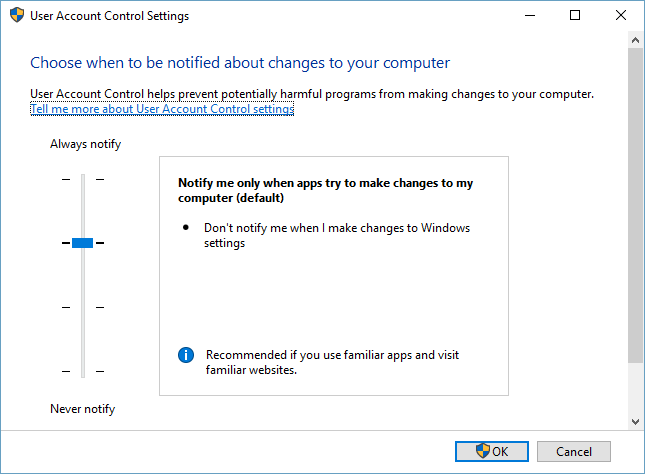
Проверка и настройка UAC:
- Введите UAC в меню «Пуск» и откройте Изменение параметров контроля учётных записей.
- Убедитесь, что ползунок не стоит внизу на варианте Никогда не уведомлять.
- Рекомендуемая настройка — вторая позиция сверху (по умолчанию).
Важно: отключённый UAC скрывает подсказки и может сделать диагностику проблем с правами запутанной.
Как повысить стандартный аккаунт до администратора через Параметры
Если на компьютере уже есть другой администратор, он может изменить тип вашей учётной записи.
- Откройте Параметры > Учетные записи > Семья и другие пользователи.
- Найдите свою учётную запись в разделе Другие пользователи или Ваша семья.
- Нажмите на запись и выберите Изменить тип учётной записи.
- Выберите Администратор и подтвердите.
После этого выйдите и войдите снова — права вступят в силу.
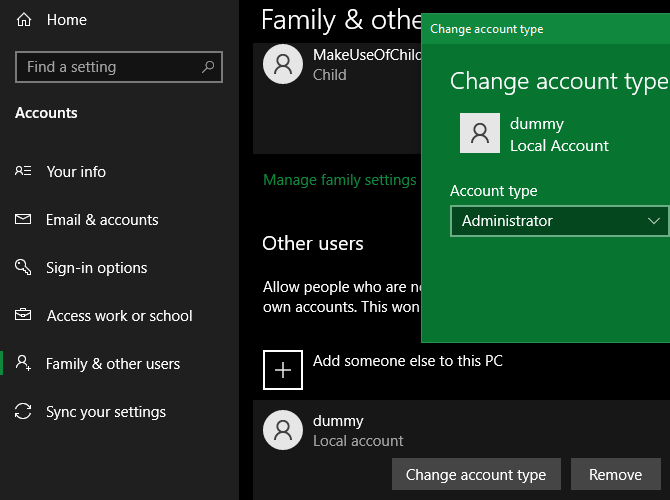
Если вы не видите раздела Семья и другие пользователи в русской локализации, ищите раздел Учетные записи в системных параметрах.
Если вы забыли пароль админа
Забыт пароль — одна из самых частых причин потери доступа. Решения зависят от типа аккаунта.
- Microsoft account (онлайн-учётная запись)
- Сбросьте пароль через портал аккаунта Microsoft. Это самый простой путь, если админ использует Microsoft-аккаунт.
- Локальная учётная запись
- Есть несколько методов: использование контрольных вопросов (если они включены), создание загрузочной среды для сброса пароля, восстановление через другой администраторский аккаунт.
Мы уже рассмотрели и подробно описывали методы сброса пароля для разных сценариев. Как только пароль восстановлен, вы снова получите административные права.
Важно: при сбросе пароля через внешние инструменты соблюдайте правовые и корпоративные требования.
Временный доступ: включение встроенного аккаунта Administrator
С момента Windows Vista встроенная учётная запись Administrator по умолчанию отключена. Её включают временно для восстановления доступа.
Если вы можете открыть повышенную командную строку, выполните:
net user administrator /active:yes
Шаги:
- Нажмите правой кнопкой на Пуск или нажмите Win + X.
- Выберите командную строку (администратор) или Windows PowerShell (администратор).
- Выполните команду выше.
- Выйдите из текущего аккаунта и войдите как Administrator. По умолчанию у встроенного аккаунта пароля нет.
- После завершения работы не забудьте отключить аккаунт командой:
net user administrator /active:no
Важно: встроенный Administrator имеет полные права. Не оставляйте этот аккаунт включённым без пароля длительное время.
Обходной путь, если вы не можете запустить повышенную командную строку
Если вы не можете открыть повышенную консоль, потребуется другой метод восстановления — например, сброс пароля локальной учётной записи с помощью внешней загрузочной среды. Эти методы включают работу с загрузочным диском и изменением системных файлов — они подходят для опытных пользователей и часто описаны в подробных руководствах по восстановлению пароля.
Как исправить права своей учётной записи через Administrator
Войдя под администратором, можно исправить права своего основного аккаунта:
Через Параметры
- Параметры > Учетные записи > Семья и другие пользователи.
- Выберите аккаунт и Изменить тип учётной записи > Администратор.
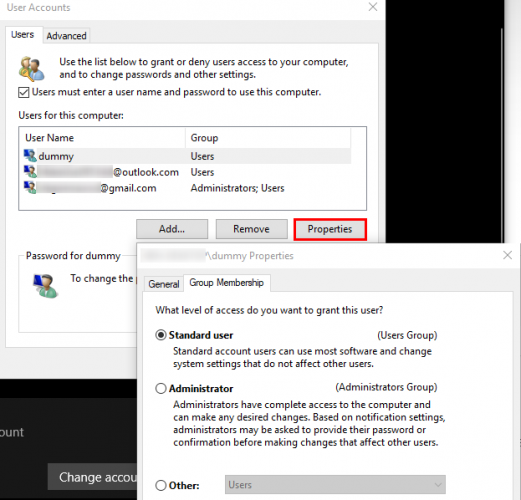
Через окно Пользователи учётных записей
- Нажмите Win + R, введите netplwiz и нажмите Enter.
- В списке пользователей выберите нужный аккаунт и нажмите Свойства.
- Перейдите на вкладку Членство в группах и выберите Администраторы.
Проверка доступа к диску
- Откройте Проводник и щёлкните правой кнопкой по диску C: > Свойства.
- Перейдите на вкладку Безопасность и нажмите Дополнительно.
- Убедитесь, что группа Administrators имеет полный доступ.
- Если нет — нажмите Изменить разрешения и добавьте или исправьте запись, пометив Полный доступ.
Важно: не меняйте параметры безопасности, если не понимаете, за что они отвечают. Неправильные изменения могут нарушить работу системы и доступ к данным.
Критерии приёмки
Чтобы считать задачу выполненной, проверьте следующие пункты:
- Вы можете открыть повышённую консоль (Командная строка от имени администратора).
- Ваш аккаунт входит в группу Administrators.
- UAC показывает подтверждение для действий, требующих прав администратора.
- Встроенный аккаунт Administrator отключён или защищён паролем после завершения работ.
- Доступ к нужным файлам и настройкам восстановлен.
SOP: пошаговый план восстановления прав (быстрый)
- Оцените ситуацию: работодатель/владелец разрешает восстановление.
- Попробуйте стандартный путь: Параметры > Учетные записи > Семья и другие пользователи.
- Если есть другой администратор, попросите его повысить ваш аккаунт.
- Если администратор забыл пароль, проведите восстановление через Microsoft или локальные методы.
- При невозможности получить права используйте временное включение встроенного Administrator: Win + X > Командная строка (администратор) > net user administrator /active:yes.
- Войдите под Administrator, исправьте тип учётной записи, проверьте разрешения на диске.
- Отключите встроенный аккаунт и установите надёжные пароли.
- Документируйте изменения, если это корпоративный компьютер.
Инцидентный план и откат изменений
Если при восстановлении прав что-то пошло не так:
Откат изменений:
- Если вы изменяли разрешения на диске, верните старые ACL из резервной копии или снимка тома.
- Если включали встроенный Administrator, отключите его: net user administrator /active:no.
- Если создавали нового администратора, удалите временный аккаунт после завершения работ.
Если система стала нестабильной:
- Загрузитесь в безопасном режиме и отмените последние изменения.
- В крайнем случае используйте точку восстановления системы или образ системы.
Чеклисты по ролям
Чеклист для домашнего пользователя:
- Спросить владельца и получить разрешение.
- Попробовать изменить тип аккаунта через Параметры.
- Сбросить пароль Microsoft-аккаунта при необходимости.
- Включать встроенный Administrator только временно.
- Поставить сложный пароль и отключить Administrator.
Чеклист для IT-поддержки:
- Проверить политику корпоративной безопасности.
- Использовать централизованное управление (AD, Intune) для изменения ролей.
- Документировать каждое изменение в тикете.
- Контролировать включение встроенного администратора и ставить временные пароли.
Чеклист для продвинутого пользователя/разработчика:
- Проверить локальные политики и Group Policy.
- Использовать netplwiz для точечной правки.
- Проверить ACL на критичных дисках и службах.
Модель принятия решения (Mermaid)
flowchart TD
  A[Нет доступа к правам администратора?] --> B{Есть другой админ на ПК?}
  B -- Да --> C[Попросить админа изменить тип аккаунта]
  B -- Нет --> D{Есть доступ к админ-паролю Microsoft?}
  D -- Да --> E[Сбросить пароль через портал Microsoft и войти]
  D -- Нет --> F{Можно ли открыть повышенную консоль?}
  F -- Да --> G[Включить Administrator: net user administrator /active:yes]
  F -- Нет --> H[Использовать методы восстановления пароля/загрузочную среду]
  G --> I[Войти как Administrator и исправить аккаунт]
  I --> J[Отключить встроенный Administrator]
  H --> I
  C --> I
  E --> I
Тесты и критерии приёмки
Тестовые шаги, чтобы убедиться в восстановлении прав:
- Попробовать открыть Пуск > Командная строка от имени администратора. Ожидаемый результат: окно открыто.
- Запустить установщик, который требует прав администратора. Ожидаемый результат: установка проходит с подтверждением без запроса пароля администратора для админа.
- Проверить вкладку Безопасность на диске C: — Administrators имеет Полный доступ.
- Попробовать создать нового пользователя в Параметрах. Ожидаемый результат: операция успешна.
Критерии приёмки перечислены выше в разделе Критерии приёмки.
Жёсткая безопасность после восстановления
После восстановления администраторских прав выполните следующие действия, чтобы снизить риск компрометации:
- Установите надёжные пароли и включите двухфакторную аутентификацию для Microsoft-аккаунтов.
- Отключите встроенный Administrator, если он был включён.
- Оставляйте учетные записи с минимально необходимыми правами; используйте UAC.
- Периодически проверяйте группы Administrators и состав локальных политик.
- Подумайте о включении BitLocker для шифрования системного диска.
Конфиденциальность и соответствие
Если на устройстве хранятся личные или корпоративные данные, соблюдайте внутренние правила безопасности и требования законодательства о защите данных. В корпоративной среде любые изменения прав должны фиксироваться в журнале и проходить через одобренный процесс.
Советы, когда описанные методы не работают
- Если устройство привязано к корпоративному домену и управляется через GPO, обращайтесь в ИТ-отдел. Местные изменения могут быть откатны политиками.
- На школьных или арендованных устройствах попытки обойти контроль часто нарушают правила и могут привести к блокировке устройства.
- Если вы видите нестандартные или подозрительные запросы при попытке восстановления, остановитесь и проконсультируйтесь со специалистом.
Шаблоны и полезные команды
- Включить встроенного администратора:
net user administrator /active:yes
- Отключить встроенного администратора:
net user administrator /active:no
- Открыть окно управления пользователями:
netplwiz
- Просмотр локальных групп и пользователей (PowerShell):
Get-LocalUser
Get-LocalGroupMember -Group "Administrators"
Шаблон имени временного администратора для корпоративного восстановления: IT-restore-YYMMDD (замените YYMMDD на дату создания). Удалите аккаунт после завершения работ.
Фактбокс: что важно помнить
- Встроенный Administrator отключён по умолчанию с Windows Vista.
- UAC отделяет подтверждение от ввода пароля: админ подтверждает, стандартный вводит пароль.
- В большинстве случаев правильный путь — попросить существующего администратора изменить тип аккаунта.
Глоссарий (одно предложение каждый термин)
- UAC: механизм запроса подтверждения для операций с повышенными правами.
- Встроенный Administrator: системная учётная запись с максимальными привилегиями.
- Стандартный аккаунт: пользователь с ограниченными правами для повседневных задач.
- Microsoft-учётная запись: онлайн-аккаунт, позволяющий синхронизировать настройки и сбрасывать пароль через портал Microsoft.
Локальные особенности и советы для России
- Локальная русская версия Windows использует названия разделов Параметры > Учетные записи > Семья и другие пользователи или Аналогичные переводы в зависимости от билда. Ищите раздел с учетными записями.
- При взаимодействии с корпоративной IT-службой используйте официальные запросы через сервисdesk и указывайте серийный номер устройства при необходимости.
Социальный превью
Предложение для Open Graph:
- Заголовок: Как получить права администратора в Windows 10
- Описание: Простой и безопасный план восстановления админских прав, временное включение встроенного аккаунта и рекомендации по безопасности.
Image Credits: Sergey Nivens/Shutterstock

Похожие материалы

Несколько аккаунтов Skype: Multi Skype Launcher

Журнал для работы: повысить продуктивность

Персональные звуки уведомлений на Android

Скачивание шоу Hulu для офлайн‑просмотра

Microsoft Start: персонализированная новостная лента
