
Как получить значок верификации на YouTube: подробная инструкция
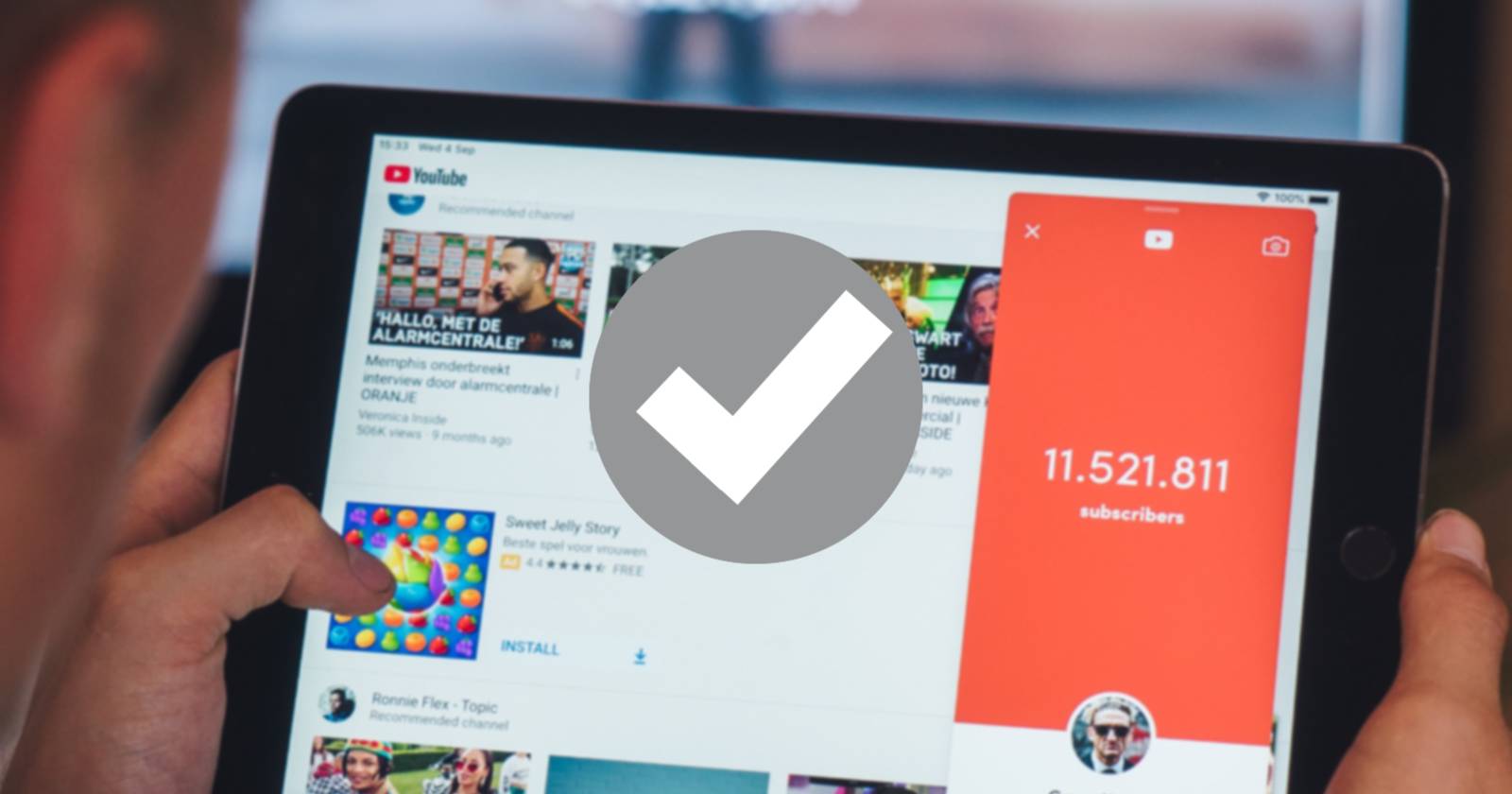

Важно: значок верификации не даёт привилегий от YouTube — это метка подлинности и доверия, а не пакет дополнительных функций.
Что такое значок верификации на YouTube
Значок верификации — это серый знак (галочка) рядом с названием канала, который сигнализирует зрителям, что YouTube подтвердил подлинность канала. Значок помогает отличить официальный канал от похожих по названию, от пародий, фанов и поддельных аккаунтов.
Коротко: верификация показывает, что канал представляет реальное лицо, бренд или организацию. Это маркер доверия для аудитории и партнёров.
Примечание: значок — не награда и не показатель поддержки со стороны YouTube. Подтверждённые каналы формально не получают дополнительных функциональных преимуществ только из‑за значка.
Кто может получить значок верификации
- Любой публический канал YouTube при соблюдении минимальных требований. Основное правило — канал должен быть подлинным и публичным.
- Общее требование, упоминаемое YouTube: 100 000 и более подписчиков. Но бывают исключения: если бренд или личность хорошо известны вне YouTube, платформа может верифицировать канал с меньшим количеством подписчиков.
Случаи, когда канал с миллионами подписчиков остаётся без значка: не подали заявку, заявку отклонили или статус был отозван.
Существуют два вида значков: серый чек (для большинства каналов) и значок с музыкальной нотой (для музыкантов и музыкальных коллективов).
Требования для подачи заявки на верификацию
Короткая проверка готовности — чеклист:
- Канал активен и публичен.
- Канал имеет завершённый профиль: обложка (баннер), описание, аватар и публикации контента.
- Канал аутентичен: представляет реального автора, бренд или организацию. При необходимости потребуется документация.
- По умолчанию ориентировочно — 100 000+ подписчиков; возможны исключения для известных брендов.
Важно: YouTube оставляет за собой право запрашивать дополнительные доказательства и отклонить заявку при несоответствии.
Пошаговая инструкция: как подать заявку на значок верификации
- Войдите в аккаунт Google, связанный с вашим каналом YouTube.
- Убедитесь, что канал публичен и профиль заполнен.
- Перейдите на страницу поддержки YouTube, посвящённую верификации канала (по ссылке из раздела помощи YouTube).
- Найдите блок с подачей заявки на верификацию — если канал не соответствует требованиям, будет показано сообщение о недоступности подачи.
- Если вы соответствуете требованиям, появится кнопка для начала подачи — нажмите «Подать заявку».
- Заполните форму «Заявка на проверку канала»: укажите полное название канала и его Channel ID. Channel ID можно найти в Настройках — Дополнительные настройки.
- Нажмите «Отправить». После отправки вы увидите сообщение об успешной отправке и получите письмо‑подтверждение на привязанную почту.
- Следите за статусом: уведомление о принятии или отказе придёт по почте и в панель канала. Решение обычно принимается в течение нескольких часов или до недели.
Важно: верификация аккаунта (через СМС) и получение значка — разные процессы. Первое обычно мгновенно, второе требует рассмотрения заявки.
Почему заявка может быть отклонена
- Канал не активен или без контента.
- Канал не соответствует подлинности: не подтверждает, что представляет указанную личность или бренд.
- Несоответствие или противоречия в присланных документах.
- Профиль неполный: нет описания, баннера, аватара.
- Нарушения правил YouTube, страйки или нарушение Условий использования и Правил сообщества.
Если заявка отклонена, исправьте перечисленные проблемы, обновите профиль и при необходимости предоставьте дополнительные доказательства подлинности, затем подайте заявку снова.
Можно ли потерять значок верификации
Да. YouTube может отозвать значок, если канал нарушает правила платформы, получает страйки или изменяет имя канала так, что прежняя верификация становится недействительна. При изменении названия канала потребуется повторная заявка.
Чтобы снизить риск потери статуса: соблюдайте правила платформы, поддерживайте активность и прозрачность информации о канале.
Стоит ли добиваться значка верификации
Значок полезен для доверия и узнаваемости, особенно если у вас бренд или публичный профиль. Однако он не заменит качественный контент, полную информацию в профиле и работу с аудиторией. Фокусируйтесь на росте канала и профессиональном оформлении — значок станет следствием, а не целью в отрыве от контента.
Альтернативные способы повысить доверие к каналу
- Получите верификацию на других платформах (Twitter/X, Instagram, Facebook) и укажите ссылки в описании канала.
- Подключите официальный сайт и ссылки на профили бренда.
- Создавайте «О канале» страницы, пресс‑рубрики и страницы с контактами, подтверждающие аутентичность.
- Используйте официальные электронные адреса и домены для корпоративной почты.
Плейбук: проверка канала — роль и шаги
Проверка канала — это пошаговый рабочий процесс. Ниже — задачи по ролям.
Роль: Автор/Создатель контента
- Подготовить полный профиль канала: описание, аватар, обложка.
- Опубликовать 5–10 видеороликов с фирменной подачей.
- Привязать страницу к официальным аккаунтам в соцсетях.
- Подать заявку и ждать ответа.
Роль: Менеджер бренда
- Проверить наличие юридических документов, подтверждающих бренд.
- Подготовить материалы для поддержки заявки: ссылки на сайт, публикации СМИ.
- Отслеживать почту и отвечать на запросы YouTube.
Роль: SMM/PR
- Сформировать медиапак и портфолио бренда.
- Собирать упоминания бренда в СМИ и социальных сетях для доказательства узнаваемости.
Методология подготовки заявки — мини‑план
- Аудит текущего профиля: заполнение, контент, активность.
- Сбор доказательств: сайт, статьи, упоминания, документы (если требуется).
- Исправление несоответствий и приведение профиля в презентабельный вид.
- Подача заявки и логирование даты подачи.
- Мониторинг статуса и реакция на запросы поддержки.
- Если отказ — фиксировать причины, исправлять и подавать повторно.
Критерии приёмки
- Канал публичен и активен.
- Профиль заполнен (аватар, баннер, описание).
- Канал принадлежит реальной персоне или организации и это подтверждается внешними ссылками/документами.
- Отсутствие серьёзных нарушений правил на момент рассмотрения.
Когда верификация не сработает: типичные ошибки
- Ожидание автоматической верификации при малом количестве подписчиков без внешнего авторитета.
- Неполный профиль или отсутствие собственных материалов.
- Противоречивые данные в документах и профиле.
- Попытки подделать доказательства или манипуляции с активностью.
Матрица рисков и способы смягчения
- Риск: Отзыв значка из‑за нарушения — Смягчение: следовать правилам YouTube, проводить внутренний аудит контента.
- Риск: Отклонение заявки из‑за неполного профиля — Смягчение: заполнить все поля и опубликовать стабильный поток контента.
- Риск: Долгое ожидание решения — Смягчение: предусмотреть альтернативные каналы коммуникации с аудиторией и продолжать развитие.
Чеклист перед подачей заявки
- Публичный канал
- Аватар и баннер загружены
- Описание канала заполнено
- Публичные видео доступны и имеют базовую производительность
- Привязаны официальные соцсети и сайт
- Собраны документы и ссылки, подтверждающие подлинность (если применимо)
Частые вопросы и ответы
В: Сколько времени занимает рассмотрение?
О: Обычно от нескольких часов до недели, но сроки могут варьироваться.
В: Дают ли значок за верификацию дополнительные функции?
О: Нет, значок подтверждает подлинность, но не включает новые функциональные возможности сам по себе.
В: Могу ли я подать повторно, если заявка отклонена?
О: Да. Исправьте указанные проблемы и подайте повторно.
Глоссарий — 1 строчка на термин
- Верификация: процесс подтверждения подлинности канала YouTube.
- Channel ID: уникальный идентификатор канала в YouTube.
- Значок верификации: серый маркер рядом с именем канала, подтверждающий подлинность.
Решение по сценарию: краткий flowchart
flowchart TD
  A[Проверить профиль канала] --> B{Профиль заполнен?}
  B -- Да --> C{Подписчики >=100k или известный бренд?}
  B -- Нет --> D[Дополнить профиль]
  D --> A
  C -- Да --> E[Подать заявку на верификацию]
  C -- Нет --> F[Собрать внешние доказательства известности]
  F --> E
  E --> G{Решение YouTube}
  G -- Одобрено --> H[Значок отображается]
  G -- Отклонено --> I[Анализ причин и повторная подача]
Социальные превью и текст анонса
OG title: Как получить значок верификации на YouTube
OG description: Узнайте требования, шаги и советы для получения значка верификации на YouTube. Что делать при отказе и как не потерять статус.
Короткий анонс для рассылки (100–200 слов):
Получение значка верификации на YouTube — важный шаг для укрепления доверия аудитории. В этой инструкции подробно описаны требования, шаги подачи заявки, возможные причины отказа и практические рекомендации по сохранению статуса. Вы найдёте чеклисты для разных ролей, мини‑методологию подготовки и схему действий в случае отклонения. Подготовьтесь заранее: заполните профиль, соберите доказательства и следите за соответствием правилам платформы.
Итог и рекомендации
- Подготовьте и доведите профиль канала до завершённого состояния.
- Соберите внешние подтверждения подлинности, если у вас менее 100 000 подписчиков.
- Подавайте заявку и отслеживайте почту — ответ обычно приходит в течение нескольких часов или дней.
- Если отказали — исправьте замечания и попробуйте снова.
Важно: значок верификации повышает доверие, но не заменяет стратегию контента и взаимодействия с аудиторией.
Ключевые шаги на одной строке: заполните профиль → подтвердите подлинность → подайте заявку → реагируйте на замечания.

Похожие материалы

Несколько аккаунтов Skype: Multi Skype Launcher

Журнал для работы: повысить продуктивность

Персональные звуки уведомлений на Android

Скачивание шоу Hulu для офлайн‑просмотра

Microsoft Start: персонализированная новостная лента
