
Как получать уведомления в панели задач о состоянии Caps Lock и Num Lock
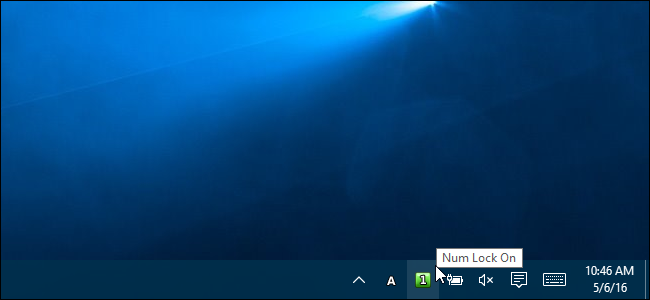
Всем знакомо: случайно нажали Caps Lock или Num Lock, ввели пароль и не понимаете, почему он не срабатывает. Вместо постоянной проверки индикаторов на клавиатуре можно настроить визуальные уведомления в Windows.
Кратко: TrayStatus — небольшая бесплатная программа, которая отображает отдельные значки для Caps Lock, Num Lock и других параметров, а также показывает активность жёсткого диска в реальном времени.
Что делает TrayStatus
TrayStatus показывает отдельные значки в системном трее для каждого отслеживаемого состояния (Caps Lock, Num Lock, Scroll Lock), а также может отображать активность чтения/записи диска. При наведении на значок появляются подсказки со скоростями для диска.
Важно: TrayStatus — сторонняя утилита. Убедитесь, что скачиваете её с официального сайта или надёжного источника.
Установка TrayStatus — пошагово
- Скачайте последнюю версию TrayStatus с официального сайта разработчика.
- Дважды щёлкните по .exe-файлу, чтобы запустить установку.
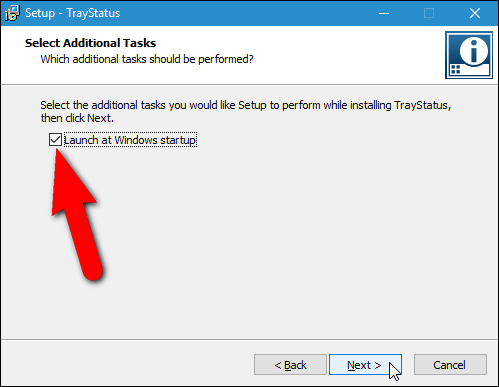
- Следуйте инструкциям инсталлятора. Вас спросят, запускать ли TrayStatus при старте Windows — отметьте, если нужно.
- На последнем экране установщика нажмите «Launch Now», чтобы запустить TrayStatus сразу после завершения установки, затем «Finish».
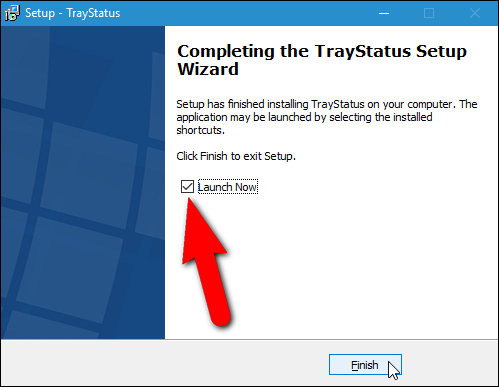
Мини-методология установки: скачал → запустил → выбрал автозапуск → запустил сразу.
Настройка значков и отображения
TrayStatus добавляет отдельные значки в системный трей. По умолчанию отображаются значки Caps Lock и Num Lock. Чтобы добавить другие:
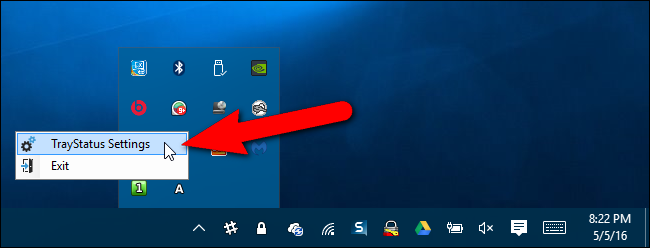
- В системном трее правой кнопкой мыши щёлкните по значку Caps Lock или Num Lock.
- Выберите «TrayStatus Settings» в контекстном меню.
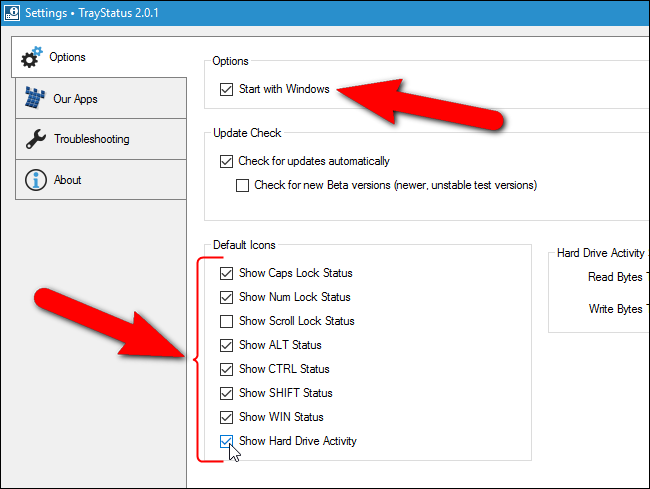
- На вкладке Options убедитесь, что включена опция запуска с Windows (если нужно).
- В разделе Default Icons отметьте галочками те значки, которые хотите видеть — например, Scroll Lock, Caps Lock, Num Lock, состояние диска и пр.
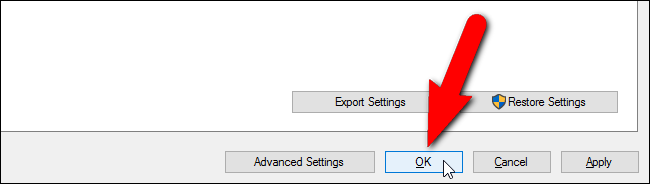
- Нажмите «OK», чтобы сохранить изменения.
Как переместить значки на панель задач (чтобы видеть всегда)
По умолчанию многие значки скрыты в всплывающем меню системного трея. Чтобы сделать их постоянно видимыми на панели задач, просто перетащите значок из всплывающего трея на панель задач.
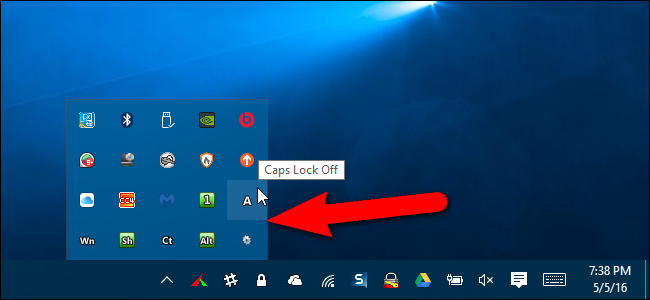
При этом для каждого включённого элемента TrayStatus создаёт отдельный значок.
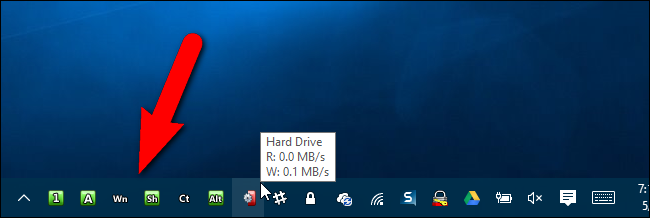
Пояснение значков активности диска
Индикатор диска в TrayStatus показывает чтение зелёным слева и запись красным справа. Наведение курсора раскрывает текущие скорости операций в подсказке.
Альтернативные подходы
- Встроенные звуковые уведомления Windows: настройки → Специальные возможности → Клавиатура → Включить звуковые подсказки для клавиш. Работает без дополнительных программ, но может раздражать звуком.
- Аппаратные индикаторы на клавиатуре: надёжно и не требует ПО, но у многих компактных клавиатур таких индикаторов нет.
- Скрипты AutoHotkey: позволяют создать собственные визуальные или звуковые уведомления, требуют написания скрипта.
Когда TrayStatus не подходит: в корпоративной среде с жёсткой политикой безопасности сторонние утилиты могут быть запрещены.
Критерии приёмки
- TrayStatus установлен и запускается при старте Windows (если включено).
- Значки Caps Lock и Num Lock отображаются в трее и/или на панели задач.
- При переключении клавиш состояние обновляется мгновенно (в рамках нормальной задержки ОС).
- Индикатор диска отображает чтение/запись и показывает скорости в подсказке.
Ролевые чек-листы
Для рядового пользователя:
- Установить TrayStatus.
- Включить автозапуск при старте Windows (опционально).
- Добавить значки Caps Lock и Num Lock и перетащить на панель задач.
Для администратора IT:
- Проверить источник загрузки (официальный сайт).
- Убедиться, что утилита соответствует политике безопасности.
- Разослать инструкцию пользователям при необходимости.
Частые проблемы и их решения
Проблема: Значки не появляются в трее.
- Шаг 1: Откройте TrayStatus Settings и проверьте, отмечены ли нужные значки.
- Шаг 2: Проверьте, не скрывает ли Windows значки в области уведомлений (настройки панели задач → Выбрать значки, отображаемые на панели задач).
- Шаг 3: Перезапустите TrayStatus или выполните выход и повторный вход в Windows.
Проблема: TrayStatus не запускается при старте Windows.
- Убедитесь, что в настройках программы включена опция автозапуска.
- Проверьте правый клик по значку TrayStatus → «Запустить от имени администратора» при установке (иногда требуется для автозапуска в защищённых профилях).
Проблема: Всё ещё не видно индикаторов на клавиатуре ноутбука.
- Это нормально: некоторые ноутбуки не имеют аппаратных индикаторов; TrayStatus решает эту проблему программно.
Когда это не работает (контрпримеры)
- На компьютере с запрещённым запуском сторонних приложений TrayStatus нельзя установить.
- Если в корпоративной сети блокируется исходящий трафик и установщик требует проверки лицензии (в редких версиях), установка может провалиться.
Небольшой чек-лист для тестирования (приёмочные тесты)
- Нажать Caps Lock → проверить изменение значка.
- Нажать Num Lock → проверить изменение значка.
- Запустить программу, перезагрузить систему → убедиться в автозапуске.
- Смоделировать чтение/запись на диск → посмотреть индикатор и подсказку со скоростью.
Краткий глоссарий одной строкой
- Caps Lock: режим ввода заглавных букв.
- Num Lock: режим числовой цифровой клавиатуры.
- Трей: область уведомлений в правой части панели задач Windows.
- TrayStatus: сторонняя утилита для отображения состояния клавиш и активности диска.
Решение: что выбрать — TrayStatus или альтернативы?
flowchart TD
  A[Нужен визуальный индикатор клавиш?] -->|Да| B{Можно установить софт?}
  B -->|Да| C[Использовать TrayStatus]
  B -->|Нет| D[Использовать встроенные звуковые уведомления]
  A -->|Нет| E[Оставить как есть]
Заключение
TrayStatus — простое и удобное решение для тех, кто хочет моментально видеть состояние Caps Lock, Num Lock и других параметров прямо на панели задач. Это снижает ошибки при вводе паролей и ускоряет работу. Если установка стороннего ПО невозможна, стоит рассмотреть встроенные звуковые подсказки или скрипты AutoHotkey.
Ключевые действия: скачать TrayStatus с официального сайта, установить, выбрать нужные значки в настройках и перетянуть их на панель задач для постоянного отображения.

Похожие материалы

Несколько аккаунтов Skype: Multi Skype Launcher

Журнал для работы: повысить продуктивность

Персональные звуки уведомлений на Android

Скачивание шоу Hulu для офлайн‑просмотра

Microsoft Start: персонализированная новостная лента
