
PowerToys Run — строка поиска Alt+Space в Windows 10
Быстрое содержание
- Зачем нужен PowerToys Run
- Как установить и включить
- Как пользоваться: основные действия и сочетания клавиш
- Кнопки «power user» и что они делают
- Типичные проблемы и их решения
- Альтернативы и рекомендации для администраторов
Зачем нужен PowerToys Run
PowerToys Run — модуль из набора Microsoft PowerToys. Он добавляет небольшое, быстрое окно поиска, которое можно вызвать из любой точки системы нажатием Alt+Space. Это удобно для быстрого запуска приложений, открытия документов и выполнения команд, без поиска в меню «Пуск» или на рабочем столе.
Определение: PowerToys — бесплатный набор утилит от Microsoft, расширяющий возможности Windows 10 и Windows 11.
Установка и включение PowerToys Run
- Скачайте Microsoft PowerToys с официального репозитория на GitHub.
- Запустите инсталлятор и следуйте инструкциям установки.
- Откройте приложение PowerToys (PowerToys Setup).
- В боковой панели выберите «PowerToys Run».
- Убедитесь, что переключатель «Enable PowerToys Run» включён.
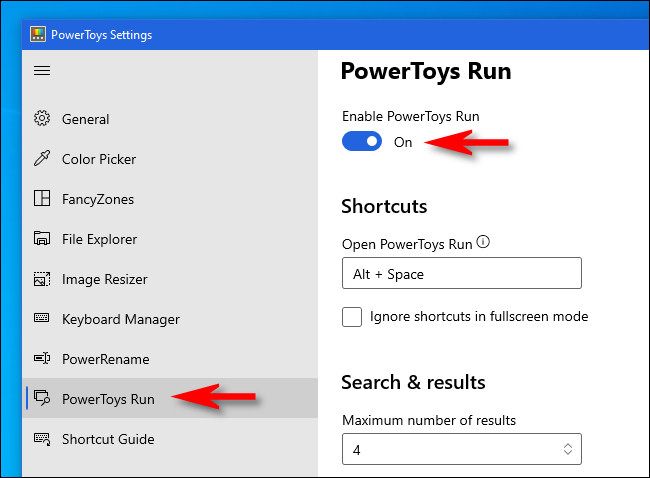
Совет: по умолчанию комбинация клавиш — Alt+Space. Её можно изменить в настройках модуля.
Как пользоваться
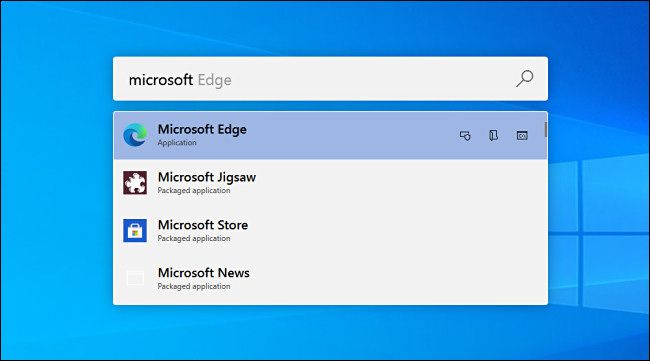
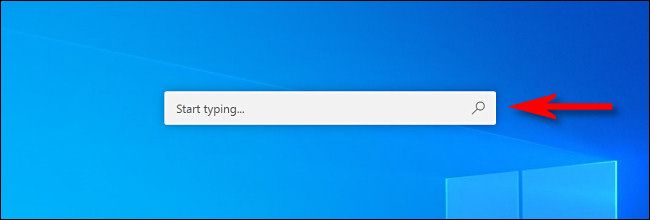
- Нажмите Alt+Space — появится всего одна строка в центре экрана.
- Начните вводить имя приложения, файла или команды.
- Нажмите Enter, чтобы открыть первый результат.
- Навигация между результатами — стрелками вверх/вниз или мышью.
PowerToys Run работает и как заменитель диалога Windows+R. Введите команду и нажмите Enter — программа запустится сразу.
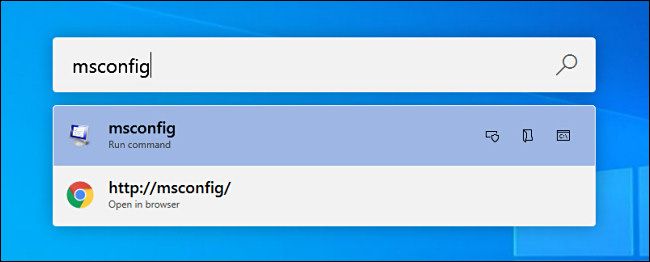
Кнопки рядом с результатами — что они делают
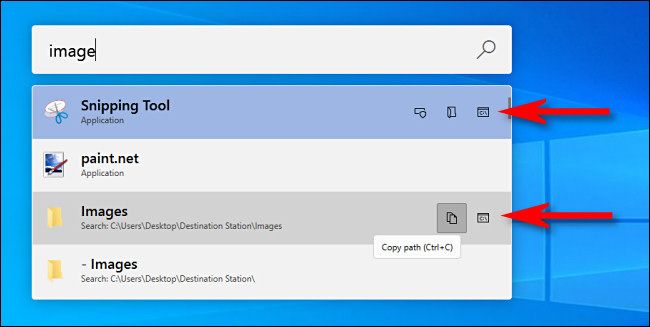
- Копировать значок: копирует путь к файлу в буфер обмена (для документов).
- Щит: запустить программу от имени администратора (для приложений).
- Папка: открыть папку, где находится файл или ярлык.
- Бокс C:\: открыть путь в командной строке.
Важно: некоторые кнопки появляются только для соответствующих типов результатов — документов или исполняемых файлов.
Примеры использования и полезные сочетания
- Быстрый запуск браузера: Alt+Space → chrome → Enter.
- Открыть папку с документом: найти файл → нажать значок «Папка».
- Выполнить команду: Alt+Space → winver → Enter.
Когда PowerToys Run может не работать и как это исправить
- Ничего не появляется по Alt+Space
- Убедитесь, что PowerToys запущены в системном трее.
- Проверьте, не перекрывает ли сочетание другие программы (измените комбинацию в настройках).
- Поиск не находит файлы
- Проверьте индексацию Windows и доступ к папкам.
- В настройках PowerToys Run включите необходимые плагины и каталоги.
- Не получается запустить от администратора
- Запустите PowerToys как администратор один раз, чтобы модуль мог эскалировать права.
Совет: перезапуск PowerToys часто решает временные проблемы.
Альтернативы и когда выбрать их
- Если нужна глобальная индексация и поиск по содержимому документов — проверяйте встроенный индексатор Windows Search.
- Для сложных быстрых запусков и автоматизаций стоит посмотреть сторонние лаунчеры: Wox или Keypirinha.
- На корпоративных машинах с ограничениями IT-отдела PowerToys могут быть недоступны — спросите админа.
Рекомендации для администраторов
- Проверяйте совместимость PowerToys с политиками групповой политики (GPO).
- Тестируйте работу эскалации прав на тестовых машинах перед развёртыванием.
- Включайте автоматические обновления PowerToys через тихую установку или инструмент управления ПО.
Критерии приёмки
- PowerToys установлен и запущен как служба пользователя.
- Модуль “PowerToys Run” включён и вызывается Alt+Space.
- Поиск возвращает назначенные приложения и файлы в пределах индексируемых папок.
- Запуск программ, открытие папок и запуск от администратора выполняются корректно.
Короткая методология внедрения (playbook)
- Скачайте и установите PowerToys на тестовой машине.
- Включите PowerToys Run, проверьте сочетание клавиш.
- Настройте индексацию и права доступа к папкам.
- Проведите тесты: запуск приложения, открытие документа, запуск от администратора.
- Документируйте политику развёртывания и добавьте в центр распространения ПО.
Модель принятия решения (когда использовать PowerToys Run)
- Нужна быстрая навигация по файлам и приложениям — используйте PowerToys Run.
- Нужна глубокая индексация содержимого — рассмотрите Windows Search или специализированные решения.
flowchart TD
  A[Нужна быстрая команда/приложение?] -->|Да| B[Установить PowerToys]
  B --> C{PowerToys Run работает?}
  C -- Да --> D[Использовать Alt+Space]
  C -- Нет --> E[Проверить настройки / IT-политики]
  A -->|Нет| F[Искать другие инструменты]
Приватность и безопасность
PowerToys локально индексирует доступные файлы и ярлыки. Он не отправляет содержимое в облако по умолчанию. Всё же в корпоративных средах согласуйте развёртывание с отделом безопасности.
Полезные чек-листы
Чек-лист для конечного пользователя:
- Установить PowerToys
- Открыть PowerToys и включить “PowerToys Run”
- Проверить сочетание Alt+Space
- Попробовать запустить приложение и открыть файл
Чек-лист для администратора:
- Проверить совместимость с GPO
- Тестировать права запуска от администратора
- Подготовить пакет развёртывания
Итог
PowerToys Run — простой и мощный инструмент для ускорения рабочих задач в Windows 10 и 11. Он экономит время при запуске приложений и открытии файлов и легко заменяет диалог Windows+R. Для корпоративного использования обсудите развёртывание с IT и протестируйте поведение прав доступа.
Related: All Microsoft’s PowerToys for Windows 10 and 11, Explained

Похожие материалы

Несколько аккаунтов Skype: Multi Skype Launcher

Журнал для работы: повысить продуктивность

Персональные звуки уведомлений на Android

Скачивание шоу Hulu для офлайн‑просмотра

Microsoft Start: персонализированная новостная лента
