
Как превратить старый HDTV в умный телевизор
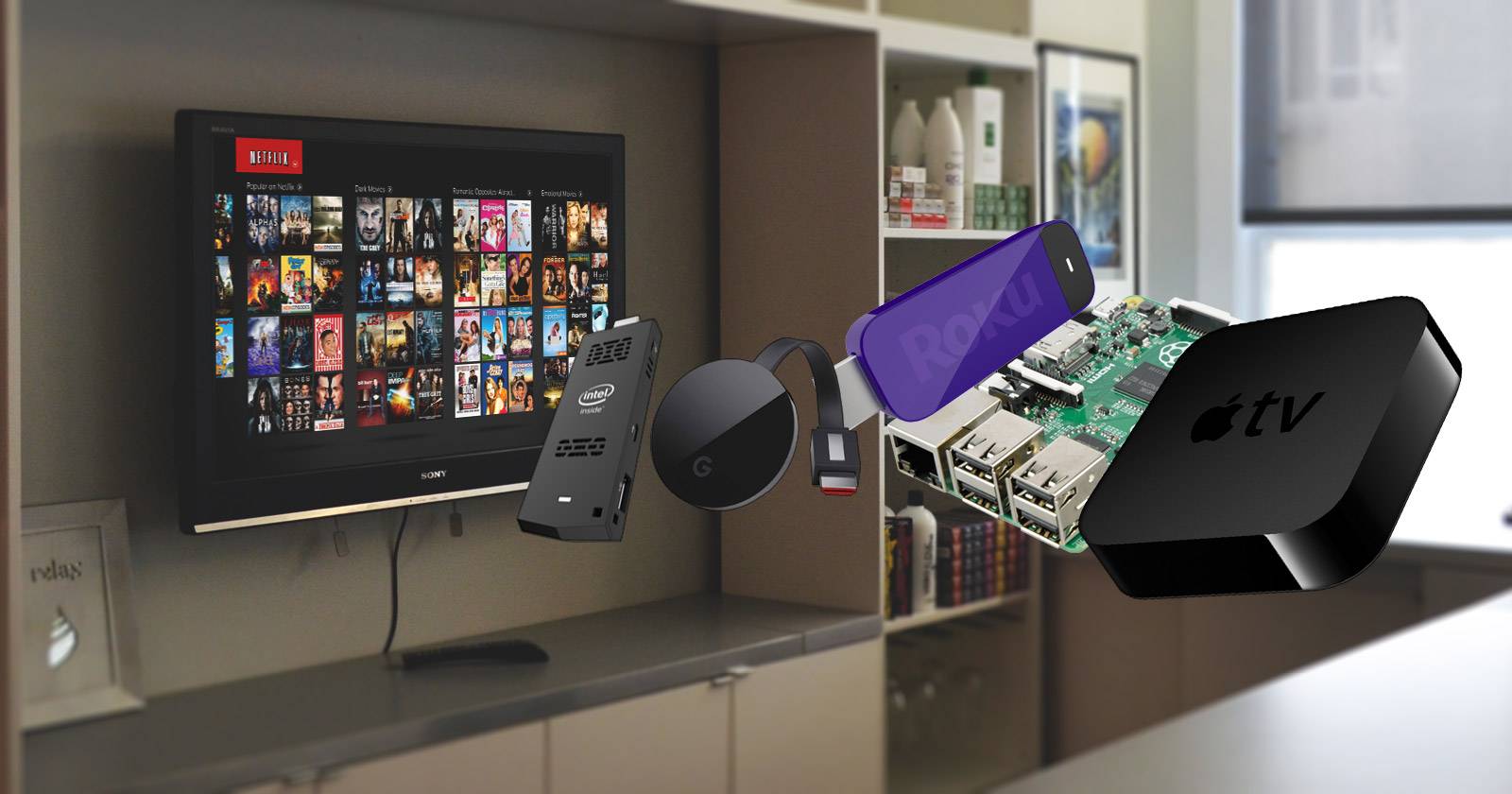

Почему не обязательно покупать новый smart TV
Под «умным телевизором» обычно понимают набор функций для доступа в интернет и потокового воспроизведения. Но в реальности встроенные смарт‑функции часто хуже по удобству, безопасности и обновляемости, чем внешние приставки. Ключевые аргументы:
- Обновления прошивки приходят редко, и производитель может перестать поддерживать модель спустя пару лет.
- Приложения встроенной платформы ограничены и часто устаревшие.
- Уязвимости безопасности: смарт‑ТВ иногда становятся источником утечек данных или векторов взлома.
- Нельзя легко сменить платформу: если вам не понравилась экосистема, придётся менять сам телевизор.
Важно: если ваш HDTV ещё хорошо показывает картинку и у него есть HDMI‑вход — вы уже на полпути к «умному» опыту.
Как выбрать подходящий способ: краткая методология
- Оцените сценарии использования: только стриминг, игры, рабочие задачи, общий медиа‑сервер.
- Проверьте входы телевизора (HDMI, оптический звук) и возможности сети (Ethernet, Wi‑Fi).
- Решите, нужен ли вам пульт или вы готовы управлять телефоном/клавиатурой.
- Сравните цену, удобство, производительность и экосистему.
- Проверьте требования к качеству видео (HD, 4K, HDR) и звуку.
Совет: составьте список «минимум» и «желательно» функций, чтобы быстро отсечь неподходящие варианты.
Google Chromecast
Chromecast — самый недорогой вариант превращения телевизора в потоковый. Маленькая флешка вставляется в HDMI‑порт и позволяет «кастить» контент со смартфона, планшета или компьютера по Wi‑Fi.
Плюсы:
- Простота использования: запуск через кнопку «cast» в приложении (YouTube, Netflix и др.).
- Низкая цена (в оригинальной статье упомянуто около $35 для базовой модели).
- Можно транслировать вкладку браузера или экран устройства.
Минусы:
- Не автономен: для управления нужен телефон или компьютер.
- Зависит от приложений, которые поддерживают кастинг.
Когда выбирать Chromecast:
- Если хотите минимальные вложения и уже пользуетесь смартфоном как пультом.
- Если у вас простые сценарии: видео и музыка из приложений.
Совет по безопасности: держите устройство и мобильные приложения обновлёнными, подключайте Chromecast к защищённой домашней сети.
Roku и другие специализированные медиаплееры
Рекомендуем обратить внимание на Roku как на эталон простоты и стабильности интерфейса. Roku поддерживает главные стриминговые сервисы и поставляется с удобным пультом.
Особенности Roku:
- Поддержка основных сервисов: Netflix, Hulu, Amazon Video, ESPN и др.
- Пульт с разъёмом для наушников — позволяет слушать телевизор в наушниках без внешних адаптеров.
- Линейка моделей: от простых до поддерживающих 4K и HDR (например, старшие модели вроде Roku 4 в оригинальной статье).
Когда выбирать Roku:
- Если в приоритете простота использования и пульт с базовой функциональностью.
- Если вам нужна стабильная платформа с большим набором приложений.
Рекомендация: для HDTV без 4K достаточно бюджетной модели Roku; если у вас 4K‑телевизор и вы хотите HDR — ищите модель с поддержкой этих стандартов.
Мини‑ПК и Intel Compute Stick
Если нужна максимальная гибкость, рассмотрите Intel Compute Stick или компактный мини‑ПК. Это фактически полноценный ПК с Windows, который подключается к HDMI и превращает телевизор в полноценный компьютер.
Плюсы:
- Полный доступ к Windows‑приложениям и браузерам для любых потоков, работы и игр легкого уровня.
- Можно использовать Office, почту, хранить фото и файлы локально.
- Поддержка 4K в зависимости от модели и браузера.
Минусы:
- Дороже, чем простые медиаплееры.
- Требует периферии: клавиатура, мышь или пульт‑клавиатура.
Когда выбирать мини‑ПК:
- Если хотите универсальный HTPC (Home Theater PC) для работы и развлечений.
- Если нужна гибкость установки ПО и доступ к локальным файлам.
Совет по комфорту: пара беспроводных клавиатур с трекпадом решит большинство задач управления с дивана.
Raspberry Pi как недорогой HTPC
Raspberry Pi — недорогая альтернатива мини‑ПК на базе Linux. Для домашнего медиасервера подойдёт Raspberry Pi 3 или новее (в статье рекомендован Raspberry Pi 3 за встроенный Wi‑Fi и Bluetooth).
Плюсы:
- Низкая стоимость: корпус, microSD и HDMI‑кабель обычно не превышают совокупно около $50 в упомянутом примере.
- Малое энергопотребление и компактность.
- Большая гибкость через проекты вроде LibreELEC, OSMC или RasPlex.
Минусы:
- Требует базовой сборки и настройки.
- Может быть ограничен в аппаратной производительности для 4K и тяжёлых приложений.
Когда выбирать Raspberry Pi:
- Если вы хотите экономичный HTPC и готовы настроить программу сами.
- Если не важна Windows‑экосистема.
Полезная ссылка: руководство по настройке медиасервера на Raspberry Pi с RasPlex поможет начать.
Android TV Box или Apple TV
Выбор между Android TV Box и Apple TV часто сводится к экосистеме. “Покупайте экосистему, а не устройство”: если у вас iPhone и Mac, Apple TV даст лучший опыт; для Android‑устройств и Windows/Chromebook логичнее Android TV.
Плюсы:
- Плотная интеграция с телефонами и сервисами соответствующей платформы.
- Удобный доступ к магазинам приложений: App Store или Google Play.
Минусы:
- Менее универсальны вне своей экосистемы.
- Не всегда проще, чем упомянутые Chromecast или Roku.
Когда выбирать:
- Если вы сильно вложены в одну экосистему и хотите гладкую интеграцию (AirPlay, Google Cast и т. п.).
Игровые консоли: PlayStation 4 и Xbox One
Игровые приставки отлично справляются с ролью медиаплееров. Они предлагают встроенные приводы Blu‑ray (в большинстве полных комплектаций) и хорошее качество вывода звука.
Плюсы:
- Поддержка Blu‑ray для просмотра высококачественных дисков.
- Высококачественный аудиовыход и поддержка форматов потокового видео.
- Постоянные обновления функциональности и поддержка популярных медиа‑служб.
Минусы:
- Цена и размер выше, чем у небольших медиаплееров.
- Интерфейс ориентирован в первую очередь на игры.
Особенности Xbox One:
- Тесная интеграция с сервисами Microsoft, поддержка Plex и других приложений.
Особенности PlayStation 4:
- Активно обновляющаяся платформа, более «игровой» интерфейс, но с возможностями медиаплеера.
Когда выбирать консоль:
- Если вы планируете играть и хотите объединить функции игровой приставки и медиа‑центра.
Сравнительная таблица основных вариантов
| Вариант | Стоимость | Автономность | Простота использования | Поддержка 4K/HDR | Идеален для |
|---|---|---|---|---|---|
| Chromecast | Низкая | Нет (зависит от устройства) | Очень просто | Ограниченно | Быстрого стриминга с телефона |
| Roku | Низкая — средняя | Да | Очень просто | Есть модели с 4K/HDR | Семьи, пожилые пользователи |
| Мини‑ПК / Compute Stick | Средняя — высокая | Да | Средняя | Да (зависит от модели) | Универсальные пользователи, работа |
| Raspberry Pi | Низкая | Да | Требует навыков | Ограниченно | DIY, медиасерверы |
| Android TV / Apple TV | Средняя | Да | Очень просто | Есть модели с 4K/HDR | Пользователи конкретной экосистемы |
| PS4 / Xbox One | Высокая | Да | Средняя | Есть (в последних моделях) | Геймеры, киноэнтузиасты |
Примечание: стоимость и поддержка 4K зависят от конкретной модели; таблица носит сравнительный характер.
Советы по подключению и настройке
- Используйте HDMI‑вход с поддержкой ARC/CEC, если хотите управлять звуком телевизора и включением/выключением через приставку.
- Для лучшего качества потоков подключайте устройство по Ethernet, если это возможно.
- Закройте гостевой доступ к домашней сети и настройте WPA2/WPA3, чтобы снизить риски безопасности.
- Отключайте функции «автоматического подключение» к публичным сетям и включайте обновления ПО по расписанию.
Важно: некоторые старые HDTV могут не поддерживать HDCP для защищённого контента; при проблемах с воспроизведением проверяйте совместимость устройств.
Роли и контрольные списки при выборе (role‑based checklists)
Для удобства перечислены требования по ролям.
Для «случайного» зрителя (только стриминг):
- Нужен недорогой медиаплеер (Chromecast, базовый Roku).
- Пульт или управление с телефона.
- Поддержка основных приложений (Netflix, YouTube).
Для семьи (несколько пользователей):
- Удобный интерфейс и полнофункциональный пульт (Roku, Android TV, Apple TV).
- Поддержка профилей пользователей.
- Контроль родительского доступа.
Для «мощного» пользователя / рабочей станции:
- Мини‑ПК или Compute Stick с Windows.
- Беспроводная клавиатура с трекпадом.
- Достаточно памяти и мест под файлы.
Для геймера и кино‑энтузиаста:
- Консоль или приставка с 4K/Blu‑ray и поддержкой Dolby/DTS.
- Внешняя звуковая система или AV‑ресивер.
Когда внешние устройства не подходят — контрпримеры
- Вам нужен полноценный встроенный телевизорный интерфейс с минимальной зависимостью от смартфона — тогда можно рассмотреть покупку нового smart TV.
- Нужна полноценная экосистема (например, специфические приложения только на фирменной платформе телевизора) — проверьте совместимость перед покупкой.
Критерии приёмки
Перед тем как считать установку успешной, проверьте:
- Воспроизведение потокового контента без задержек на тестовых сервисах.
- Управление воспроизведением с выбранного устройства (пульт, смартфон, клавиатура).
- Качество звука и видео на ожидаемых настройках (HD/4K/HDR).
- Стабильность сети при одновременной нагрузке (несколько устройств стримят).
Безопасность и приватность
- Отключайте функции, которые вы не используете (телеметрия, автоматические рекламо‑рекомендации).
- Обновляйте устройства и приложения по мере выхода патчей.
- Если устройство поддерживает гостевые сети — используйте их для сторонних устройств.
Note: встроенные смарт‑ТВ часто отправляют данные разработчикам; внешние приставки дают больший контроль над конфиденциальностью.
Миграция и совместимость
- При переходе с одного устройства на другое сохраните данные аккаунтов и водные настройки безопасности.
- Для передачи локальной медиатеки используйте Plex или локальный NAS — они поддерживаются большинством платформ.
- Проверяйте кодеки и DRM‑совместимость (например, Widevine/PlayReady) для потоков в высоком качестве.
Мини‑глоссарий (1‑строка)
- HDR — расширенный динамический диапазон для более ярких и тёмных оттенков.
- 4K — разрешение экрана ~3840×2160 пикселей.
- HTPC — домашний медиапк (Home Theater PC).
- CEC/ARC — HDMI‑функции для управления и передачи звука.
Решение: что выбрать — краткая дорожная карта
Mermaid диаграмма ниже поможет быстро принять решение:
flowchart TD
  A[Нужен только стриминг?] -->|Да| B{Используете телефон как пульт?}
  B -->|Да| C[Chromecast]
  B -->|Нет| D[Roku или Android TV]
  A -->|Нет| E{Нужна работа на ТВ?}
  E -->|Да| F[Мини‑ПК или Compute Stick]
  E -->|Нет| G{Вы геймер?}
  G -->|Да| H[PlayStation/Xbox]
  G -->|Нет| I[Raspberry Pi или медиасервер]
Вопрос читателям
Пользуетесь ли вы встроенным smart TV или предпочитаете внешнюю приставку? Что в вашей жизни оказалось удобнее?
Поделитесь в комментариях — ваш опыт поможет другим читателям выбрать правильный путь.
Краткая сводка
- Если HDTV ещё годен — чаще всего выгоднее добавить внешнее устройство, чем менять телевизор.
- Chromecast и Roku — простые и дешёвые варианты для большинства пользователей.
- Мини‑ПК и Raspberry Pi дают гибкость и возможности HTPC, но требуют навыков и аксессуаров.
- Консоли подойдут, если вы также планируете играть и хранить диски Blu‑ray.
Важно: выберите устройство согласно своей экосистеме и привычкам, и обязательно позаботьтесь о безопасности сети.

Похожие материалы

Несколько аккаунтов Skype: Multi Skype Launcher

Журнал для работы: повысить продуктивность

Персональные звуки уведомлений на Android

Скачивание шоу Hulu для офлайн‑просмотра

Microsoft Start: персонализированная новостная лента
