
Как включить VSR и DSR и поднять разрешение экрана
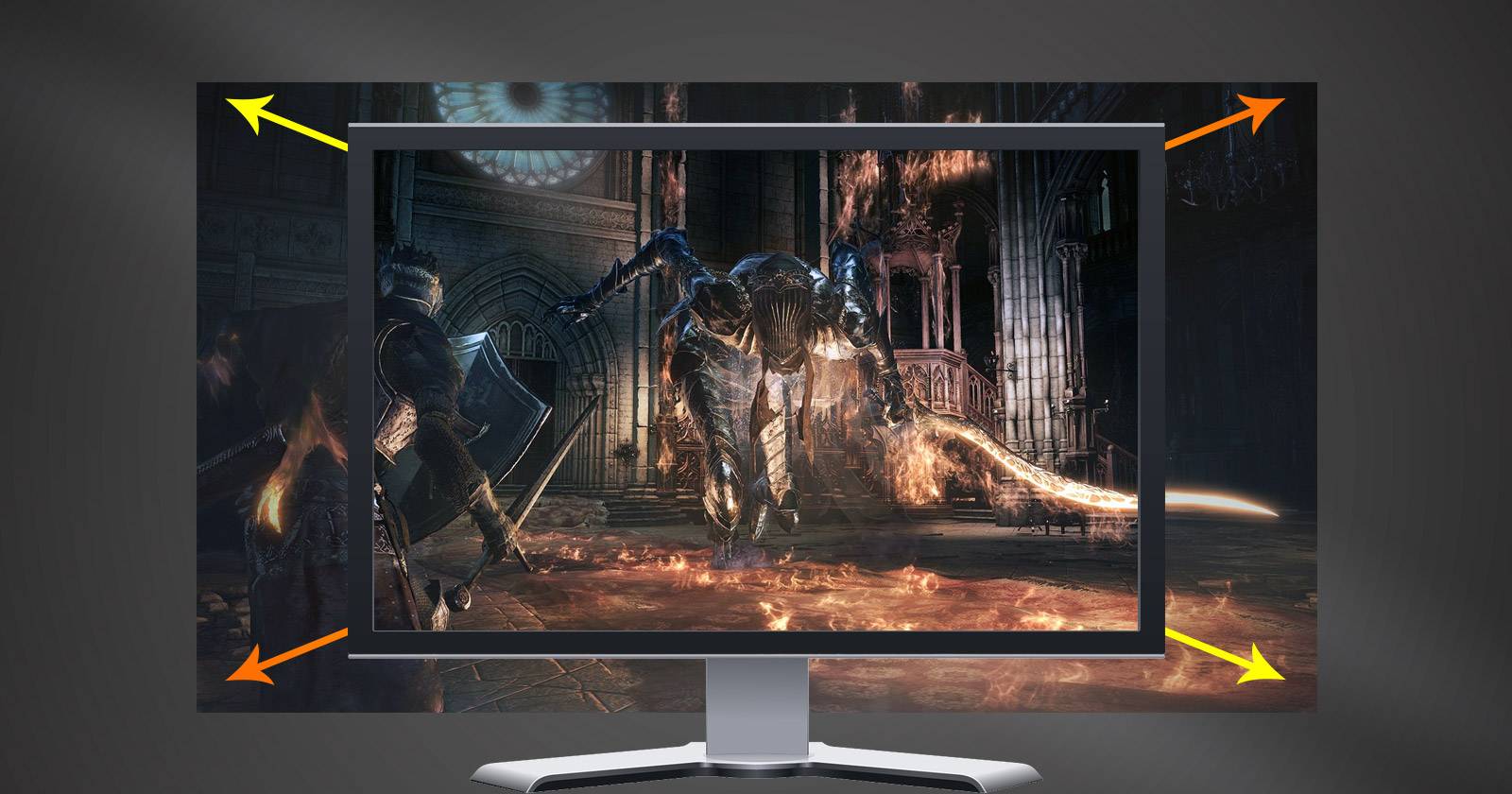
Вы, возможно, задаётесь вопросом, зачем столько шума вокруг 2K и 4K, если у вас монитор 1080p. Кажется, что разрешение — это фиксированная настройка монитора, но на самом деле роль ключевого компонента играет GPU, а не экран. Современные технологии под названием Virtual Super Resolution (VSR) от AMD и Dynamic Super Resolution (DSR) от NVIDIA позволяют рендерить картинку в более высоком разрешении и затем уменьшать её до нативного размера экрана. Это даёт более детализированную графику в играх и чётче выглядит интерфейс.
В статье подробно разберём, как включить VSR/DSR, что при этом происходит, какие риски и когда функция не даст ожидаемого результата. Также предложу чек-листы, тесты и рекомендации по совместимости и отладке.
Как это работает
Технологии VSR и DSR используют методику SSAA, то есть Super Sampling Anti-Aliasing. Принцип простой: изображение рендерится в более высоком разрешении, затем масштабируется вниз до разрешения монитора. Это похоже на создание фотографии в высоком разрешении и уменьшение её размера — мелкие детали и переходы становятся более плавными, а края — менее зазубренными.
Вкратце:
- GPU рендерит кадр в разрешении выше нативного. Это увеличивает количество пикселей, которое обрабатывается.
- После рендеринга кадр масштабируется до разрешения вашего монитора и выводится на экран.
- На выходе вы получаете более чёткие текстуры и сглаженные края, но с потерей производительности в зависимости от множества факторов: архитектуры GPU, выбранного множителя разрешения и нагрузок в игре.
Важно: это не магия. Это обычное увеличение нагрузки на GPU. Если ваш видеоускоритель слаб, вы заметите просадки FPS и возможные артефакты в интерфейсе.
Как определить вашу видеокарту
Чтобы узнать модель GPU на Windows, откройте Меню «Пуск» и введите Диспетчер устройств. В окне Диспетчера устройств дважды кликните раздел Видеоадаптеры. Там будет указана модель видеокарты.
Как включить VSR и DSR
Процесс включения прост и не требует стороннего софта: только официальные панели управления драйверов AMD или NVIDIA.
Настройки VSR у AMD
Для новых дистрибутивов драйверов AMD используйте приложение Настройки AMD. Если у вас установлена старая версия Catalyst, приведённый ниже порядок немного отличается.
- Откройте Меню «Пуск», наберите Настройки AMD и запустите приложение.
- Перейдите в категорию Дисплей.
- Включите Virtual Super Resolution и при необходимости активируйте GPU Scaling.
Если у вас старая версия Catalyst (AMD Catalyst Control Center):
- В меню «Пуск» найдите AMD Catalyst Control Center.
- Откройте раздел My Digital Flat-Panel и выберите Properties.
- В параметрах масштабирования изображения отметьте Enable virtual super resolution.
Учтите: VSR поддерживается не на всех моделях AMD. Если опции нет — обновите драйверы или проверьте модель карты на сайте производителя.
Настройки DSR у NVIDIA
- Откройте Панель управления NVIDIA через меню «Пуск».
- Перейдите в раздел 3D-настройки и выберите Управление параметрами 3D.
- В списке параметров найдите DSR - Factors и отметьте множители, которые хотите использовать, например 1.20x, 1.50x и т.д.
- Отрегулируйте DSR - Smoothness. По опыту, настройка около 15% даёт баланс между мягкостью краёв и чёткостью.
- Нажмите Применить.
DSR поддерживается на широком наборе видеокарт NVIDIA. Официально минимальная поддерживаемая модель, указанная на сайте NVIDIA, — GeForce GTX 580.
Проверка и изменение разрешения в Windows
Чтобы узнать, активна ли опция, щёлкните правой кнопкой по рабочему столу и выберите Параметры экрана. Далее откройте Дополнительные параметры дисплея и в выпадающем списке Разрешение посмотрите доступные варианты. Если VSR/DSR включены, в списке появятся разрешения выше рекомендуемого.
После этого вы также сможете выбрать более высокое разрешение в настройках конкретной игры.
Качество изображения: до и после
Ниже пример перехода с 1440 x 900 на 1920 x 1200. Повышение разрешения добавляет доступного рабочего пространства и детализации, но может вызвать проблемы с отображением текста и видео в некоторых приложениях.
Примеры в играх
Super Resolution особенно заметен в играх. На примере Bioshock Infinite видна явная прибавка детализации текстур, теней и элементов интерфейса при переходе с 1440 x 900 на 2560 x 1600.
Эффект усиливается при близком рассмотрении — мелкие детали становятся более разборчивыми.
Анализ производительности
Увеличение разрешения всегда сказывается на FPS. В примере с использованием утилиты бенчмарка Bioshock Infinite были получены два результата: при 1440 x 900 и при 2560 x 1600. Разница составила 58.71 в абсолютных значениях, что эквивалентно снижению примерно на 44%.
Вывод: эффект заметен, но не всегда критичен. На старых системах 4K вряд ли будет комфортным, зато визуальный апгрейд может стоить потери части FPS на мощных картах.
Когда это не сработает или будет вредно
- На слабых GPU включение SR может сделать игру непригодной для игры из-за низких FPS.
- На некоторых мониторах и в некоторых приложениях возможны артефакты шрифтов и элементов интерфейса.
- Если у вас нестандартное или устаревшее подключение монитора (старые DVI, медленные адаптеры), функция может быть недоступна.
- Для задач, где важна точность пикселя (профессиональная цветокоррекция и верстка), масштабирование может исказить работу.
Альтернативы VSR/DSR
- Внутреннее сглаживание в играх: MSAA, FXAA, TAA. Эти методы воздействуют только на сглаживание и могут быть менее ресурсоёмкими.
- Настройка текстур и фильтрации Anisotropic вместо повышения разрешения.
- Апскейл с помощью специальных алгоритмов на уровне драйвера или GPU, например, NVIDIA Image Scaling или AMD FSR — они уменьшают нагрузку и дают улучшение качества при меньшем падении FPS.
Практическая методология тестирования (мини-метод)
- Зафиксируйте исходные настройки и сделайте резервную точку конфигурации игры или снимок настроек драйвера.
- Запустите встроенный бенчмарк игры или замерите стабильный участок сцены в режиме повторного проигрывания.
- Запишите средний и минимальный FPS при нативном разрешении.
- Включите VSR/DSR, выберите множитель 1.5x или 2x и повторите бенчмарк.
- Сравните средний и минимальный FPS, визуально оцените качество и возможные артефакты.
- При необходимости уменьшите множитель или вернитесь к нативному разрешению.
Рекомендации по настройке DSR - Smoothness
- Начните с 15% и двигайтесь в сторону 10%–25% в зависимости от желаемой чёткости и мягкости краёв.
- Более высокий Smoothness делает картинку мягче, но может размыть детали текста.
Чек-лист по ролям
Игрок:
- Проверил модель GPU в Диспетчере устройств.
- Включил DSR/VSR в панели драйвера.
- Запустил бенчмарк и проверил FPS.
- Сравнил визуальные улучшения и комфорт игры.
Дизайнер/верстальщик:
- Не включать для работы с пиксельной точностью.
- Использовать только для тестирования визуала в высоких разрешениях на совместимых мониторах.
Системный администратор:
- Обновить драйверы перед массовой активацией.
- Документировать совместимость и известные проблемы для пользователей.
Матрица совместимости (упрощённая)
| Тип GPU | Ожидаемая поддержка VSR/DSR | Комментарий |
|---|---|---|
| Новые дискретные NVIDIA | Высокая | DSR обычно поддерживается; проверяйте модель и драйвер |
| Старые дискретные NVIDIA | Ограниченная | Официальный порог упоминается около GTX 580 |
| AMD дискретные современные | Высокая | VSR доступен на многих картах, но не на всех |
| Интегрированные GPU | Низкая | Часто не поддерживают из-за ограниченной мощности |
Важно: для точной совместимости смотрите официальные примечания производителя.
Риск-матрица и как смягчить проблемы
- Риск: сильное падение FPS. Митигация: снизьте множитель SR, активируйте DLSS/FSR если доступно.
- Риск: артефакты интерфейса и шрифтов. Митигация: отключите SR для рабочих приложений, используйте только для игр.
- Риск: отсутствие опции в панели. Митигация: обновите драйвер, проверьте версию панели, перезагрузите систему.
Критерии приёмки
- SR опция активируется в панели управления производителя.
- В выпадающем списке разрешений Windows появляются более высокие режимы.
- Повышение качества изображения заметно при тестовом сценарии без критического падения ниже целевого FPS.
Краткое руководство по откату
Если результат не устраивает:
- Отключите VSR/DSR в панели управления.
- Верните разрешение Windows на рекомендованное.
- Перезапустите игру и систему при необходимости.
Словарь: 1 строка
- SSAA: суперсэмплинг, метод рендеринга в большем разрешении с последующим уменьшением.
- VSR: Virtual Super Resolution, фича AMD.
- DSR: Dynamic Super Resolution, фича NVIDIA.
Примечания и лучшие практики
- Перед тестированием обновите драйверы видеокарты.
- В играх, где есть внутренний апскейл или продвинутые методы сглаживания, сравните результаты, прежде чем полагаться на SR.
- Для стриминга помните, что локальная картинка и поток могут различаться по качеству и нагрузке.
Итог
VSR и DSR — удобный и бесплатный способ получить более чёткую картинку на мониторе с более низким нативным разрешением. Это простой инструмент в арсенале геймера, но он требует тестирования: проверьте совместимость карты, измерьте падение FPS и оцените визуальный выигрыш. В большинстве случаев откат к исходным настройкам занимает пару кликов, поэтому экспериментировать безопасно.
Важно: используйте SR для игр и визуальных демонстраций. Для работы, где нужна точность пикселя, полагайтесь на нативное разрешение и профессиональные инструменты.
Поделитесь опытом: используете ли вы VSR или DSR, и какие настройки дали лучший баланс качества и производительности для вашей системы

Похожие материалы

Несколько аккаунтов Skype: Multi Skype Launcher

Журнал для работы: повысить продуктивность

Персональные звуки уведомлений на Android

Скачивание шоу Hulu для офлайн‑просмотра

Microsoft Start: персонализированная новостная лента
