
Как вернуть деньги за покупку в App Store
Кому и когда это нужно
Возврат потребуется, если приложение не работает, была совершена покупка по ошибке или покупку сделал ребёнок без разрешения. Это не заменяет пробный период: Apple не предоставляет универсальную бесплатную пробную версию для всех приложений. Возврат — инструмент защиты прав покупателя, а не способ бесконечно тестировать платные приложения.
ALT: Скриншот заголовка страницы App Store с интерфейсом магазина и иконками приложений
Краткий план действий
- Откройте браузер и перейдите на страницу сообщить о проблеме Apple. Работает на мобильных и настольных устройствах.
- Войдите с Apple ID и двухфакторной аутентификацией при необходимости.
- Найдите покупку в списке, выберите причину возврата и опишите проблему.
- Отправьте запрос и дождитесь письма от Apple с решением.
Пошаговая инструкция
Перейдите на страницу сообщить о проблеме у Apple и войдите под своим Apple ID. При первом входе с этого браузера потребуется код двухфакторной аутентификации.
После входа вы увидите список всех ваших загрузок, подписок и покупок внутри приложений. Это включает бесплатные загрузки, платные покупки и подписки.
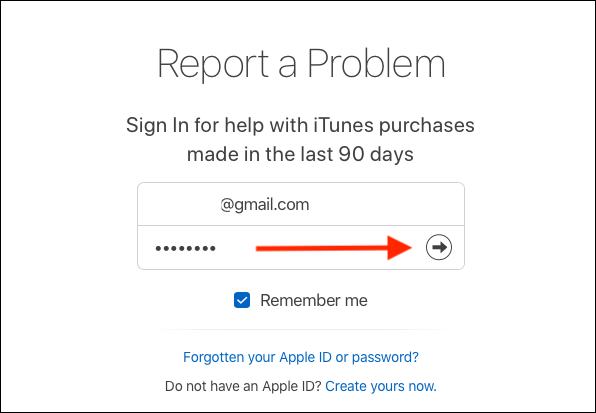
ALT: Страница с перечнем покупок и подписок в аккаунте Apple, отображается список приложений и дат покупок
- В разделе что нам помочь найдите выпадающий список и выберите пункт «Запросить возврат». На странице может быть поле, помеченное как «Мне нужно» или аналогичное локализованное название интерфейса.
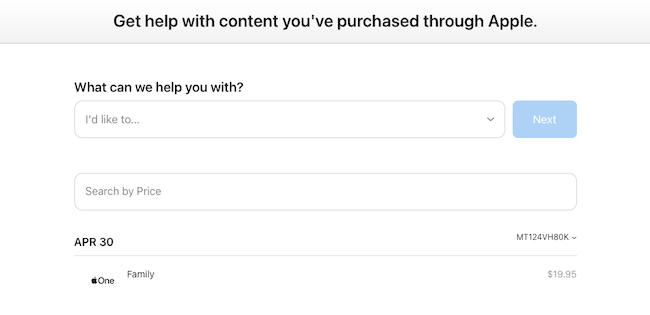
ALT: Страница поддержки Apple с заголовком о возвратах и ссылками на недавние покупки
- Во втором выпадающем списке «Расскажите больше» выберите причину запроса. Чаще встречающиеся причины:
- покупка сделана по ошибке
- ребёнок сделал покупку без разрешения
- не планировалась подписка или автопродление
- покупка не работает как ожидалось
- покупка внутри приложения не получена
- другое
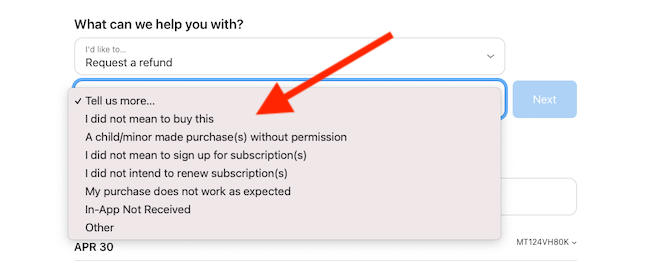
ALT: Выпадающий список с вариантами причин для запроса возврата, выделен пункт выбор причины
Система предупредит, что при возврате вы можете потерять доступ к цифровому контенту. Если подтверждён возврат, доступ к приложению или покупке может быть отозван.
Нажмите «Далее» и отметьте конкретные покупки или подписки, по которым хотите вернуть деньги. Можно выбрать несколько позиций.
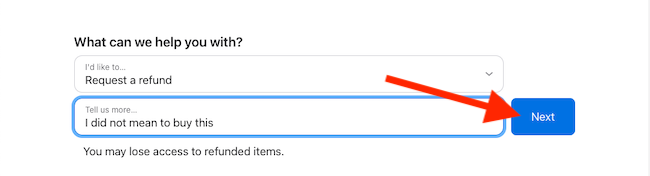
ALT: Кнопка далее на странице с деталями запроса возврата
- Нажмите кнопку отправить в верхней части страницы и дождитесь ответа от Apple. Компания пришлёт уведомление по электронной почте о приёме или отклонении запроса и далее обработает возврат, если он одобрен.
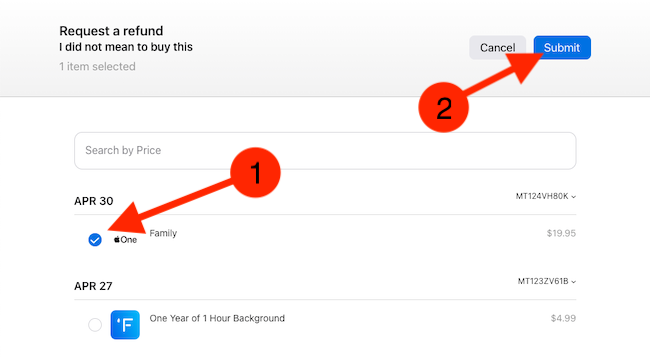
ALT: Интерфейс выбора покупок для возврата с выделенной кнопкой отправки
Важно
- Возврат удаляет доступ к цифровому контенту после его подтверждения. Если хотите сохранить приложение, подумайте дважды перед отправкой запроса.
- Ответ Apple обычно приходит в течение нескольких часов или дней. Время зачисления денег зависит от способа оплаты и вашего банка.
Что делать, если стандартный путь не помог
- Свяжитесь с разработчиком приложения через страницу поддержки в App Store — иногда разработчик решит проблему без формального возврата.
- Напишите в службу поддержки Apple через чат или по телефону, если веб-форма не работает.
- В редких случаях можно обратиться в банк и оспорить платёж, но это крайняя мера: банки требуют доказательства и сроки могут отличаться.
Когда запрос скорее всего отклонят
- Если цель запроса — длительное тестирование приложения вместо использования официальной пробной версии.
- Если нет достаточных оснований: например, вы просто передумали и прошло много времени после покупки.
- Если оплата и покупка подтверждены и приложение работает как заявлено.
Важно учитывать, что Apple рассматривает каждый случай индивидуально.
Мини-методология подготовки запроса
- Найдите квитанцию или запись покупки в истории покупок.
- Сфотографируйте или сделайте скриншоты ошибки или проблемы, если она техническая.
- Кратко опишите ожидаемое поведение и фактическое поведение приложения.
- Укажите точное время покупки и устройство, на котором воспроизводится проблема.
- Отправьте запрос через страницу сообщить о проблеме и сохраните подтверждение отправки.
Чек-листы по ролям
Покупатель:
- проверить историю покупок
- подготовить доказательства (скриншоты, логи)
- выбрать причину возврата и кратко описать ситуацию
Родитель:
- подготовить сведения о том, что покупку сделал ребёнок (если есть)
- указать меры, которые вы приняли для предотвращения повторных покупок (например, настройки ограничений)
Разработчик приложения:
- проверьте отчёты об ошибках и логи
- если возможно, предложите пользователю исправление или компенсацию
- поддерживайте связь с Apple и пользователем при спорных случаях
Критерии приёмки
Запрос можно считать корректно оформленным, если:
- указана точная покупка и причина возврата
- приложены доказательства проблемы, если это релевантно
- отправлено подтверждение через страницу Apple и получен ответ на почту
Глоссарий
Apple ID — учётная запись, используемая для входа в сервисы Apple.
Двухфакторная аутентификация — дополнительный уровень безопасности, требующий кода при входе с нового устройства.
In-app purchase — покупка внутри приложения.
Подписка — регулярная оплата за сервис или контент.
Альтернативы и когда их выбрать
- Если покупка не доставлена — сначала проверьте раздел «Покупки» и свяжитесь с разработчиком.
- Если приложение дорогое и вы хотите протестировать функциональность — посмотрите, предлагает ли разработчик демо-версию или возврат с его стороны.
- Если веб-страница не открывается — используйте iTunes на ПК или обратитесь в поддержку Apple по телефону.
Частые ошибки при оформлении запроса
- Нечёткое описание проблемы без указания, что именно не работает.
- Отсутствие подтверждающих скриншотов при технической ошибке.
- Повторные обращения по одной и той же проблеме без новой информации.
Итоги
Возврат средств через App Store — доступная процедура: используйте страницу сообщить о проблеме, выберите нужную покупку, укажите причину и отправьте запрос. Если стандартный путь не помогает, свяжитесь с разработчиком или службой поддержки Apple. Подготовьте доказательства и будьте готовы потерять доступ к продукту при подтверждённом возврате.
Дополнительная помощь: если нужна помощь с формулировкой запроса или подготовкой скриншотов, опишите ситуацию — я помогу составить текст и список доказательств.

Похожие материалы

Несколько аккаунтов Skype: Multi Skype Launcher

Журнал для работы: повысить продуктивность

Персональные звуки уведомлений на Android

Скачивание шоу Hulu для офлайн‑просмотра

Microsoft Start: персонализированная новостная лента
