
Как вернуть деньги за приложение iPhone, iPad или Mac в Apple

Быстрые ссылки
- Как это работает
- Используйте сайт Apple
- Начните с электронной почты
- Начните с iTunes
Как это работает
Apple позволяет запросить возврат за покупки, совершённые в последние 90 дней. В отличие от некоторых конкурентов, Apple не даёт автоматического краткого периода на возврат без объяснения причин: требуется выбрать проблему и описать ситуацию.
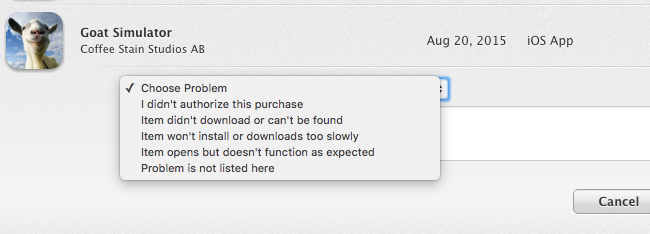
Опции причин обычно включают:
- Я не давал(а) разрешения на эту покупку
- Элемент не загрузился или не найден
- Не удаётся установить или загрузка слишком медленная
- Открывается, но не работает как ожидалось
- Проблема не в списке (опишите свою ситуацию)
После отправки запроса служба поддержки Apple рассмотрит ваш кейс. Обычно ответ приходит в течение одного—двух рабочих дней, но иногда требуется дополнительная информация и время на переписку с вами.
Важно: возврат — не автомат. Apple рассматривает каждый запрос по существу. Если проблема чисто техническая (баг), вас могут попросить связаться с разработчиком приложения.
Используйте сайт Apple
iTunes в конечном итоге переводит вас на сайт Apple, поэтому удобнее сразу идти на “Report a Problem” в браузере.
- Перейдите на страницу Report a Problem на сайте Apple: https://reportaproblem.apple.com/.
- Войдите под Apple ID, с которым была совершена покупка.
- Нажмите «Apps» или «Приложения» и найдите нужную покупку.
- Рядом с покупкой выберите “Report a Problem” и укажите причину.
- Кратко и чётко опишите проблему: что ожидали, что произошло фактически, какие шаги вы уже предпринимали.
Совет: опишите только факты и конкретные шаги. Пример: “Купил(а) приложение X, версия 2.1; при запуске сразу падает, пробовал(а) переустановить — безрезультатно. Прошу вернуть средства.” Это быстрее приводит к решению.
Начните с электронной почты
Квитанции от Apple, которые приходят на вашу почту, содержат ссылку “Report a Problem”. Это прямой и быстрый маршрут:
- Откройте почту на компьютере или устройстве, которое удобнее.
- Найдите письмо от Apple с названием покупки.
- Нажмите ссылку “Report a Problem” — вы перейдёте на страницу заявки, уже привязанную к конкретной покупке.

Если вы не видите письмо, проверьте папку «Спам» и фильтры или войдите в Apple ID и посмотрите историю покупок.
Начните с iTunes
iTunes на Mac и Windows тоже поддерживает отправку запроса, хотя это медленнее.
- Откройте iTunes и войдите в тот же Apple ID, что на вашем устройстве.
- Нажмите на изображение профиля в правом верхнем углу и выберите “Account Info” или “Сведения об учётной записи”.
- Введите пароль, если запросит.
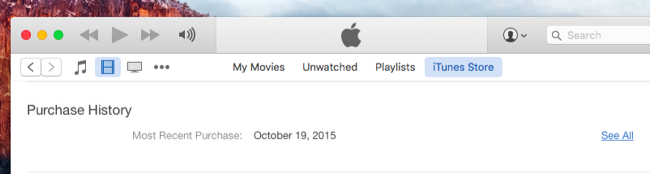
- Прокрутите до раздела Purchase History и нажмите “See All”.
- Найдите покупку и нажмите “Report a Problem”.

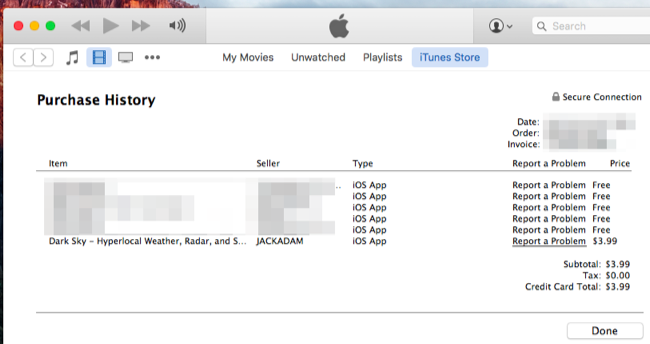
После нажатия вы будете перенаправлены на сайт Apple и пройдёте те же шаги, что описаны в разделе про сайт.
Шаблоны сообщений для запроса возврата
Используйте короткие, точные формулировки. Ниже — три варианта в зависимости от причины.
- Техническая проблема
“Купил(а) приложение [Название], версия [номер]. После установки приложение сразу закрывается/выдает ошибку. Переустановка не помогла. Прошу возврат средств или указаний, как решить проблему.”
- Неавторизованная покупка
“На моём счету появилась покупка [Название] от [дата], которую я не совершал(а). Прошу проверить и вернуть средства. Если требуется, могу предоставить дополнительные данные.”
- Неподходящий товар / не соответствует описанию
“Купил(а) [Название], ожидал(а) [функция], но приложение не предоставляет эту возможность. Прошу возврат средств.”
Когда возврат не пройдёт (контрпримеры)
- Срок более 90 дней с момента покупки — чаще всего отклонят.
- Попытки использовать возврат как «пробный период» без реальной проблемы — Apple часто отказывает при повторяющихся случаях.
- Если запрос касается цифрового контента, который был предоставлен и используется без технических проблем (например, прослушано или просмотрено), запрос может быть отклонён.
Альтернативные подходы
- Обратитесь к разработчику: если проблема техническая, разработчик может быстро исправить баг и предоставить возврат или купон.
- Если покупка была семейной, проверьте, не сделал ли её кто-то из членов семейной группы. Возврат можно обсуждать с организатором семейного доступа.
- Для подписок — отмените подписку через настройки Apple ID и запросите пропорциональный возврат по ситуации.
Ментальные модели и чек-листы
Ментальная модель: думайте о процессе как о простой жалобе с доказательствами — факт покупки + конкретная проблема + попытки решения = вероятность успеха выше.
Чек-лист перед отправкой запроса (для пользователя):
- Убедитесь, что покупка не старше 90 дней.
- Соберите информацию: дата покупки, сумма, версия приложения, модель устройства, скриншоты ошибок.
- Попробуйте базовые шаги: перезапуск устройства, переустановка приложения.
- Напишите короткое сообщение с фактами и ожидаемым результатом (возврат или поддержка).
Чек-лист для поддержки (читатель, который будет взаимодействовать с Apple):
- Приготовьте Apple ID и доступ к почте
- Держите под рукой возможные доказательства (скриншоты, логи)
- Проверяйте папки с письмами от Apple
Что сказать, если Apple просит связаться с разработчиком
Если вам предлагают обратиться к разработчику, сделайте это: разработчик может:
- дать патч или временное решение
- предложить возврат или компенсацию
- объяснить ограничения продукта
Контакты разработчика обычно указаны на странице приложения в App Store.
Безопасность и приватность
При подаче запроса вы используете свой Apple ID и предоставляете информацию о покупке. Не делитесь паролем или двумяфакторными кодами с кем-либо. Apple запрашивает только данные, связанные с покупкой и описанием проблемы.
Быстрая диаграмма принятия решения
flowchart TD
  A[Нужен возврат?] --> B{Покупка < 90 дней}
  B -- Да --> C[Есть техническая проблема?]
  B -- Нет --> Z[Маленький шанс на возврат]
  C -- Да --> D[Report a Problem на сайте]
  C -- Нет --> E{Неавторизованная покупка}
  E -- Да --> D
  E -- Нет --> F[Свяжитесь с разработчиком]
  D --> G[Ожидайте ответ 1–2 дня]
  G --> H{Одобрено}
  H -- Да --> I[Возврат средств]
  H -- Нет --> J[Инструкция от поддержки или отказ]
Полезные советы и лучшие практики
- Пишите кратко и по делу — длинные эмоциональные письма замедляют обработку.
- Если приложение критично для работы — делайте скриншоты и записывайте шаги воспроизведения ошибки.
- В случае подписки думайте о сроках: иногда разумнее отменить и запросить возврат за последний оплаченный период.
Факт-бокс: ключевые цифры
- Период для запроса: 90 дней
- Типы покупок: приложения, музыка, книги, фильмы, телешоу, подписки
- Обычный срок ответа Apple: 1–2 рабочих дня (иногда дольше при уточнениях)
Роли и ответственность
Покупатель:
- Подготавливает доказательства и отправляет запрос.
Разработчик:
- Поддерживает продукт, отвечает на технические вопросы, может предложить возврат или решение.
Apple:
- Принимает и обрабатывает запрос, принимает решение на основании предоставленных данных.
Частые вопросы
Сколько времени даётся на запрос возврата?
Apple принимает запросы за покупки, совершённые в последние 90 дней.
Гарантирован ли возврат?
Нет. Apple рассматривает каждый запрос индивидуально. Технические проблемы и неавторизованные покупки чаще решаются в пользу покупателя.
Короткое резюме
- Используйте страницу Report a Problem на сайте Apple или ссылку в письме с чеком.
- Подготовьте факты: дата, сумма, версия, скриншоты.
- Apple рассматривает запросы до 90 дней; возврат возможен, но не гарантирован. Если проблема техническая, сначала обратитесь к разработчику.
Короткое объявление (100–200 слов)
Если вы получили платное приложение, которое не работает или было куплено по ошибке, вы можете запросить возврат у Apple через страницу “Report a Problem” (https://reportaproblem.apple.com) или по ссылке в письме с квитанцией. Подайте запрос в течение 90 дней с момента покупки, укажите причину и приложите краткое описание проблемы. Apple обычно отвечает в течение 1–2 рабочих дней, однако возврат средств не гарантирован — в некоторых случаях служба поддержки предложит связаться с разработчиком приложения для технической помощи.

Похожие материалы

Несколько аккаунтов Skype: Multi Skype Launcher

Журнал для работы: повысить продуктивность

Персональные звуки уведомлений на Android

Скачивание шоу Hulu для офлайн‑просмотра

Microsoft Start: персонализированная новостная лента
