
Как отправить изображение за текст в PowerPoint и управлять слоями

Быстрые ссылки
Отправка изображения за текст
Упорядочение объектов
Отправка изображения за текст
Откройте презентацию PowerPoint и перейдите на слайд с текстом и изображением. Мы покажем самые простые действия на одном изображении и блоке текста.

Как видно на изображении, картинка перекрывает надпись «How-To Geek». Чтобы поместить картинку за текстом, выполните следующие шаги:
- Кликните по изображению, чтобы выделить его.
- Перейдите на вкладку «Формат» на ленте.
- В разделе «Упорядочить» нажмите кнопку с подписью «Переместить назад».
- В выпадающем меню выберите одну из команд:
- «Переместить назад» — объект опускается на один уровень.
- «На задний план» — объект помещается за все остальные объекты на слайде.
Для нашего примера выберите «Переместить назад», чтобы картинка оказалась позади текста, но при этом оставалась впереди некоторых других объектов.

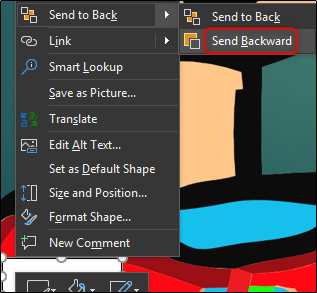
Примечание: можно также щёлкнуть правой кнопкой мыши по объекту, выбрать пункт меню с командой «Переместить назад» и нужный вариант.

Команды «Переместить вперёд» и «На передний план» работают зеркально — они поднимают объект выше других. В приведённом примере можно было выделить текст и «Переместить вперёд», чтобы получить тот же визуальный результат.
Определение — слой: слой — это логический уровень, определяющий порядок объектов на слайде (что сверху, что снизу).
Упорядочение объектов (слои)
Предположим, у нас три объекта и нужно расположить их так, чтобы они все выполняли свою задачу. В примере создадим бейдж для персонажа «The Geek» с тремя элементами:
- логотип How‑To Geek (изображение);
- белый прямоугольник (фон бейджа);
- текстовое поле с чёрным текстом «The Geek».
Мы хотим, чтобы изображение было внизу, белый прямоугольник — по центру, а текст — сверху. Но если прямоугольник и текст созданы раньше, а изображение вставлено после, оно окажется над ними.
Важно: проще было бы вставлять текст внутри фигуры, но пример показывает, как работать со слоями.
Шаги:
- Выделите логотип (изображение) и переместите его «На задний план», чтобы оно оказалось в самом низу.
- Если текст оказался за белым прямоугольником, выделите прямоугольник и выберите «Переместить назад» — это опустит его на уровень ниже текста, но выше изображения.
В результате, порядок от заднего к переднему будет: изображение → белый прямоугольник → текст.
Когда это не работает
- Если объект заблокирован для редактирования (например, фон слайда), команды слоя не изменят его положение. Разблокируйте или измените макет слайда.
- Если объекты сгруппированы, операции применяются к группе. Разгруппируйте элементы, если нужно перемещать отдельно.
- Если изображение входит в фон макета слайда, его нужно заменить через «Вид» → «Образец слайдов» или изменить фон, а не перетаскивать на обычном слайде.
Альтернативные подходы
- Вставьте текст внутрь фигуры: выделите прямоугольник и начните печатать — это экономит шаги с уровнями.
- Используйте функции «Слои» в сторонних графических редакторах (Photoshop, Affinity) и импортируйте результат как одно изображение, если вам нужен сложный композит.
- Для сложных макетов используйте монтаж в PowerPoint: сгруппируйте элементы после настройки слоёв, чтобы не менять порядок случайно.
Практические эвристики
- Правило трёх: если в композиции меньше трёх объектов, проще работать командами «Переместить назад/вперёд». При большем количестве используйте «На задний план» или группирование.
- Пометьте объекты временной рамкой: используйте контуры и цвета заполнения при настройке слоёв, затем снимите заливку для финального вида.
- Контроль действий: после каждого важного шага нажимайте Ctrl+Z/⌘+Z для отмены.
Краткая шпаргалка (cheat sheet)
- Выделить объект → вкладка «Формат» → «Упорядочить» → «Переместить назад» / «На задний план» / «Переместить вперёд» / «На передний план».
- Правый клик по объекту → «Переместить» → выбрать направление.
- Группировать: выделить несколько объектов → ПКМ → «Группировать».
- Разгруппировать: ПКМ → «Разгруппировать».
Чеклисты по ролям
Дизайнер презентации:
- Быстро выравнивает слои и группирует элементы.
- Использует фигуры с текстом, чтобы избежать лишних уровней.
Оратор/автор контента:
- Проверяет читаемость текста поверх изображений.
- Меняет прозрачность фоновых картинок, если текст плохо читаем.
Технический администратор:
- Настраивает шаблоны и образцы слайдов, чтобы запрещать редактирование критичных фонов.
Короткое объявление (100–200 слов)
Нужна простая хитрость, чтобы картинка не закрывала текст в вашей презентации? В PowerPoint всё делается за пару кликов: выделите изображение, откройте вкладку «Формат», в разделе «Упорядочить» выберите «Переместить назад» или «На задний план». Если у вас несколько слоёв, используйте «Переместить назад/вперёд» для точной настройки или группируйте элементы, чтобы не менять порядок случайно. Проще всего: вставляйте текст внутрь фигуры, тогда проблема с уровнями исчезнет сама собой. Эти приёмы ускоряют работу и позволяют фокусироваться на содержании, а не на опциях интерфейса.
Критерии приёмки
- Текст остаётся полностью читаемым поверх изображения.
- Элементы расположены в нужном порядке: фон → фигуры → текст.
- Если элементы сгруппированы, они ведут себя как единое целое при перемещении.
1‑строчный глоссарий
- Слой — уровень в порядке накладки объектов на слайде.
- Группировать — связать несколько объектов, чтобы перемещать их как один.
- На задний план / На передний план — команды для помещения объекта полностью вниз или вверх.
Завершение
Управление слоями — базовый навык для аккуратных и профессиональных слайдов. Начните с простых действий «Переместить назад» и «На задний план», затем добавляйте группировку и вставку текста в фигуры. Это сэкономит время и улучшит читаемость ваших презентаций.

Похожие материалы

Несколько аккаунтов Skype: Multi Skype Launcher

Журнал для работы: повысить продуктивность

Персональные звуки уведомлений на Android

Скачивание шоу Hulu для офлайн‑просмотра

Microsoft Start: персонализированная новостная лента
