
Как подсчитать абзацы с определённым стилем в Word
Зачем это нужно
Если в документе используется пользовательский стиль для примечаний, предупреждений, задач или любых повторяющихся блоков, иногда нужно быстро узнать, сколько таких блоков в документе. Стандартная статистика Word не показывает число абзацев по стилям, но есть простой трюк с поиском по стилю.
Важно: описанный способ не меняет ваш текст, если в «Найти» и «Заменить на» вы вводите одинаковую последовательность (
^p). Тем не менее при работе с важными документами полезно сохранять резервную копию.
Подготовка: где искать и какие элементы учитывать
- Под абзацем понимается элемент, завершающийся символом абзаца (параграфный маркер). В Word это
^p. - Стиль — это стиль абзаца (Paragraph style), применённый к целому абзацу; способ не считает фрагменты внутри абзаца, к которым применён только формат символа.
Пошаговый способ через диалог «Найти и заменить» (рекомендуемый)
- Нажмите Ctrl+Home, чтобы переместить курсор в начало документа.
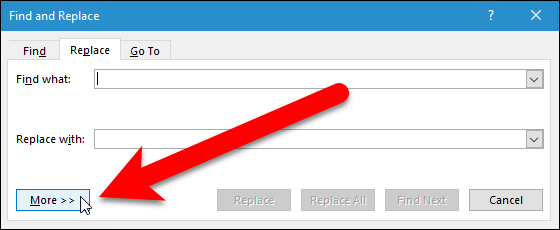
- Нажмите Ctrl+H, чтобы открыть диалог «Найти и заменить» (вкладка «Заменить»).
- Нажмите «Дополнительно» (More), чтобы развернуть параметры.
- Внизу нажмите кнопку «Формат» → выберите «Стиль».
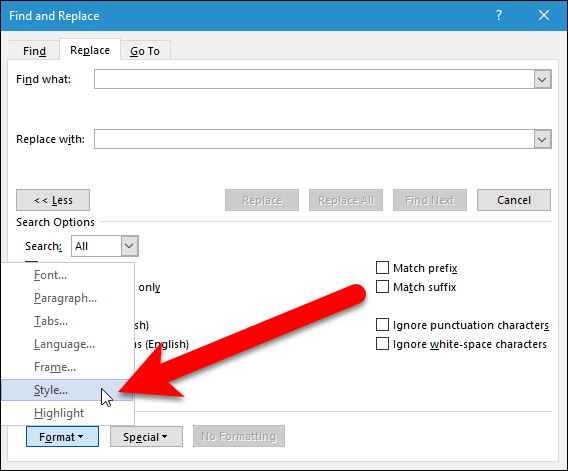
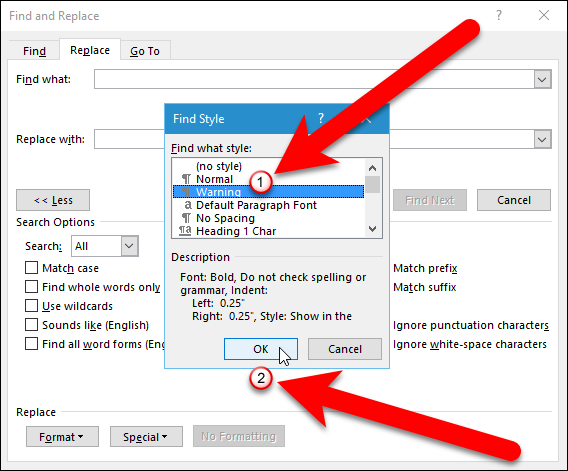
- В диалоге «Найти стиль» выберите нужный стиль абзаца (например, Warning/Предупреждение) и нажмите ОК.
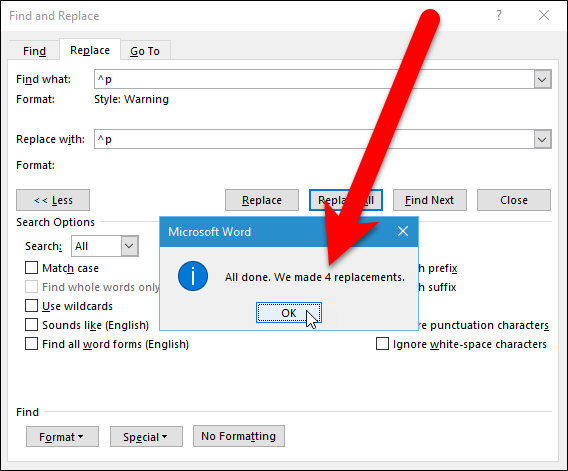
- Убедитесь, что под полем «Найти» отображается имя выбранного стиля. В поле «Найти» введите
^p. В поле «Заменить на» также введите^p(мы фактически заменяем маркер абзаца на тот же маркер). - Нажмите «Заменить все» (Replace All).
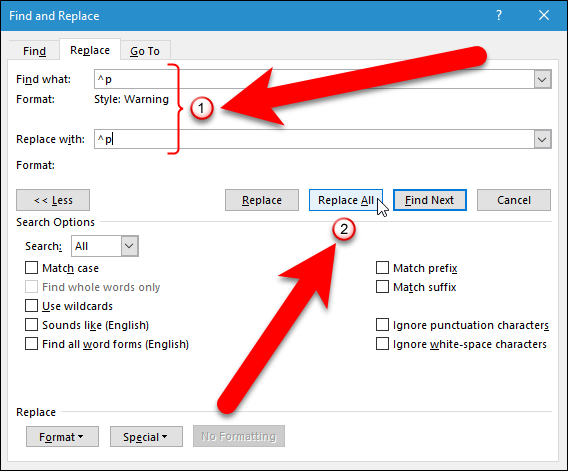
- Word выполнит «замену» и покажет диалог с количеством произведённых замен. Это и есть число абзацев с выбранным стилем.
Альтернативы и когда они полезны
- Быстрый общий подсчёт абзацев: вкладка «Рецензирование» → «Статистика» (или Word Count) покажет общее число абзацев, но не по стилям.
- Макрос VBA: если нужно регулярно получать количество абзацев по разным стилям или экспортировать результаты, удобнее автоматизировать задачу макросом.
Пример макроса VBA для подсчёта абзацев по имени стиля
Ниже макрос перебирает абзацы документа и считает те, у которых имя стиля совпадает с заданным. Вставьте в редактор VBA (Alt+F11) → Вставка → Модуль.
Sub CountParagraphsByStyle()
    Dim targetStyleName As String
    Dim p As Paragraph
    Dim cnt As Long

    targetStyleName = InputBox("Введите имя стиля абзаца для подсчёта (точно, как в списке стилей):", "Подсчёт по стилю")
    If targetStyleName = "" Then Exit Sub

    cnt = 0
    For Each p In ActiveDocument.Paragraphs
        On Error Resume Next
        If p.Range.Style.NameLocal = targetStyleName Then cnt = cnt + 1
        On Error GoTo 0
    Next p

    MsgBox "Найдено абзацев со стилем '" & targetStyleName & "': " & cnt, vbInformation, "Результат"
End Sub
Советы по макросу:
- Используйте точное локализованное имя стиля (NameLocal). В англоязычной версии Word стиль может называться по‑другому.
- Если вы управляете несколькими документами, можно адаптировать макрос для записи результатов в таблицу или CSV.
Быстрые рекомендации и подводные камни
- Если абзац использует сочетание стилей (например, стиль абзаца + локальные изменения форматирования), метод по стилю всё равно сработает, потому что он проверяет сам стиль, а не ручные правки.
- Если нужный стиль был применён вручную только к части абзаца (т.е. не как стиль абзаца), этот метод абзац не посчитает.
- В некоторых версиях Word на локализованных интерфейсах подписи кнопок отличаются: ищите «Найти и заменить», «Заменить», «Формат», «Стиль».
Быстрый чек-лист (роль → действие)
- Автор: примените единый стиль ко всем нужным блокам перед подсчётом.
- Редактор: используйте трюк «Найти и заменить» или макрос — проверяйте результат визуально.
- Локализатор: при переводе макросов уточняйте локализованные имена стилей.
Мини-методология: как внедрить учёт по стилям в рабочем процессе
- Определите набор «ключевых» стилей (например: Примечание, Предупреждение, Задача).
- Инструктируйте авторов использовать эти стили строго для соответствующих блоков.
- Периодически запускайте подсчёт (раз в черновике, финальную проверку перед публикацией).
- Для отчётности автоматизируйте макросом и сохраняйте результаты в CSV.
Решение проблем: когда метод не даёт ожидаемого числа
- Проверьте, применён ли стиль именно к абзацу, а не только к фрагменту текста.
- Убедитесь, что вы выбрали правильное имя стиля; в макросе учитывайте локализацию (NameLocal).
- Если документ содержит скрытые разделы, объединённые абзацы или поле слияния, ручная проверка может понадобиться.
Визуальная подсказка: простая блок-схема процесса
flowchart TD
  A[Начало] --> B{Вы хотите число абзацев по стилю?}
  B -- Да --> C[Ctrl+H -> Формат -> Стиль]
  C --> D[Ввести ^p в Найти и Заменить на ^p]
  D --> E[Нажать Заменить все]
  E --> F[Диалог с количеством = ответ]
  B -- Нет --> G[Использовать Статистику для общего числа абзацев]
  G --> H[Готово]
  F --> H
Критерии приёмки
- Результат из диалога «Заменить все» совпадает с ручным подсчётом выборочных абзацев.
- Макрос корректно возвращает число при вводе точного имени стиля.
Глоссарий в одну строку
- Абзац: блок текста, завершающийся символом параграфа (маркер
^p).
Итог и рекомендации
Этот трюк — быстрый и безопасный способ получить число абзацев, помеченных определённым стилем, без изменения содержимого документа. Для регулярных задач автоматизируйте подсчёт макросом и храните результаты. Для общего количества абзацев удобнее использовать встроенную статистику Word.
Сводка:
- Используйте «Найти и заменить» с выбранным стилем и
^p→ счётчик замен. - Для регулярных подсчётов автоматизируйте через VBA.
- Убедитесь, что стиль действительно применён к абзацу, а не к его части.

Похожие материалы

Несколько аккаунтов Skype: Multi Skype Launcher

Журнал для работы: повысить продуктивность

Персональные звуки уведомлений на Android

Скачивание шоу Hulu для офлайн‑просмотра

Microsoft Start: персонализированная новостная лента
