
Как одним кликом получить краткое резюме на macOS
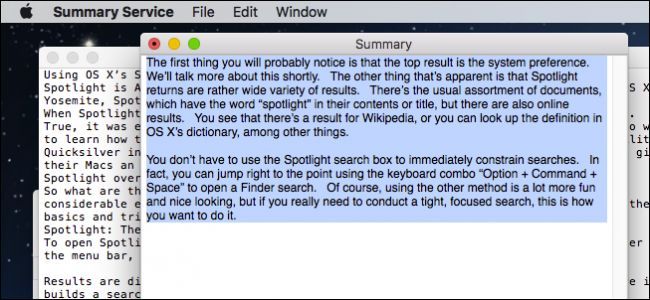
Используйте системную службу Summarize в macOS, чтобы за пару кликов получить сжатое резюме любого выделенного текста — из документов, писем или веб‑страниц. Включите службу в настройках клавиатуры, назначьте сочетание клавиш и регулируйте длину итогового текста с помощью ползунка. Сохранённый фрагмент можно вставить в комментарии к файлу, в аннотацию статьи или отредактировать перед публикацией.
Зачем это нужно
Резюмирование помогает быстро понять суть длинного текста. Это экономит время при чтении статей, помогает находить нужные файлы по содержимому и упрощает подготовку аннотаций для публикаций. Работает с любым текстом, который можно выделить — в том числе с веб‑страницами.
Как включить Summarize — пошагово
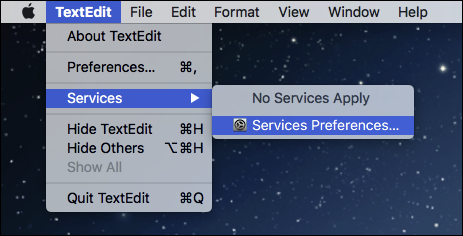
- Откройте меню приложения и выберите Службы > Настройки служб (Services > Services Preferences). Это можно сделать из любого меню приложения, включая Finder.
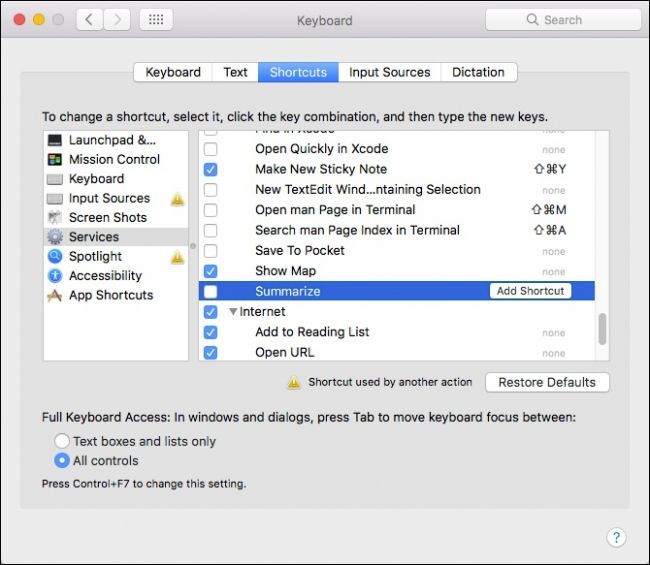
- В окне «Клавиатура» откройте вкладку «Сочетания» и в левом списке выберите Службы.
- Прокрутите правую панель вниз до раздела Текстовые службы (Text services).
- Поставьте галочку рядом с Summarize. По желанию кликните справа от названия, чтобы назначить сочетание клавиш.
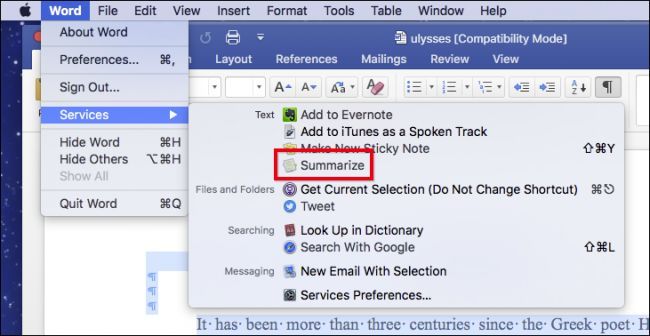
- Теперь в любом приложении можно выделить текст, открыть меню Службы и выбрать Summarize — или использовать назначенное сочетание клавиш.
Как пользоваться Summarize
- Выделите фрагмент текста в документе или браузере.
- В меню Службы выберите Summarize или нажмите назначенное сочетание клавиш.
- В появившемся окне вы увидите результат. Выберите формат: по предложениям или по абзацам. Переместите ползунок справа, чтобы сделать резюме короче или длиннее.
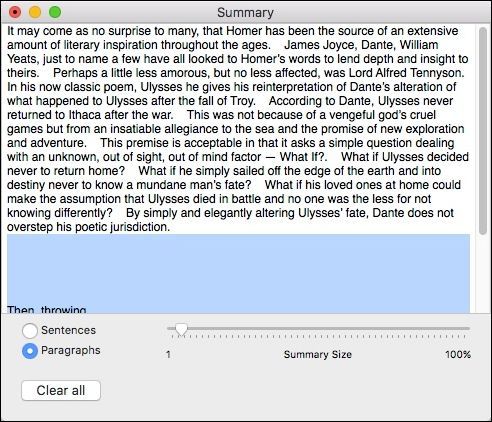
- Скопируйте текст или сохраните его как отдельный текстовый файл.
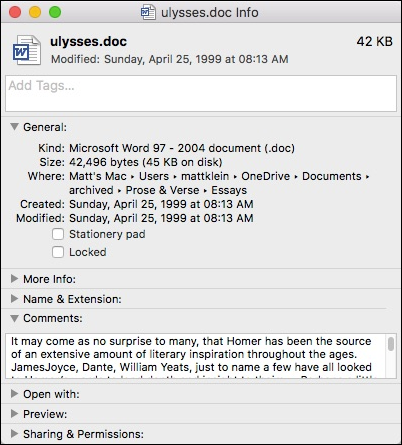
- При добавлении в комментарии к файлу учтите ограничение: комментарии в macOS в поле «Комментарии» принимают до 749 символов. Если нужно — укоротите итог.
Советы по улучшению результата
- Для более точного результата выделяйте вводный блок (первые абзацы) и ключевые разделы, а не весь документ целиком.
- Если резюме кажется сухим или не связным, откройте его как отдельный документ и правьте вручную: добавьте связи между предложениями и плавные вводные фразы.
- Используйте режим по предложениям для более компактного изложения, по абзацам — если важна структура.
Важно
Если исходный текст длинный и содержит сложные термины, автоматическое резюме может упустить нюансы. Всегда проверяйте факты и логику перед публикацией.
Когда Summarize не сработает или даст слабый результат
- Сканы или PDF‑файлы без распознанного текста — служба не извлечёт содержание.
- Тексты с сильной структурной разметкой (таблицы, формулы) — смысл может быть потерян.
- Тексты на редких языках или с большим количеством жаргона и сокращений — качество ниже.
Альтернативы и дополнения
- Использовать OCR‑инструменты для конвертации сканов в текст, затем запустить Summarize.
- Воспользоваться браузерными расширениями‑суммаризаторами или облачными AI‑сервисами для анализа больших корпусов текста.
- Нативные приложения заметок и менеджеры документов иногда имеют встроенные функции аннотации и метаданных, которые удобнее для долгосрочного хранения.
Краткая методика подготовки качественного резюме (мини‑SOP)
- Прочитайте заголовок и первый абзац — они обычно содержат суть.
- Выделите ключевые абзацы (введение, вывод, разделы с данными).
- Запустите Summarize по выделению.
- Проверьте соответствие фактов и логики; исправьте связки и терминологию.
- Если нужно, сократите до целевого числа символов (например, 749 для macOS‑комментария).
Чек‑лист для разных ролей
- Для читателя: 1) выделил ключевые абзацы; 2) запустил Summarize; 3) проверил сжатую версию на полноту; 4) сохранил или скопировал.
- Для автора: 1) использовал резюме как аннотацию; 2) проверил термины; 3) дописал плавные переходы; 4) адаптировал длину под формат публикации.
- Для редактора: 1) проверил точность фактов; 2) убедился в читабельности; 3) сохранил метаданные файла.
Критерии приёмки
- Резюме содержит основные тезисы документа.
- Длина соответствует целевой (например, ≤749 символов для комментария) или согласована с требованиями издателя.
- Смысл не исказился; факты сохранены.
- Резюме читается плавно и без критических ошибок.
Ментальная модель и эвристики
- «Закон трёх предложений»: постарайтесь извлечь не более трёх ключевых предложений, если нужна очень короткая выжимка.
- «Вопрос‑ответ»: сформулируйте главную проблему документа и ответ автора — это помогает проверить полноту резюме.
Безопасность и приватность
Служба Summarize работает локально в macOS и не отправляет данные сторонним серверам при обычном использовании. Если вы используете облачные AI‑инструменты в качестве альтернативы, проверьте политику конфиденциальности перед загрузкой закрытой информации.
Короткий глоссарий
- Summarize: встроенная служба macOS для автоматического сжатия текста.
- Службы (Services): меню macOS, через которое доступны автоматизированные действия.
- OCR: распознавание текста в изображениях.
Итог
Включив Summarize и настроив сочетание клавиш, вы получите быстрый способ сводки текстов в macOS. Это удобно для предварительного просмотра статей, подготовки аннотаций и быстрого сохранения ключевых идей. Всегда просматривайте автоматически сгенерированный текст и при необходимости корректируйте его вручную.

Похожие материалы

Несколько аккаунтов Skype: Multi Skype Launcher

Журнал для работы: повысить продуктивность

Персональные звуки уведомлений на Android

Скачивание шоу Hulu для офлайн‑просмотра

Microsoft Start: персонализированная новостная лента
