
Как получать уведомления, когда приложение использует веб‑камеру и микрофон на Mac
Быстрые ссылки
Скачать и установить Oversight
Как отслеживать использование веб‑камеры и микрофона
Почему это важно
Идея о том, что кто‑то может подсматривать через вашу веб‑камеру, пугает — от этого страха Марк Цукерберг и другие наклеивали скотч на камеры. Полностью отключать камеру — самый надёжный вариант, но если вам иногда нужна видеосвязь, удобнее получать уведомления о её использовании. Oversight уведомляет вас, когда камера или микрофон активируются, и показывает, какое приложение их использует.
Важно: Oversight — это инструмент наблюдения, а не абсолютная защита. Опытные злоумышленники могут отключить индикатор камеры или обойти защиту на уровне ОС, поэтому окончательная защита — физическое отключение камеры.
Откуда берётся Oversight и кому можно доверять
Oversight создан и распространяется Патриком Уордлом (Patrick Wardle), известным специалистом по безопасности macOS. Он выступал на профильных конференциях (BlackHat, DefCon и др.). Приложение бесплатное и не требует сложной регистрации.
Скачать и установить Oversight
Перейдите на домашнюю страницу Oversight и скачайте ZIP‑архив с установщиком. Откройте архив, чтобы распаковать приложение.
Откройте инсталлятор и введите пароль администратора, когда система запросит. Процесс установки простой — нажмите кнопку “Install” в окне установщика.
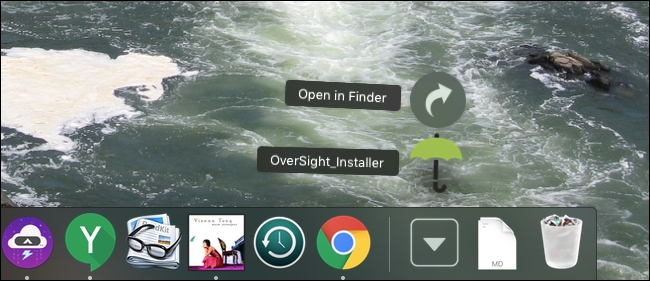
Во время установки появится стандартное окно установки macOS; подтвердите действие и дождитесь завершения.
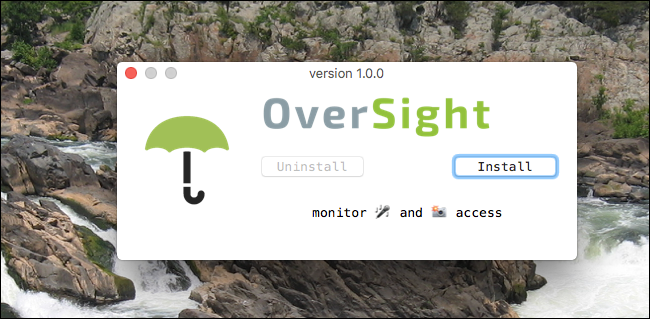
После установки Oversight запустится автоматически и начнёт мониторить камеру и микрофон.
Как мониторить использование веб‑камеры и микрофона
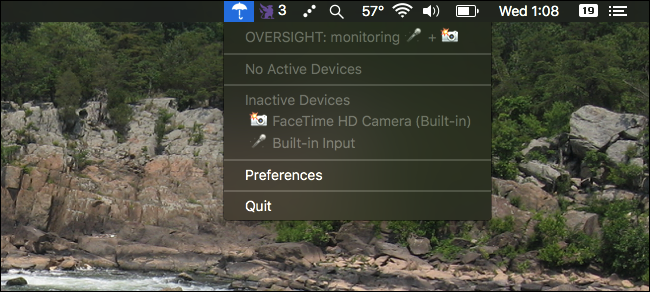
Oversight работает из строки меню macOS: иконка‑зонт показывает актуальное состояние и историю событий. Нажмите на иконку, чтобы увидеть подсказки и настройки.
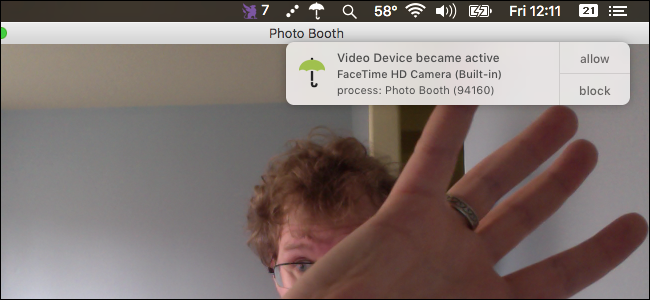
Проверьте работу приложения, запустив любое приложение, которое использует камеру — например FaceTime, Zoom или камеру в браузере. Когда камера активируется, вы получите уведомление с указанием приложения, которое использует камеру.
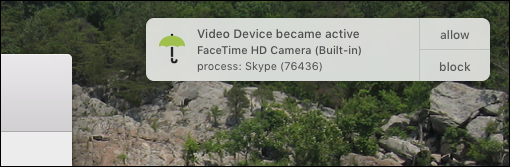
В уведомлении есть две кнопки: разрешить или заблокировать использование камеры. Если вы видите незнакомое приложение — лучше заблокировать доступ и проверить систему на вредоносное ПО.
Если приложение начинает использовать микрофон, Oversight также покажет уведомление о начале записи. В отличие от камеры, в некоторых случаях приложение не указывает точное имя процесса, но вы по крайней мере узнаете, что запись звука идёт.
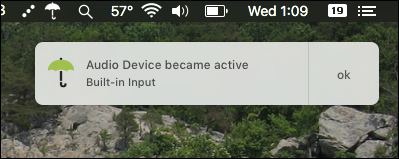
Когда запись закончится, вы получите уведомление, что микрофон больше не используется.
Настройки и логи
В настройках Oversight немного опций: в основном включение/выключение логирования и автообновлений. Рекомендуется включить оба параметра — логи помогут при расследовании инцидента, а обновления добавляют исправления безопасности.
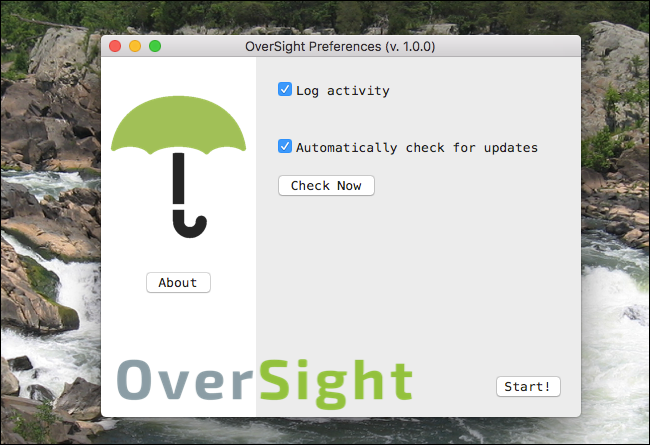
Чтобы просмотреть логи, откройте Программы > Служебные программы > Console (Консоль) и выполните поиск по слову Oversight.
Ограничения и когда это не сработает
- Аппаратные обходы: злоумышленник с физическим доступом или справочным ПО на уровне прошивки может отключить световой индикатор камеры и обойти проверки.
- Привилегированные эксплойты: если вредоносное ПО получает права ядра или обходит механизмы безопасности macOS, оно может работать скрытно.
- Микрофон: Oversight иногда не показывает имя процесса, который использовал микрофон, поэтому для полного анализа потребуется дополнительный аудит.
Важно: Ни одно программное решение не даёт абсолютной гарантии против целенаправленных атак. Рассматривайте Oversight как слой защиты и оповещения, а не как полную «броню».
Альтернативные и дополнительные подходы
- Физическое отключение: наклейте стикер, заклейте камеру шторкой или используйте внешний USB‑вебкам с физическим переключателем.
- Ограничение прав: в macOS можно управлять правами доступа к камере и микрофону через Системные настройки → Конфиденциальность и безопасность → Камера/Микрофон.
- EDR/антивирус: для корпоративной среды используйте решения Endpoint Detection and Response (EDR) и регулярные проверки на вредоносное ПО.
Мини‑методика: как проверить, что Oversight работает
- Установите Oversight и проверьте, что его иконка видна в строке меню.
- Откройте FaceTime или браузер с разрешением на камеру. Убедитесь, что появилось уведомление с указанием приложения.
- Запишите голос с помощью Siri или диктофона и проверьте уведомления о включении и отключении микрофона.
- Посмотрите логи в Console по ключевому слову Oversight и убедитесь, что события записаны.
Mermaid-схема: решение о блокировке при неизвестном приложении
flowchart TD
  A[Обнаружено включение камеры] --> B{Приложение знакомо?}
  B -- Да --> C[Разрешить]
  B -- Нет --> D[Заблокировать]
  D --> E[Запустить сканирование на вредоносное ПО]
  E --> F[Обновить macOS и XProtect]
Чек-листы для ролей
Домашний пользователь
- Установить Oversight.
- Включить логирование и автообновления.
- Заклеить камеру, если не используете часто.
- Периодически проверять список установленных приложений.
ИТ‑администратор
- Развернуть EDR/антивирус в сети.
- Обучать сотрудников признакам фишинга и вредоносных вложений.
- Настроить политику доступа к камерам и микрофонам.
Пользователь, заботящийся о приватности
- Использовать физическую шторку для камеры.
- Отключать микрофон программно и проверять разрешения в настройках.
- Хранить резервные копии и менять пароли при подозрениях.
Меры безопасности и рекомендации
- Всегда обновляйте macOS, чтобы получать последние патчи и обновления XProtect.
- Проверяйте запуски новых приложений и их разрешения. Если приложение запрашивает доступ к камере/микрофону без видимой причины — не разрешайте.
- Используйте сложные пароли и двухфакторную аутентификацию для аккаунтов, связанных с устройством.
Конфиденциальность и соответствие
Oversight сам по себе не собирает персональные видео или аудио. Оно уведомляет о событиях доступа. Если вы работаете с персональными данными EU‑граждан, помните о требованиях GDPR: логирование доступа к чувствительным устройствам может входить в область обработки персональных данных, поэтому на уровне организации обеспечьте документирование правовых оснований и политики хранения логов.
Глоссарий (одно предложение)
- Oversight — простое приложение для macOS, которое оповещает о включении веб‑камеры и микрофона и показывает источник доступа.
Критерии приёмки
- После установки Oversight и запуска тестового приложения появляется уведомление о включении камеры.
- В логах Console сохраняется запись события Oversight.
- Кнопка блокировки действительно прекращает доступ приложения к камере.
Итог
Oversight — удобный и лёгкий способ получать оповещения при включении веб‑камеры и микрофона на Mac. Он не заменяет физические меры предосторожности и корпоративные решения безопасности, но является полезным дополнительным слоем защиты и повышает видимость событий доступа к камере и звуку.
Важно: если вы обнаружили неизвестные приложения с доступом к камере или микрофону, заблокируйте их и выполните сканирование системы.

Похожие материалы

Несколько аккаунтов Skype: Multi Skype Launcher

Журнал для работы: повысить продуктивность

Персональные звуки уведомлений на Android

Скачивание шоу Hulu для офлайн‑просмотра

Microsoft Start: персонализированная новостная лента
