
Как получать уведомление при включении Caps Lock или Num Lock в Ubuntu
Если вы случайно включаете Caps Lock или Num Lock, установите и настройте небольшую программу Indicator Keylock. Она добавляет индикатор в верхнюю панель и показывает всплывающие уведомления при переключении Caps/Num/Scroll Lock. Быстрая установка: добавьте PPA, выполните sudo apt update и sudo apt install indicator-keylock, затем настройте через меню индикатора.
Зачем это нужно
Иногда клавиша Caps Lock или Num Lock включается непреднамеренно. Индикатор на панели и всплывающие уведомления помогают сразу увидеть состояние этих клавиш и избежать ошибок ввода. Это особенно полезно при вводе паролей, работе с таблицами и при использовании клавиатур без встроенных индикаторов.
Что описано в статье
- Установка Indicator Keylock через PPA
- Обновление пакетов и установка пакета
- Базовые настройки и восстановление значка
- Советы, альтернативы и устранение неполадок
Требования
- Ubuntu (Unity, GNOME или производные). Если вы используете другой рабочий стол, часть шагов может отличаться.
- Доступ к терминалу и право sudo.
Установка репозитория
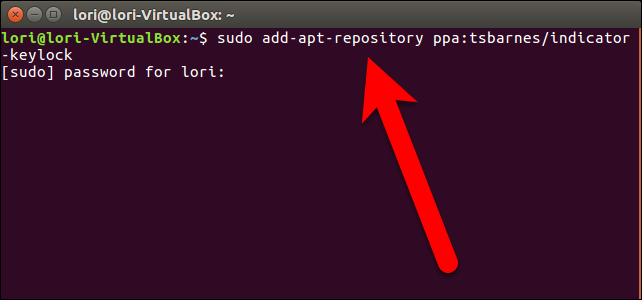
Откройте терминал (Ctrl+Alt+T) и добавьте PPA с программой Indicator Keylock:
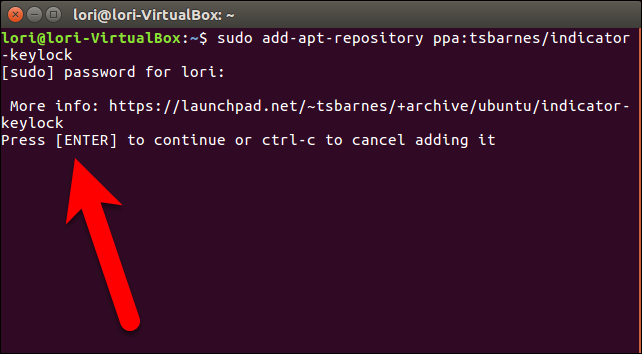
sudo add-apt-repository ppa:tsbarnes/indicator-keylockВведите пароль учётной записи, если будет запрошен, и нажмите Enter.
Нажмите Enter, когда система попросит подтвердить добавление репозитория.
Важно: если команда add-apt-repository не найдена, установите пакет для работы с PPA:
sudo apt install software-properties-commonОбновление списка пакетов
Обновите список пакетов, чтобы Ubuntu увидела пакет indicator-keylock:
sudo apt update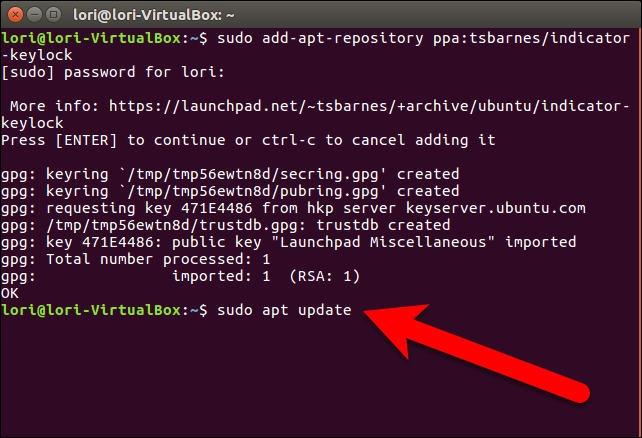
Установка Indicator Keylock
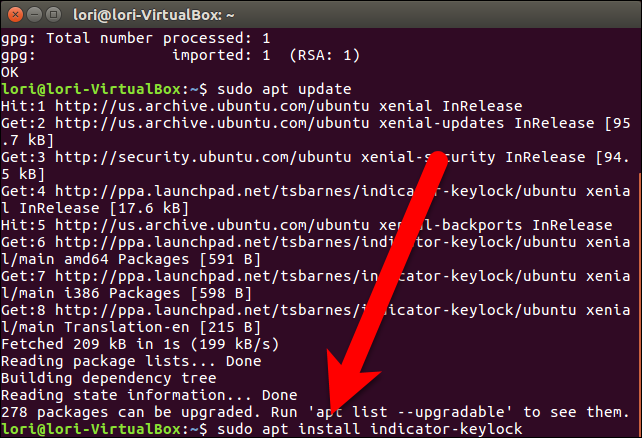
Установите сам индикатор:
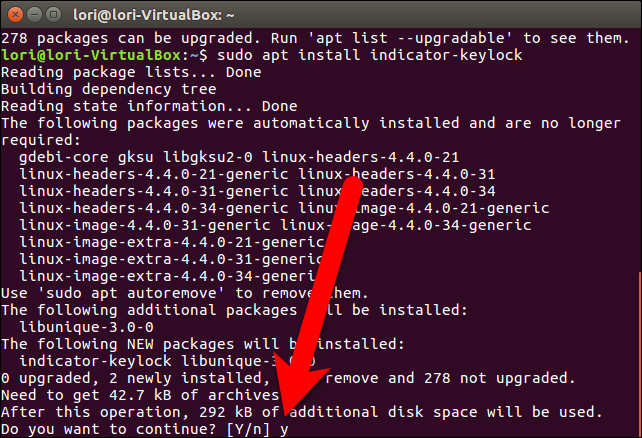
sudo apt install indicator-keylockВведите пароль при запросе. Когда система спросит, хотите ли продолжить, введите y и нажмите Enter.
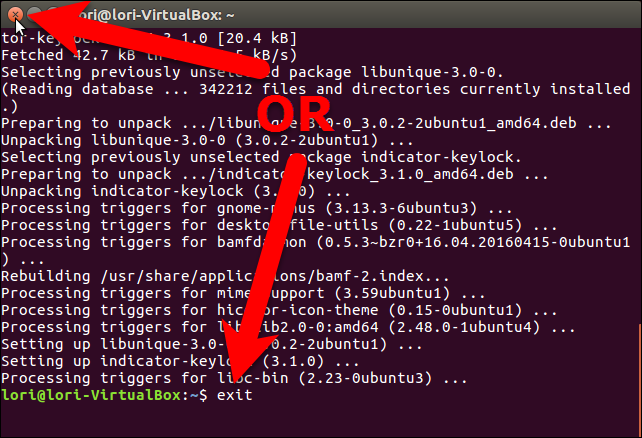
После завершения установки закройте терминал командой exit или нажатием кнопки в заголовке окна.
Первый запуск и поведение индикатора
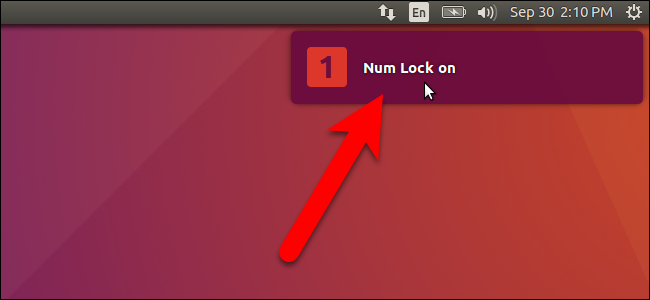
Вам нужно выйти из сессии и войти снова или перезагрузить компьютер, чтобы индикатор появился в верхней панели. Сначала значка может не быть, пока вы не переключите одну из клавиш блокировки. Однако уведомления будут появляться при переключении клавиш даже без видимого значка.
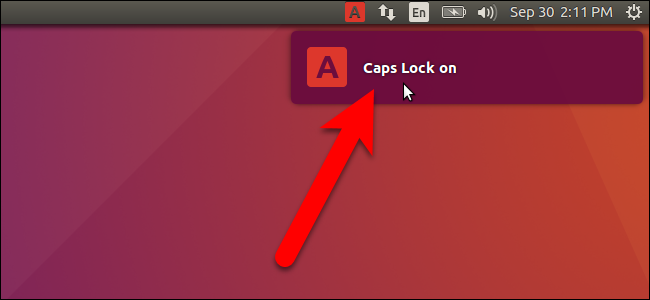
Когда включён Caps Lock, на верхней панели появится красный значок с буквой A. Значок краснеет в момент включения выбранной в настройках клавиши блокировки.
Выбор и изменение значка
На панели отображается только один значок, но вы можете выбрать, какой именно. Нажмите на значок и в меню выберите подходящий вид значка.
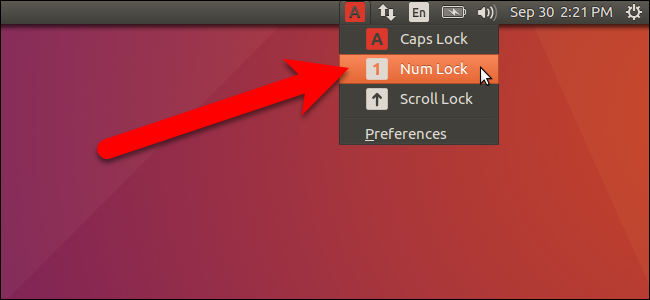
В меню индикатора значки тех клавиш, которые сейчас включены, подсвечиваются красным. Обратите внимание: значок на панели может оставаться серым, даже если, например, включён Num Lock. В настройках можно выбрать, какая из клавиш будет менять цвет панели.
Настройки Preferences
Откройте “Preferences” в выпадающем меню индикатора, чтобы настроить поведение:
- Опция “Show indicator while lock key is inactive” позволяет постоянно отображать значок на панели, даже если ни одна клавиша не активна.
- Переключатели Caps Lock, Num Lock и Scroll Lock определяют, какая из клавиш будет окрашивать значок на панели.
- Снимите отметку “Use an application indicator”, если не хотите отображать значок на панели вообще.
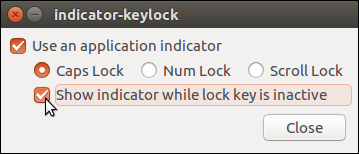
Нажмите “Close”, чтобы сохранить настройки.
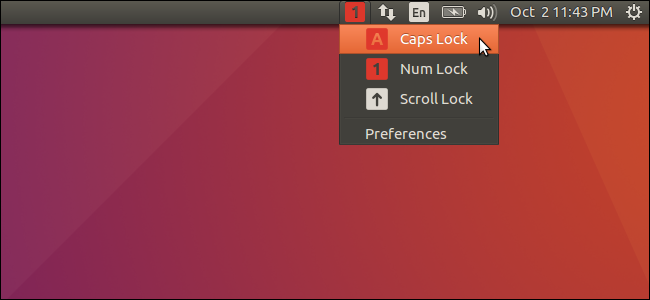
Как восстановить доступ к настройкам, если значок скрыт
Если вы сняли галочку “Use an application indicator” и значок исчез с панели, вы всё ещё можете открыть настройки через Dash:
- Нажмите кнопку Dash на ланучере Unity или клавишу Super (обычно клавиша Windows).
- Введите слово indicator в строке поиска.
- Кликните на появившийся значок Indicator-LockKeys, чтобы открыть диалог настроек.
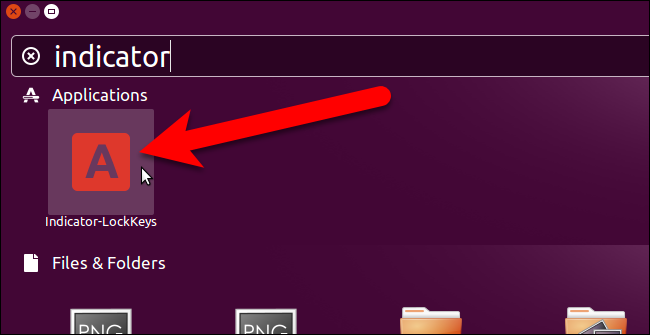
После повторного включения опции приложения индикатор снова появится на панели.
Важно: иногда изменения в настройках вступают в силу не сразу. Просто переключите соответствующую клавишу пару раз, чтобы обновить состояние.
Советы и альтернативы
- Если ваша среда рабочего стола не поддерживает индикаторы приложения, посмотрите GNOME Shell Extension «Lock Keys» или похожие расширения для вашей оболочки.
- Если вы предпочитаете звук, настройте системные уведомления или используйте утилиты, которые проигрывают звук при нажатии Caps Lock.
- Если вы часто мешаете Caps Lock, рассмотрите переназначение этой клавиши (например, в клавишу Control или Backspace). Это окончательное решение для многих пользователей.
Альтернативные подходы:
- Отключение или переназначение Caps Lock (подходит, если вы почти не используете её).
- Использование скрипта для проверки состояния клавиш и генерации уведомлений через notify-send.
Пример простого скрипта-проверки (требуется xset и notify-send):
#!/bin/bash
state=$(xset q | grep -A 0 "LED" )
# Примерная логика: разбор вывода xset q и отправка уведомления
# Этот скрипт — заготовка, требует доработки под вашу систему
Критерии приёмки
- После установки видна всплывающая подсказка при переключении Caps/Num/Scroll Lock.
- При включении выбранной клавиши значок на панели окрашивается в красный цвет (если опция включена).
- Настройки сохраняются после выхода из программы и перезапуска сессии.
Частые проблемы и их решение
Проблема: команда add-apt-repository не найдена. Решение: установите пакет software-properties-common.
Проблема: индикатор не появляется на панели. Решение: выйдите из сессии и войдите снова или перезагрузите систему; проверьте опцию “Показывать индикатор, когда клавиша не активна”.
Проблема: значок есть, но он не реагирует на Num Lock. Решение: в настройках выберите Num Lock как клавишу, окрашивающую значок панели.
Проблема: настройки не применяются сразу. Решение: переключите соответствующую клавишу несколько раз; при необходимости перезапустите процесс индикатора.
Диагностика процесса индикатора:
ps aux | grep indicator-keylockЕсли процесс не запущен, попробуйте запустить вручную или перезагрузиться.
Ролевые чек-листы
Пользователь (быстрая установка):
- Открыть терминал.
- Добавить PPA и обновить пакеты.
- Установить indicator-keylock.
- Перезагрузить сессию.
- Настроить поведение через меню индикатора.
Системный администратор (развёртывание на нескольких машинах):
- Добавить PPA в скрипт развёртывания или использовать internal mirror.
- Провести тест на выбранном рабочем столе.
- Обновить документацию для пользователей.
Пользователь с потребностями доступности:
- Проверить, включаются ли звуковые уведомления при переключении.
- Убедиться, что цвета и уведомления подходят под настройки доступности.
Краткая методология для интеграции в рабочее окружение
- Тестирование: установите на одной машине и проверьте взаимодействие с вашей панелью/оболочкой.
- Настройка по умолчанию: выберите, какую клавишу считать приоритетной для окраски значка.
- Развёртывание: скрипты установки или инструменты управления конфигурацией.
- Поддержка: инструкции для восстановления индикатора и часто задаваемые вопросы.
Справочник терминов
- Caps Lock — клавиша, фиксирующая ввод заглавных букв.
- Num Lock — клавиша, переключающая цифровую часть клавиатуры.
- Scroll Lock — редкая клавиша для управления прокруткой в старых приложениях.
- PPA — персональный репозиторий пакетов для Ubuntu.
Примечания по безопасности и конфиденциальности
Indicator Keylock не отправляет данные в сеть — это локальная утилита. Настройки и уведомления остаются на вашем компьютере.
Итог
Indicator Keylock — простое и полезное решение для тех, кто хочет видеть состояние Caps/Num/Scroll Lock в Ubuntu. Установка занимает несколько минут. Если индикатор не подходит под вашу оболочку, есть альтернативы: расширения GNOME, скрипты с notify-send или полное переназначение клавиши.
Windows-пользователям тоже доступны схожие приёмы: в Windows можно включить звуковые уведомления или уведомления в панели задач при нажатии этих клавиш.

Похожие материалы

Несколько аккаунтов Skype: Multi Skype Launcher

Журнал для работы: повысить продуктивность

Персональные звуки уведомлений на Android

Скачивание шоу Hulu для офлайн‑просмотра

Microsoft Start: персонализированная новостная лента
