
Автоматические обои Bing для Chromebook

Зачем это нужно
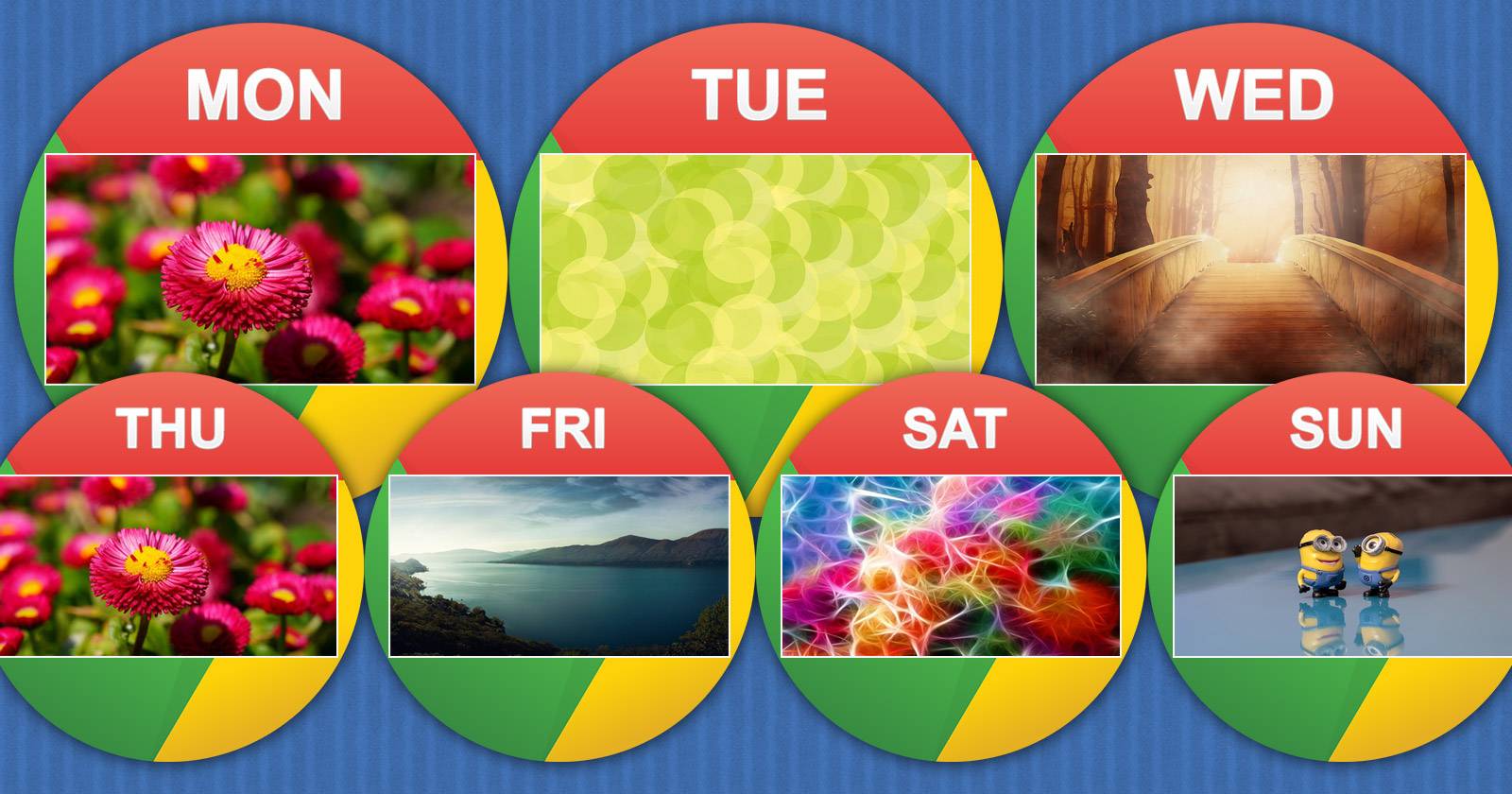
Переходящие фоновые изображения — простой способ сделать интерфейс Chrome OS менее «стерильным» и добавить визуального разнообразия. В отличие от Linux, Chrome OS имеет ограниченный набор утилит и приложений, поэтому полезные мелочи вроде автоматической смены обоев могут отсутствовать. Расширение получает «изображение дня» Bing через официальный API и автоматически устанавливает его под размеры вашего экрана.
Важно: расширение предназначено только для Chrome OS и в данный момент работает в канале разработчика. Это значит, что возможны баги и непредвиденные сбои.
Что такое «изображение дня» Bing
Коротко: Microsoft публикует художественные и фотографические обои для своей поисковой страницы ежедневно. Обычно это пейзажи, аэрофотосъёмка городов, макросъёмка растений и животных. API Microsoft позволяет веб-приложениям запрашивать эти изображения и метаданные (автор, подпись), что и использует расширение для установки обоев.
Примечание: для корректного обновления нужен интернет — на Chromebook это обычно не проблема.
Переключение на канал разработчика в Chrome OS
Канал разработчика открывает экспериментальные сборки Chrome OS. Он даёт доступ к новым функциям, но и несёт риск нестабильности. Плюс в том, что данные Chromebook в основном синхронизируются в облаке, поэтому при серьёзных проблемах можно вернуть устройство к заводским настройкам.
Шаги для переключения:
- Откройте системный трей в правом нижнем углу экрана.
- Откройте «Настройки».
- Перейдите в «Справка», затем «Подробнее» и выберите «Изменить канал…»
- Выберите канал «Developer-unstable» и подтвердите изменение.
- Дождитесь загрузки обновления и перезагрузите устройство, когда появится кнопка перезагрузки.
Интерфейс может отличаться в зависимости от модели и версии Chrome OS. Если обновление зависает дольше часа, попробуйте вручную включить питание. В крайнем случае — выполните сброс к заводским настройкам.
Важно: переключение на канал разработчика часто подразумевает сброс некоторых локальных данных. Сохраните важные файлы в Google Drive перед началом.
Установка и запуск расширения Bing Background Wallpaper
После перезагрузки выполните следующее:
- Откройте магазин расширений Chrome Web Store или установите приложение Bing, если оно предлагается для Chrome OS.
- Установите расширение «Bing Background Wallpaper».
- Запустите расширение. Оно начнёт периодически опрашивать API Bing и устанавливать изображение с подходящим разрешением и соотношением сторон.
Если установка прошла успешно, фон рабочего стола будет автоматически обновляться изображениями дня.
Что делать, если что-то пошло не так
Краткая инструкция по диагностике:
- Проверка сети: убедитесь, что Chromebook подключён к интернету.
- Разрешения: в настройках расширений проверьте, нет ли ограничений на фоновую работу или доступ к хранилищу.
- Логи расширения: некоторые расширения показывают ошибки в консоли разработчика (Ctrl+Alt+I) или в странице расширений chrome://extensions.
- Откат канала: если устройство стало нестабильным, вернитесь на стабильный канал и, при необходимости, выполните сброс к заводским настройкам.
Если после установки расширения обои не меняются, попробуйте вручную открыть приложение Bing Background Wallpaper и принудительно обновить изображение.
Альтернативы и обходные пути
- На Windows: есть официальное приложение Bing Wallpaper от Microsoft, которое автоматически устанавливает изображения.
- На Linux: можно использовать скрипты или утилиты для смены обоев по расписанию и подгружать изображения Bing через API с помощью cron или systemd-timers.
- На Android: в зависимости от устройства доступны приложения-переключатели обоев, которые могут брать контент из Bing.
- Если вы не хотите переходить в канал разработчика, используйте веб-страницы с подборками изображений и скачивайте их вручную.
Когда это не подойдёт:
- Если вы используете Chromebook в корпоративной среде с управляемыми политиками, переключение каналов может быть запрещено.
- Если устройство критично для работы и любая нестабильность недопустима, держитесь стабильного канала.
Простой план действий (чеклист)
- Резервное копирование важных файлов в Google Drive.
- Переключение на канал разработчика через настройки.
- Установка расширения Bing Background Wallpaper.
- Проверка, что обои обновляются с интернет-подключением.
- Сохранение настроек и наблюдение за стабильностью в течение 24–48 часов.
Критерии приёмки
- Обои обновляются автоматически не реже чем раз в сутки.
- Изображение соответствует разрешению экрана и не искажено.
- Система остаётся работоспособной без критических сбоев.
Откат и восстановление
Если расширение или канал разработчика вызвали серьёзные проблемы:
- Попробуйте удалить расширение и перезагрузить Chromebook.
- Вернитесь на стабильный канал через те же настройки «Изменить канал…» и дождитесь обновления.
- Если устройство не загружается, выполните сброс к заводским настройкам через режим восстановления (Powerwash).
Конфиденциальность и безопасность
Приложение запрашивает только доступ к интернету для получения изображений. Оно не должно собирать личные данные пользователя для базовой функции скачивания обоев. Тем не менее, проверьте разрешения расширения и политику конфиденциальности перед установкой.
Быстрая таблица соответствия (совместимость)
- Chromebook (Chrome OS в канале разработчика): поддерживается.
- Windows/Mac/Linux: расширение для Chrome OS не работает; поискать эквивалентные приложения для каждой платформы.
- Мобильные платформы: не поддерживается этим расширением.
Небольшая методология тестирования
- Подключите устройство к стабильному интернету.
- Установите расширение и запишите текущее фоновой изображение.
- Подождите 24 часа или вручную запросите обновление и проверьте, сменилось ли изображение.
- Проверьте размер и соотношение новых обоев на экране, нет ли искажений.
Решение: стоит ли пробовать?
Если вам надоели статичные обои и вы готовы мириться с возможными мелкими ошибками ради визуального улучшения, — да, стоит попробовать. Если же стабильность и совместимость критичны, дождитесь появления расширения в стабильном канале или ищите альтернативные методы.
Заключение
Bing Background Wallpaper — простой способ добавить ежедневную смену обоев на Chromebook. Он удобен и эстетичен, но требует перехода на канал разработчика и готовности столкнуться с возможной нестабильностью. Перед началом выполните резервное копирование и ознакомьтесь с рисками.
Важно: если вы используете управляемое устройство или не хотите рисковать, подождите, пока функция не станет доступна в стабильном канале.
Короткие полезные ресурсы и подсказки:
- Сохраните важные файлы в Google Drive перед переключением каналов.
- Проверяйте консоль расширений для отладки.
- Если нужно, ищите настольные или мобильные аналоги для другой ОС.
flowchart TD
  A[Рассмотреть идею автоматических обоев] --> B{Используете Chrome OS?}
  B -- Да --> C{Готовы перейти в канал разработчика?}
  B -- Нет --> Z[Ищите альтернативы под вашу ОС]
  C -- Да --> D[Переключиться на канал разработчика]
  C -- Нет --> Z
  D --> E[Установить расширение Bing Background Wallpaper]
  E --> F[Проверить обновление обоев]
  F --> G{Работает корректно?}
  G -- Да --> H[Оставить как есть]
  G -- Нет --> I[Устранение неисправностей или откат]
Похожие материалы

Несколько аккаунтов Skype: Multi Skype Launcher

Журнал для работы: повысить продуктивность

Персональные звуки уведомлений на Android

Скачивание шоу Hulu для офлайн‑просмотра

Microsoft Start: персонализированная новостная лента
