
Как вернуть значок «Этот компьютер» на рабочий стол Windows
Краткое руководство
Значок «Этот компьютер» (ранее «Мой компьютер» или My Computer) позволяет быстро открыть доступ к дискам, сетевым папкам и управлению устройствами. В новых версиях Windows этот значок по умолчанию скрыт и его нужно включить вручную. Ниже — пошаговые инструкции для Windows 11, Windows 10 и старых версий, а также набор инструментов для диагностики и восстановления в сложных случаях.
Как добавить значок «Этот компьютер» в Windows 10
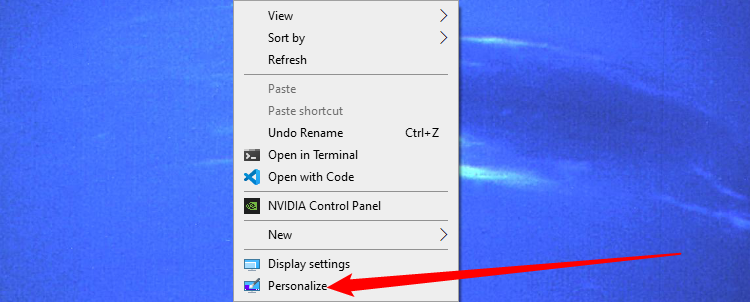
- Щёлкните правой кнопкой мыши по пустому месту на рабочем столе и выберите “Персонализация”.
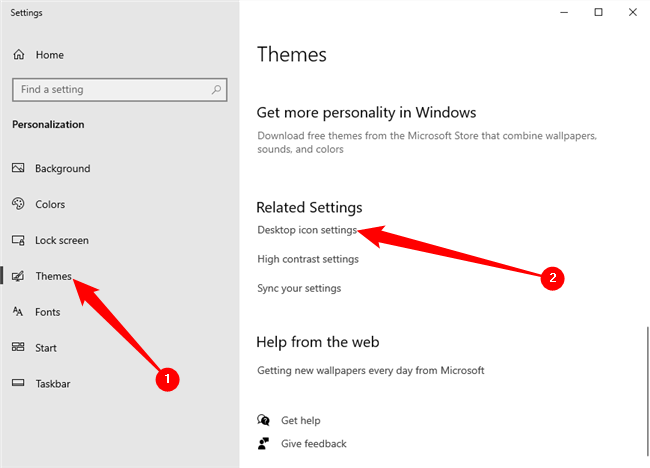
В меню слева выберите Темы.
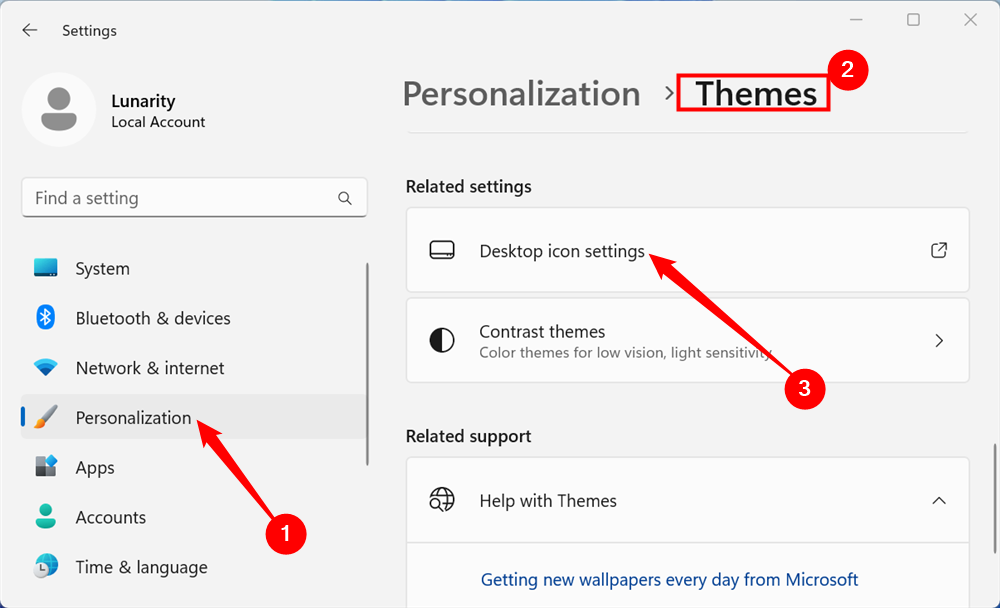
Нажмите Параметры значков рабочего стола в разделе Связанные параметры.
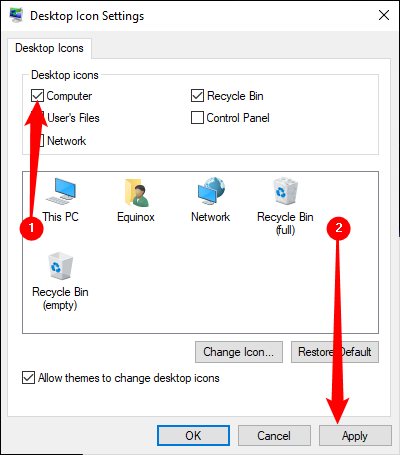
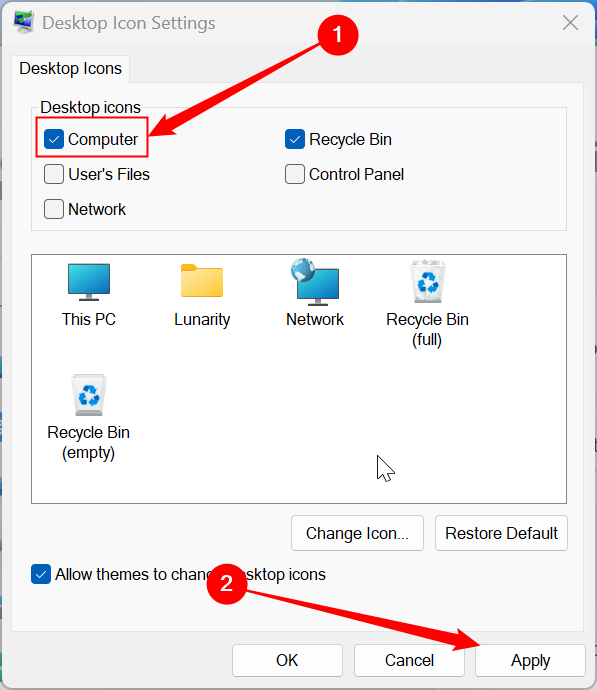
- Установите флажок напротив «Компьютер» и нажмите Применить.
- При желании кликните правой кнопкой по значку на рабочем столе, чтобы изменить значок или открыть Свойства.
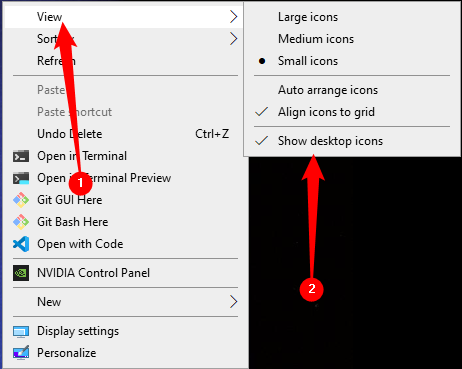
Важно: если на рабочем столе вообще нет значков, щёлкните правой кнопкой по рабочему столу, наведите на Вид и убедитесь, что включена опция Показать значки рабочего стола.
Как восстановить значки рабочего стола в Windows 11
Процесс в Windows 11 очень похож на Windows 10:
- Щёлкните правой кнопкой по рабочему столу и выберите Персонализация.
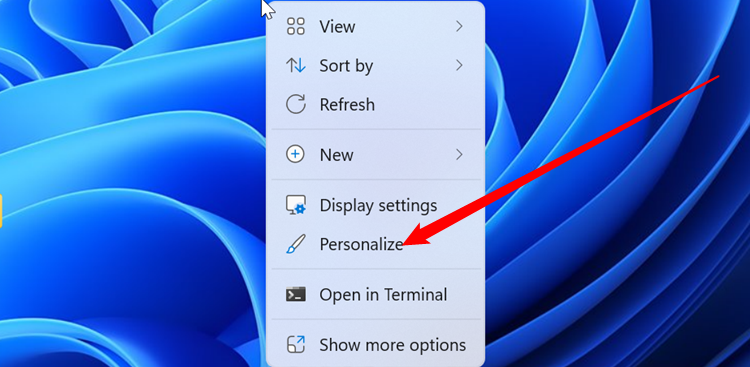
- Перейдите в Темы → Параметры значков рабочего стола.
- Отметьте «Компьютер» и нажмите Применить.
Как добавить значок «Мой компьютер» в Windows 7, 8 и Vista
- Щёлкните правой кнопкой по рабочему столу, выберите Персонализация.
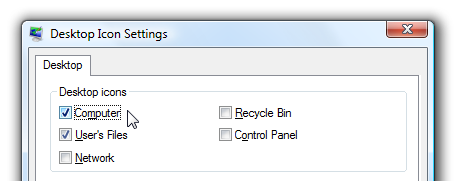
- Нажмите Изменить значки рабочего стола в левой колонке.
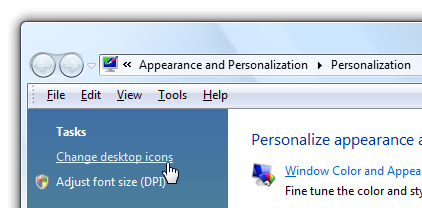
- Установите флажок рядом с Компьютер и нажмите ОК.
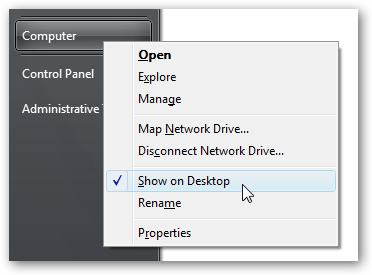
Альтернативный быстрый приём для Windows 7 и Vista: откройте Пуск, щёлкните правой кнопкой по Компьютер и выберите Показать на рабочем столе.
Что делать, если пропали все значки рабочего стола
Есть две основные причины: значки скрыты или удалены.
- Если значки скрыты: щёлкните правой кнопкой по рабочему столу → Вид → включите Показать значки рабочего стола. Это решение работает во всех указанных версиях Windows.
- Если значки удалены: проверьте Корзину, восстановите нужные элементы. Если они удалены окончательно, создайте новый ярлык.
Как создать ярлык для «Этот компьютер» вручную:
- Щёлкните правой кнопкой на рабочем столе → Создать → Ярлык.
- В поле местоположения введите: explorer.exe shell:MyComputerFolder и нажмите Далее.
- Дайте имя ярлыку и нажмите Готово.
Продвинутый метод: можно использовать CLSID для создания ярлыка напрямую к объекту «Этот компьютер»: explorer.exe ::{20D04FE0-3AEA-1069-A2D8-08002B30309D}
Совет: сохраните оригинальные значки в отдельной папке, если вы часто экспериментируете с дизайном рабочего стола.
Диагностика и восстановление — методология
Мини-методология: 1) проверить видимость значков, 2) проверить настройки тем и значков, 3) искать в Корзине, 4) воссоздать ярлык вручную, 5) проверить профиль пользователя и права.
Пошаговый чеклист для быстрого восстановления
- Шаг 1: Правый клик по рабочему столу → Вид → Показать значки рабочего стола.
- Шаг 2: Персонализация → Темы → Параметры значков рабочего стола → отметить Компьютер → Применить.
- Шаг 3: Если не помогло — восстановить из Корзины или создать ярлык вручную.
- Шаг 4: Если всё ещё не видно — перезагрузите проводник: Диспетчер задач → Найти «Проводник» → Перезапустить.
- Шаг 5: Проверьте профиль пользователя: войдите под другим аккаунтом.
Роль-based чеклисты
Для домашнего пользователя
- Убедитесь, что включена опция Показать значки рабочего стола.
- Включите «Компьютер» в параметрах значков рабочего стола.
- Восстановите из Корзины или создайте ярлык.
Для системного администратора
- Проверьте групповые политики, которые могут скрывать значки (User Configuration → Administrative Templates → Desktop).
- Проверьте шаблоны профиля и дефолтные значения в Active Directory.
- Если проблема массовая — выполните скрипт PowerShell для массового включения ярлыков у пользователей.
Сценарии, когда стандартный метод не сработает
- На компьютере действует групповая политика, запрещающая отображение системных значков.
- Профиль пользователя повреждён — значки видимы в новом профиле, но не в текущем.
- Вредоносное ПО удалило элементы профиля; требуется проверка антивирусом и восстановление из резервной копии.
Руководство по инциденту — быстрый план действий
- Оценка: подтвердите, что инцидент касается только рабочей станции или всей группы.
- Восстановление: следуйте чеклисту выше.
- Устранение корня: проверьте политики, последние обновления, логи событий.
- Восстановление сервиса: восстановите стандартный профиль или примените изменения централизованно.
- Документирование: запишите шаги и решения для будущих обращений.
Советы по кастомизации и безопасности
- Можно заменить стандартный значок «Компьютер» на собственный: Персонализация → Темы → Параметры значков рабочего стола → Изменить значок.
- Не используйте картинки из ненадёжных источников для значков — они могут содержать вредоносный код в редких форматах конвертации.
Совместимость и заметки по версиям Windows
- Windows Vista, 7, 8: классический путь через Персонализация → Изменить значки рабочего стола.
- Windows 10 и 11: Персонализация → Темы → Параметры значков рабочего стола.
- Если корпоративные шаблоны или политики применены — администратор может переопределить эти параметры.
Быстрая легенда терминов
- Этот компьютер — окно доступа к локальным дискам и сетевым ресурсам.
- Параметры значков рабочего стола — системная панель настроек видимых значков.
- CLSID — уникальный идентификатор объекта в Windows (используется для прямого открытия разделов системы).
Решение частых вопросов
- Вопрос: Знак «Компьютер» включён, но не виден. Ответ: Проверьте Показать значки рабочего стола в меню Вид и перезапустите Проводник.
- Вопрос: Как восстановить значок, если он был удалён? Ответ: Восстановите ярлык из Корзины или создайте новый через Создать → Ярлык.
Decision flow для восстановления значков
flowchart TD
  A[Пропали значки] --> B{Видно ли что-либо на рабочем столе?}
  B -- Да --> C{Отмечен ли «Компьютер» в параметрах значков?}
  B -- Нет --> D[Включите Показать значки рабочего стола в меню Вид]
  D --> C
  C -- Да --> E[Перезапустите Проводник и проверьте профиль]
  C -- Нет --> F[Персонализация → Темы → Параметры значков → установить «Компьютер»]
  F --> G[Проверьте результат]
  E --> H{Проблема решена?}
  G --> H
  H -- Да --> I[Готово]
  H -- Нет --> J[Проверка групповых политик и антивируса]
Короткое объявление для команды (100–200 слов)
Если на рабочем столе сотрудников пропал значок «Этот компьютер», сообщите им о простом решении: правый клик по рабочему столу → Персонализация → Темы → Параметры значков рабочего стола → отметить «Компьютер» и нажать Применить. Если значки полностью скрыты, нужно включить Показать значки рабочего стола через меню Вид. Для массовых проблем IT может проверить групповые политики и шаблоны профилей. При подозрении на удаление — попросите пользователей проверить Корзину и при необходимости восстановить ярлыки или создать новые. Если проблема повторяется у многих — запустите централизованный скрипт или обратитесь к журналам событий для выявления причины.
Часто задаваемые вопросы
Вопрос: Могу ли я изменить значок «Этот компьютер» на своё изображение? Ответ: Да. Перейдите в Персонализация → Темы → Параметры значков рабочего стола → Изменить значок и укажите файл .ico.
Вопрос: Как автоматически восстановить значки для нескольких пользователей? Ответ: Используйте групповые политики или скрипт PowerShell, который выполнит включение значков и воссоздаст ярлыки в профилях пользователей.
Вопрос: Что означает CLSID ::{20D04FE0-3AEA-1069-A2D8-08002B30309D}? Ответ: Это уникальный идентификатор объекта «Этот компьютер», который позволяет напрямую открывать его через explorer.exe.
Итог
- Проверьте видимость значков и настройки тем.
- Включите «Компьютер» в параметрах значков рабочего стола.
- Если не помогло — восстановите из Корзины или создайте ярлык вручную.
- Для массовых проблем проверяйте групповые политики и профили пользователей.

Похожие материалы

RDP: полный гид по настройке и безопасности

Android как клавиатура и трекпад для Windows

Советы и приёмы для работы с PDF

Calibration в Lightroom Classic: как и когда использовать

Отключить Siri Suggestions на iPhone
