
Как получить и использовать Android Logcat
Зачем нужен Logcat
Android скрывает множество деталей от обычного пользователя. Когда что‑то идёт не так, система не показывает длинную стену сообщений — она просто прекращает работу. Для разработчиков и продвинутых пользователей это неудобно: без журналов трудно понять причину ошибки.
Logcat — это инструмент для получения дампа системных журналов телефона или планшета. Он помогает отлаживать приложения, искать ошибки и собирать подробную информацию при обращении в поддержку.
Важно: журнал может содержать личные данные, имена пакетов, токены или пароли, если приложение логирует их по ошибке. Перед публикацией или пересылкой лога проверьте и при необходимости отредактируйте содержимое.
Краткий план действий
- Установите Android Debug Bridge (ADB).
- Включите режим разработчика и USB‑отладку на устройстве.
- Подключите устройство к компьютеру и запустите
adb logcat. - Сохраните вывод в файл и отфильтруйте при необходимости.
- Отправьте файл разработчику с описанием шагов воспроизведения.
Требования и установка ADB
Перед началом нужен Android Debug Bridge (ADB) — он содержит сам инструмент logcat.
- macOS: рекомендуемый способ — Homebrew. Установите Homebrew (если ещё нет), затем в терминале выполните:
brew install android-platform-tools- Ubuntu / Debian: команды зависят от дистрибутива, для Ubuntu подойдёт:
sudo apt-get update
sudo apt-get install android-tools-adb- Windows: есть несколько вариантов. На XDA Developers доступен удобный инсталлятор ADB с драйверами и Fastboot. Альтернативно, можно установить через менеджер пакетов Chocolatey.
Совет: если вы пользуетесь Android Studio, ADB уже входит в состав Android SDK Platform Tools.
Включение режима разработчика и USB‑отладки
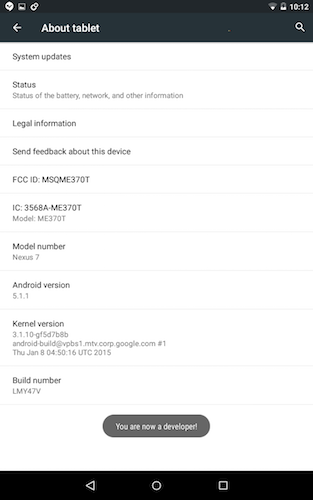
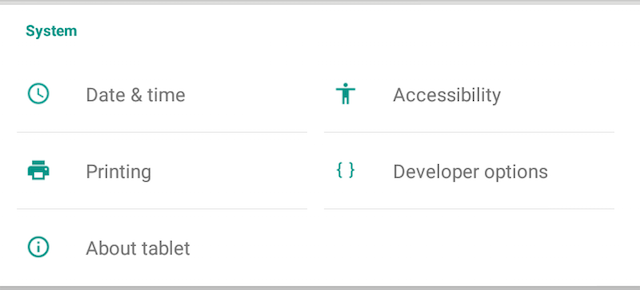
Откройте настройки устройства и перейдите в «О телефоне» или «О планшете». Прокрутите вниз до строки «Номер сборки» и нажмите её семь раз. После этого в корне настроек появится раздел «Параметры разработчика».
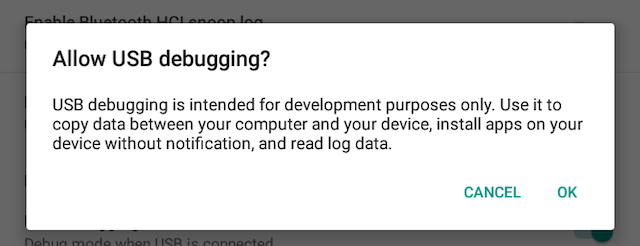
Перейдите в «Параметры разработчика» и включите «Отладка по USB». Подключите устройство к компьютеру по USB. На экране телефона должно появиться окно с предупреждением и запросом на разрешение отладки от данного компьютера — подтвердите.
Если вы не видите устройство в списке ADB, проверьте драйверы (Windows), кабель и режим подключения (USB‑MTP или Передача файлов). Иногда помогает смена порта или кабеля.
Базовый просмотр логов
Откройте терминал или командную строку и выполните:
adb logcatВы увидите поток системных сообщений в реальном времени. Если терминал пуст или команда не находит устройство, проверьте подключение, включена ли отладка, и установку ADB.
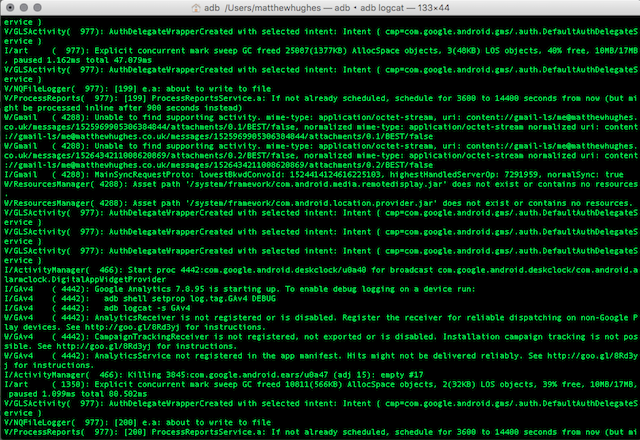
Чтобы записать вывод в текстовый файл для дальнейшего анализа, выполните одну из команд:
adb logcat > logcat.txt
adb logcat -f /путь/до/файла.log
Файл будет расти по мере поступления логов. Чтобы остановить запись в терминале, нажмите CTRL-C.
Важно: лог может быстро занимать много места. Следите за свободным диском, особенно при длительной съёмке.
Фильтрация и уровни логов
Logcat поддерживает уровни приоритета сообщений. Основные уровни:
- V — Verbose (подробно)
- D — Debug (отладка)
- I — Info (информация)
- W — Warn (предупреждение)
- E — Error (ошибка)
- F — Fatal (фатальная ошибка)
- S — Silent (без вывода)
Примеры фильтрации:
adb logcat *:E                # только ошибки
adb logcat MyAppTag:D *:S     # только сообщения с тега MyAppTag на уровне Debug
adb logcat -s ActivityManager System.err
Если вы не уверены, какой фильтр нужен, попросите разработчика прислать рекомендацию. Часто лучше отправить полный лог по умолчанию, чтобы не пропустить важную информацию.
Альтернативы и инструменты на устройстве
- Для не‑рутированных устройств: используйте ADB и сохраняйте логи на ПК — это безопаснее.
- Для устройств с root‑правами: из магазина Google Play доступны приложения вроде aLogCat, которые выводят логи прямо на устройстве и поддерживают подсветку сообщений и экспорт.
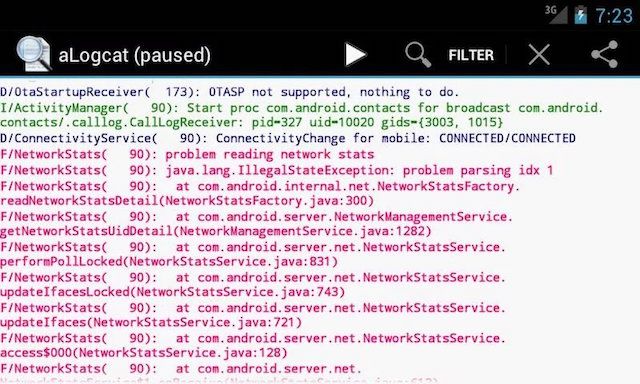
- Для непрерывной записи на карту памяти подойдёт aLogRec.
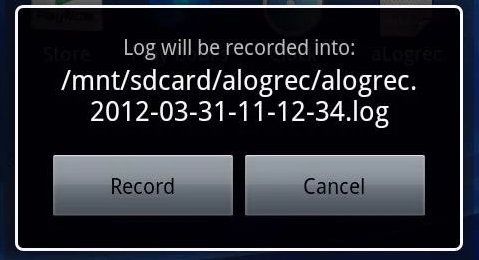
- Android Studio имеет встроенный инструмент Logcat с удобной фильтрацией и поиском.
- Для более полного отчёта можно использовать
adb bugreport, который собирает дамп системы и логи для детального разбора.
Что делать, если logcat не показывает сообщения
- Проверьте, отображается ли устройство в списке ADB:
adb devices. - Убедитесь, что на устройстве разрешена отладка по USB и подтверждён ключ компьютера.
- На Windows убедитесь, что установлены правильные драйверы для вашего устройства.
- Попробуйте другой USB‑кабель или порт.
- Если устройство рутировано и вы используете приложение на устройстве, возможно, SELinux или политики безопасности запрещают доступ к журналам.
SOP для сбора лога перед обращением в поддержку
- Зафиксируйте версию Android и модель устройства.
- Запишите шаги для воспроизведения проблемы (порядок действий, время, вводимые данные).
- Подключите устройство по USB и выполните:
adb devices
adb logcat -v time > support-log-YYYYMMDD-HHMMSS.txt- Воспроизведите проблему, удерживая запись ещё 10–30 секунд после сбоя.
- Остановите запись (
CTRL-C) и посмотрите первые и последние 200 строк файла, чтобы убедиться, что лог содержит момент ошибки. - Прикрепите файл к запросу в службу поддержки, добавьте модель устройства, версию ОС и описание шагов.
Критерии приёмки
- Файл содержит отметки времени и строку с исключением или ошибкой в момент, описанном пользователем.
- Файл не превышает разумного размера (по согласованию с поддержкой).
- Логи не содержат чувствительных личных данных без явного согласия пользователя.
Чеклист по ролям
Для пользователя, отправляющего лог:
- Включил USB‑отладку и подтвердил ключ компьютера.
- Установил ADB и проверил устройство командой
adb devices. - Сохранил лог и описал шаги воспроизведения.
Для разработчика/поддержки:
- Попросил полный / отфильтрованный лог с указанием формата и времени.
- Указал, какие теги или уровни логов нужны.
- Предупредил о том, как обработать личные данные в логе.
Для продвинутого пользователя:
- Использует
adb bugreportпри необходимости глубокого анализа. - Знает, как фильтровать по тегам и уровням.
- Использует
Безопасность и конфиденциальность
Логи могут содержать имена файлов, пути, идентификаторы сессий, адреса, номера телефонов и другие данные. Перед отправкой логов извлеките или замаскируйте чувствительные поля, если это возможно. При необходимости согласуйте с поддержкой способ безопасной передачи (зашифрованный архив, приватный тикет и т. п.).
Важно: рутирование устройства повышает риск вредоносных программ и потенциально может нарушить работу банковских приложений. Не рутируйте устройство только ради доступа к логам, если этого можно избежать.
Справочная шпаргалка команд
adb devices— показывает подключённые аппараты.adb logcat— живой поток логов.adb logcat -v time > file.txt— сохранить в файл с отметками времени.adb logcat *:E— показать только ошибки.adb bugreport bugreport.zip— собрать подробный отчёт системы.
Частые ошибки и как их исправить
- Устройство не появляется в
adb devices— проверьте кабель, драйверы и подтверждение ключа отладки на устройстве. - Лог пустой или малоинформативный — попробуйте более высокий уровень детализации (
V), перезапустить приложение или воспроизвести сценарий ещё раз. - Лог слишком большой — ограничьте запись по времени или используйте фильтры по тегу/уровню.
Краткое резюме
Logcat — мощный инструмент для диагностики проблем на Android. С его помощью можно понять причины падений, исключений и некорректного поведения приложений. Всегда включайте USB‑отладку и соблюдайте правила безопасности при обмене логами.
Если вы новичок, начните с записи короткого лога и передачи его разработчику. Если вы инженер поддержки, укажите клиенту точную команду и формат файла.
Будьте внимательны к конфиденциальности данных при публикации логов.
Вопросы для обсуждения
Вы когда‑нибудь отправляли логcat разработчику? Какая команда или приложение вам показались удобнее всего? Поделитесь опытом в комментариях.

Похожие материалы

Несколько аккаунтов Skype: Multi Skype Launcher

Журнал для работы: повысить продуктивность

Персональные звуки уведомлений на Android

Скачивание шоу Hulu для офлайн‑просмотра

Microsoft Start: персонализированная новостная лента
