Как включить полноценный тёмный режим в LibreOffice
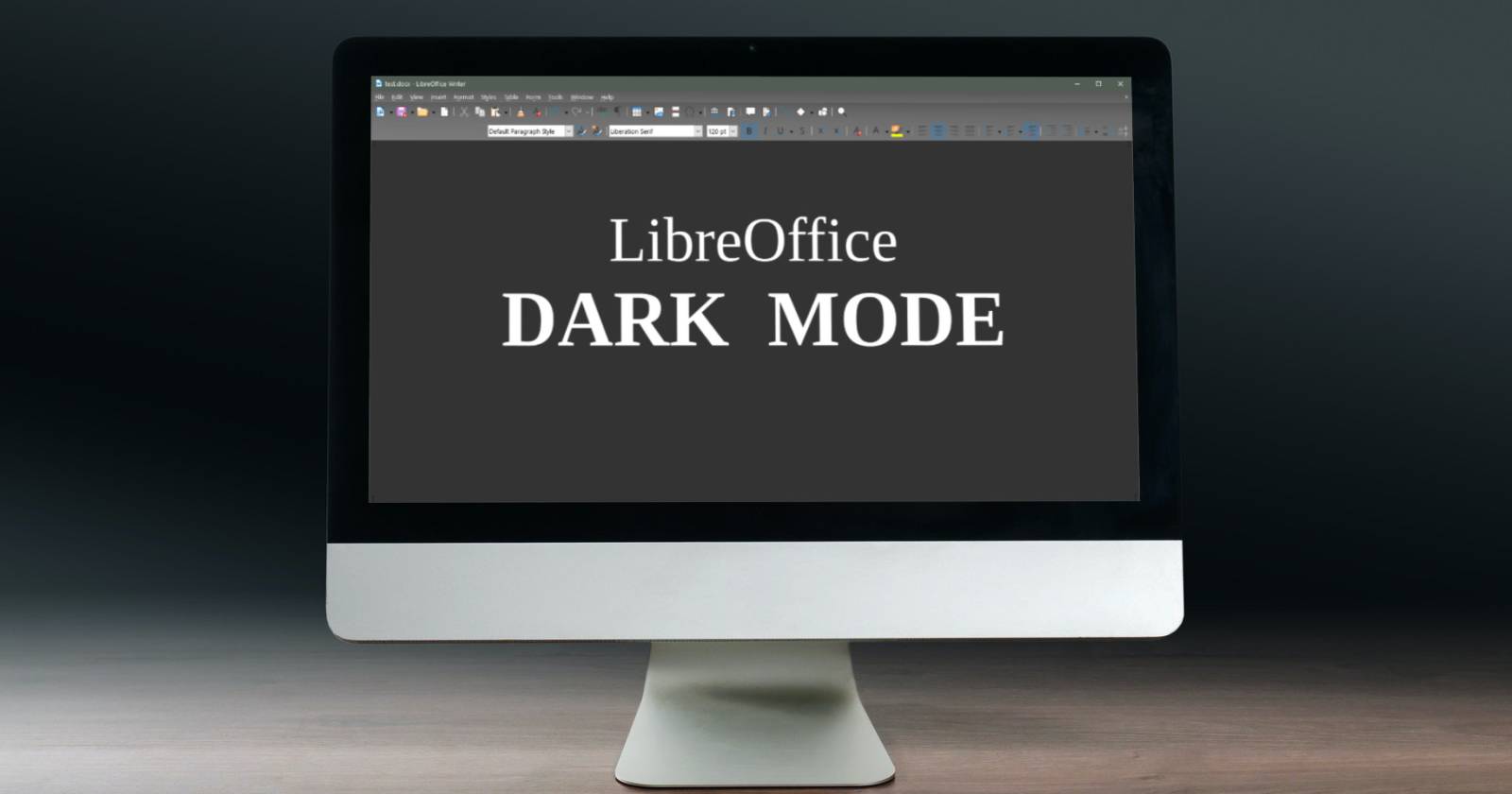
Краткое определение: тёмная тема — интерфейс с преимущественно тёмными фонами и светлым текстом, уменьшающий яркость экрана и потенциально снижая нагрузку на глаза.
Быстрый план действий
- Примените тёмную тему в персонализации.
- Переключите интерфейс на совместимый вид (стандартная панель).
- Настройте цвета приложения (Application Colors).
- Выберите тёмные иконки.
- Скрывайте светлые элементы интерфейса.
1. Измените цвета панели инструментов
Откройте Инструменты > Параметры > Персонализация и выберите тёмную тему. Нажмите «Применить». Это затрагивает только строку меню, но это первый шаг к цельному виду.
Важно: некоторые готовые темы зависят от темы вашей ОС. Проверьте системную тему, если ожидаемый эффект не появился.
2. Используйте стандартную панель инструментов
Если у вас включён интерфейс с вкладками (Tabbed), вкладки останутся светлыми. Переключитесь в Вид > Интерфейс пользователя и выберите одну из совместимых опций:
- Стандартная панель инструментов
- Одна панель инструментов
- Groupedbar Compact
- Contextual Single
Нажмите «Применить ко всем», чтобы изменения вступили в силу во всех приложениях LibreOffice.
3. Измените цвета приложения
Перейдите в Инструменты > Параметры > Цвета приложения. В выпадающем списке схем выберите «LibreOffice Dark» (или похожую тёмную схему). Затем при необходимости вручную подкорректируйте цвета: фон документа, цвет текста, цвет фона интерфейса, акцентные цвета.
Совет: используйте тёмно‑серый фон для интерфейса и чуть более светлый для области документа, чтобы страница лучше выделялась.
4. Измените набор иконок
Стандартные иконки плохо читаются на тёмном фоне. Откройте Инструменты > Параметры > Вид и выберите тёмный набор иконок — например, Breeze (Dark) или Sifr (Dark). Также можно установить сторонние темы из хранилища расширений LibreOffice.
5. Скрывайте светлые элементы
Некоторые элементы интерфейса остаются светлыми по дизайну. Чтобы минимизировать контраст:
- Включите «Веб‑просмотр» (Web View) для скрытия светлой полосы прокрутки.
- Через меню Вид отключите Линейки, Строку состояния и Боковую панель, если они мешают.
Обратите внимание: диалоги и всплывающие окна обычно остаются светло‑серого цвета — это ограничение движка интерфейса.
Критерии приёмки
- Строка меню и панели инструментов тёмные.
- Фон интерфейса и элементы управления не создают резкого блика.
- Иконки читаемы и контрастны.
- Документ видно чётко — текст и фон страницы различимы.
Когда этот подход не работает
- Диалоговые окна и некоторые системные подсказки останутся светлыми.
- Пользовательские расширения или темы могут конфликтовать.
- На старых системах или нестандартных сборках LibreOffice часть опций может отсутствовать.
Альтернативные подходы
- Системная тёмная тема: включите тёмную тему ОС — некоторые системы корректно перекрашивают приложения.
- Сторонние расширения: ищите пакеты тем и иконок в LibreOffice Extensions.
- Аппаратный режим: уменьшите яркость экрана и включите фильтр синего света в ОС/мониторе.
Методика тестирования (мини‑методология)
- Сделайте резервную копию пользовательских настроек LibreOffice.
- Примените каждое изменение по шагам, проверяя вид в Writer и Calc.
- Оцените читаемость текста и иконок при дневном и низком освещении.
- Запишите несовместимости и откатите при проблемах.
Рекомендации по контрасту и доступности
- Проверяйте контраст текста по отношению к фону: избегайте белого текста на полностью чёрном фоне.
- При работе с цветовой маркировкой (подсветки, закладки) протестируйте их видимость в тёмном режиме.
Важно: тёмный режим может улучшать комфорт, но не всегда повышает доступность для людей с нарушением зрения — предлагайте альтернативы (высококонтрастная схема).
Роли: короткие чек‑листы
Для автора текста
- Убедиться, что область документа отдельно выделяется от интерфейса.
- Настроить цвет текста и фона страницы для привычного восприятия.
Для дизайнера
- Проверить иконки и цвета акцентов.
- Оценить, как цветовые метки и графики выглядят в тёмной схеме.
Для разработчика/кодера
- Проверить цвета подсветки кода (если используется редактор в LibreOffice).
- Тестировать экспорт в PDF — убедиться, что цвета остаются читаемыми.
Шаблон проверки (короткий)
- Меню и панели тёмные
- Иконки читаемы
- Документ контрастен
- Нет критических визуальных конфликтов
Советы по откату изменений
Если что‑то пошло не так:
- Верните интерфейс на прежний вид через Вид > Интерфейс пользователя.
- Восстановите цвета в Инструменты > Параметры > Цвета приложения.
- Если вы создали резервную копию настроек — восстановите её.
Краткое резюме
Тёмный режим в LibreOffice достигается комбинацией: тёмная тема персонализации, совместимый интерфейс, корректировка цветов приложения, набор тёмных иконок и скрытие светлых элементов. Полностью избавиться от всех светлых окон нельзя, но приведённые шаги дают эстетичный и менее яркий рабочий стол.
Дополнительные действия: используйте системный фильтр синего света и подберите комфортную яркость экрана.
И напоследок — короткое объявление для команды: если вы вводите тёмный режим для всех сотрудников, обкатайте настройки на небольшом наборе пользователей и соберите обратную связь по читаемости и совместимости.

Похожие материалы
Включение и использование «Привет, Siri» на iPhone/iPad
Офлайн‑монтаж 4K: proxy‑редактирование для слабых ПК
Уведомления Android на Windows 10
Перенести панель Unity вниз в Ubuntu 16.04
Продлить батарею ноутбука на Linux