
Полный тёмный режим для LibreOffice: шаг за шагом
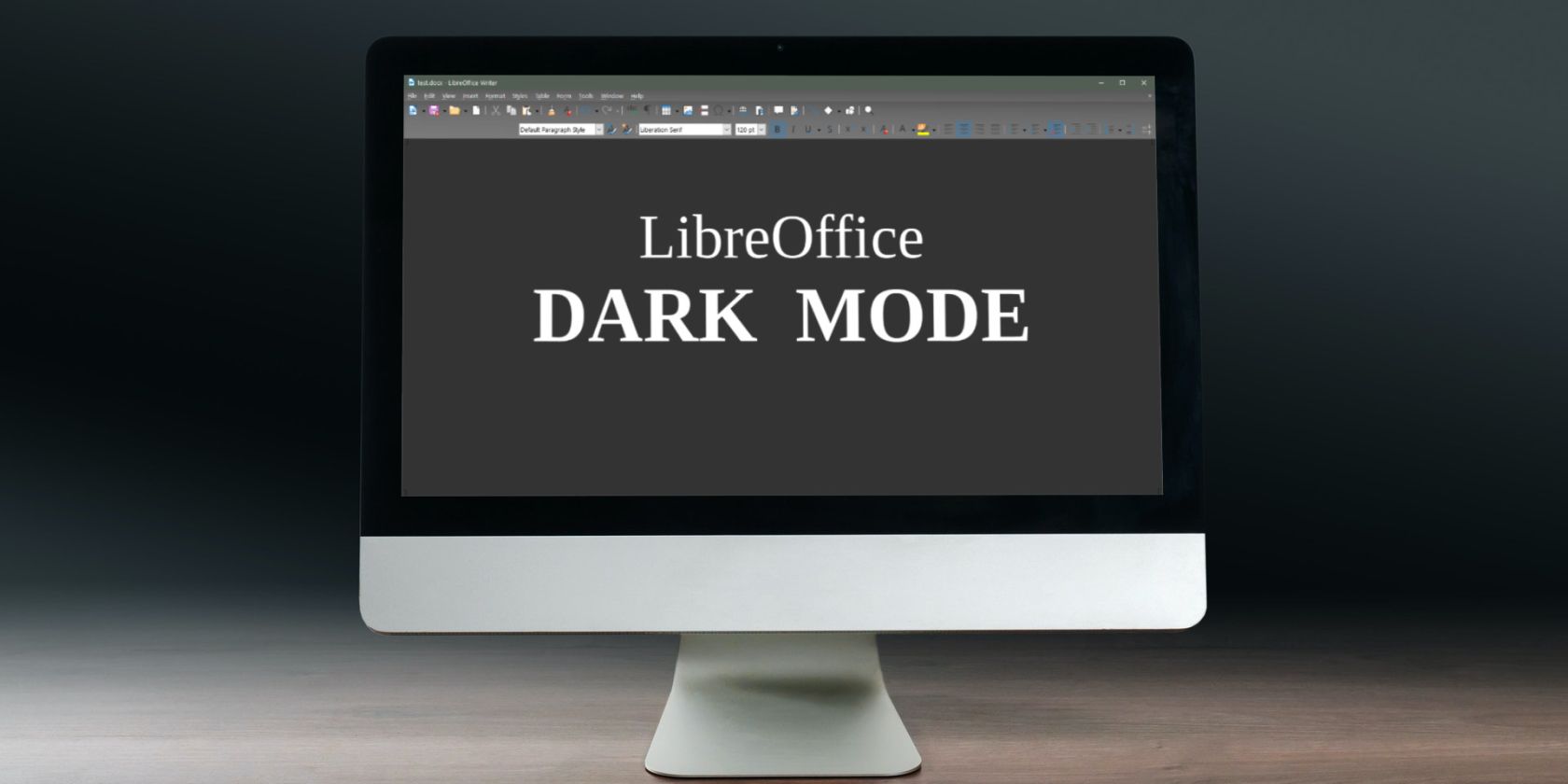
В этой пошаговой инструкции показано, как превратить частичный тёмный режим LibreOffice в полнофункциональный: включите тёмную тему меню, выберите совместимый интерфейс, настройте цвета приложения, замените иконки и спрячьте светлые элементы. В конце — чек‑листы, когда это не сработает и альтернативы.
LibreOffice по умолчанию применяет тёмную тему только к строке меню. Если вы хотите более цельный тёмный интерфейс, нужно изменить несколько настроек вручную. В примерах ниже мы используем Writer, но те же шаги применимы к Calc, Impress и другим приложениям LibreOffice.
1. Включите тёмную тему меню
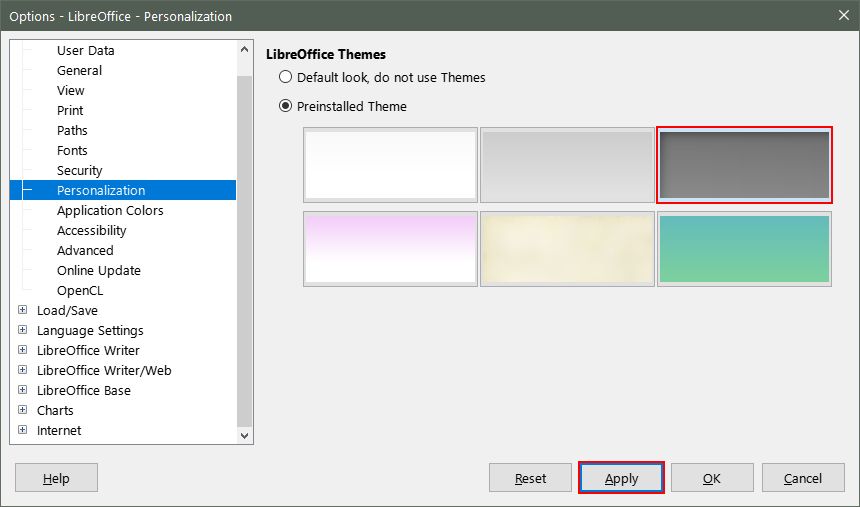
Откройте Сервис > Параметры > Персонализация и выберите тёмную тему. Нажмите Применить. Это изменение затронет только меню и панель инструментов — но это первый шаг к полному тёмному оформлению.
Важно: в разных локализациях название темы может отличаться — ищите вариант, содержащий “dark” или слово «тёмная».
2. Переключитесь на совместимый интерфейс
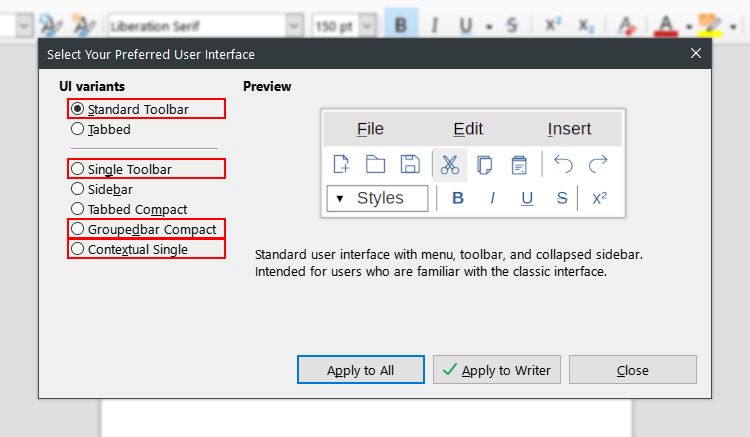
Если у вас включён вкладочный интерфейс, вкладки останутся светлыми — тёмная тема работает только с определёнными макетами интерфейса. Перейдите в Вид > Интерфейс и выберите один из совместимых вариантов:
- Стандартная панель инструментов
- Одна панель инструментов
- Groupedbar Compact
- Contextual Single
Нажмите Применить ко всем. Это переведёт заголовки панелей и кнопки в тёмный стиль.
3. Настройте цвета приложения
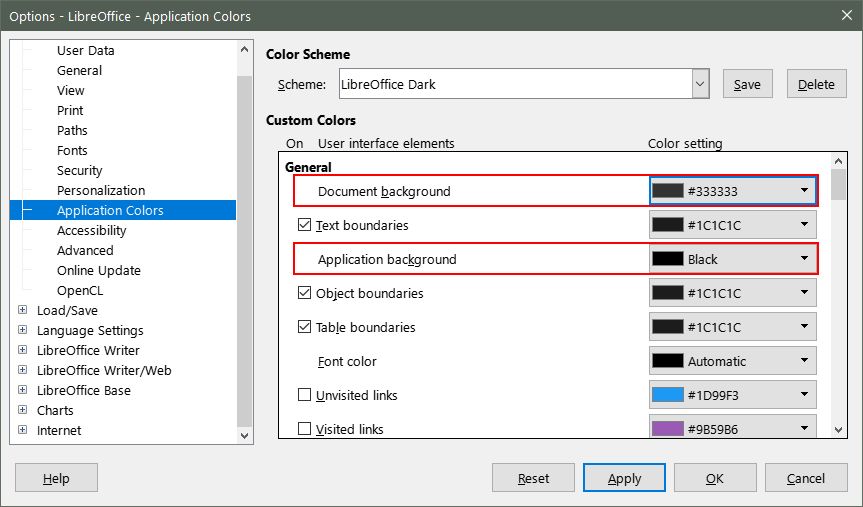
Для полноценного тёмного интерфейса откройте Сервис > Параметры > Цвета приложения и выберите схему «LibreOffice Dark» (или «Тёмная схема LibreOffice»). После этого можно тонко настраивать цвета:
- Фоновый цвет документа (тёмно‑серый вместо чёрного помогает читаемости страницы)
- Цвет текста (например, мягкий жёлтоватый вместо белого)
- Цветы панелей и областей выделения
Совет: сохраняйте свои настройки как пользовательскую схему, чтобы быстро восстановить их после обновлений.
4. Поменяйте набор иконок на тёмный
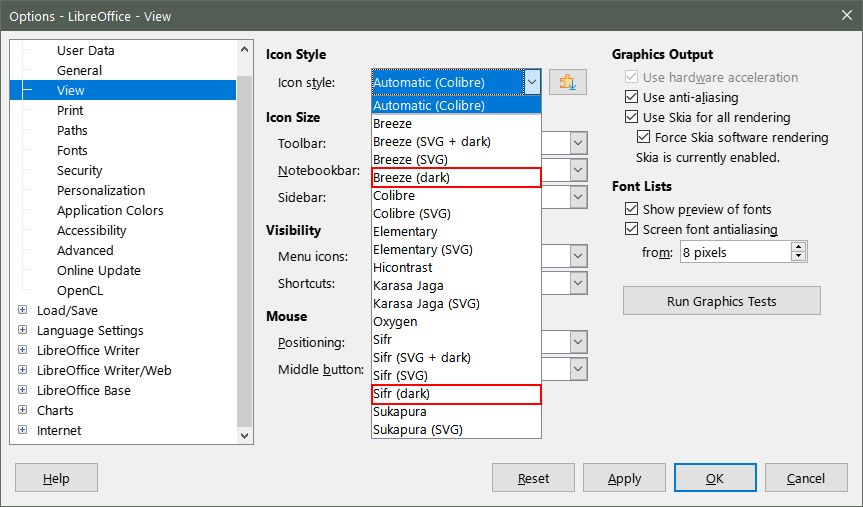
Стандартные иконки плохо видны на тёмных панелях. Перейдите в Сервис > Параметры > Вид и выберите тёмный набор иконок: Breeze (Dark) или Sifr (Dark). Также можно установить пользовательские наборы из репозитория расширений LibreOffice.
Примечание: некоторые сторонние наборы иконок не поддерживают все размеры — проверьте масштаб UI после установки.
5. Спрячьте оставшиеся светлые элементы
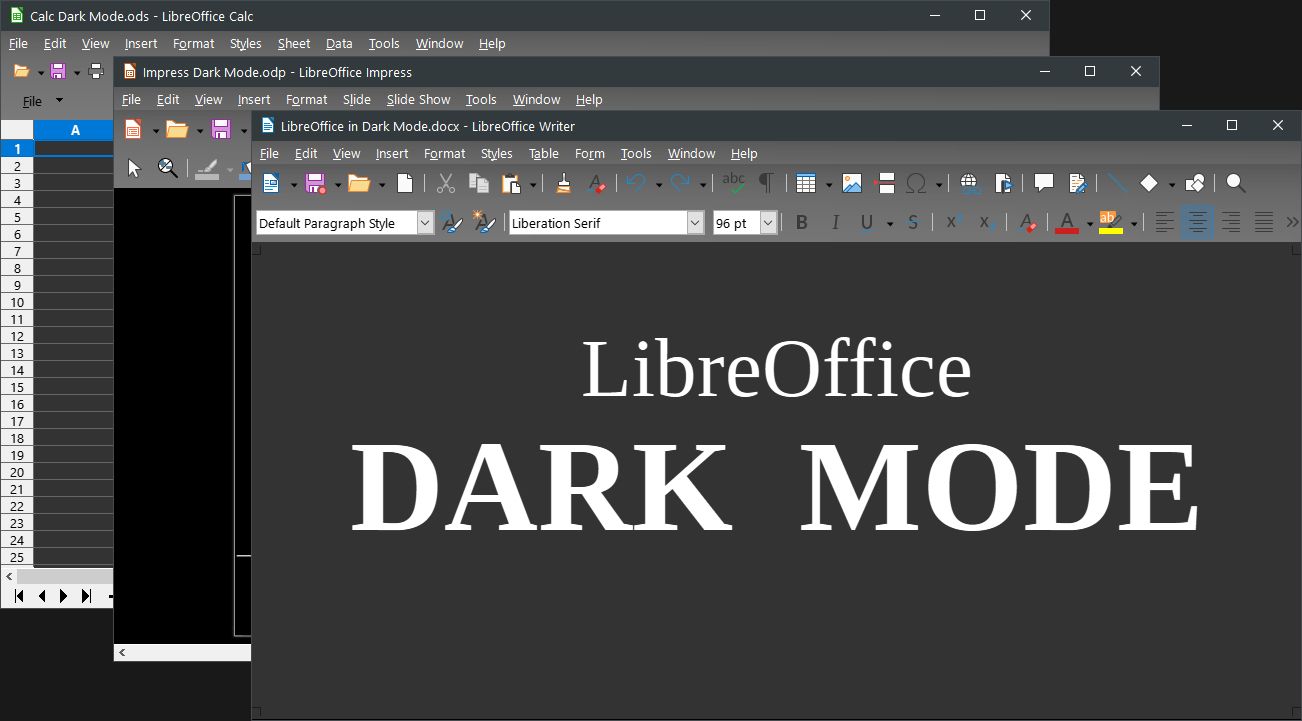
Некоторые части интерфейса остаются светлыми (например, диалоговые окна или прокрутка). Частично это можно обойти:
- Включите Web View для скрытия светлого скроллбара там, где это доступно.
- Во вкладке Вид снимите галочки с «Линейки», «Строка состояния» и «Боковая панель», если хотите минималистичный интерфейс.
- Кнопки строки состояния можно переместить в пользовательскую панель меню для быстрого доступа.
Важно: диалоговые окна (файловые диалоги, настройки, предупреждения) обычно не подчиняются схемам цвета LibreOffice и остаются светло‑серого цвета — это ограничение движка UI.
Когда это не сработает
- Если вы используете вкладочный интерфейс (Tabbed), вкладки останутся светлыми — нужно переключиться на совместимый UI.
- Диалоговые окна и системные элементы (например, файловые диалоги) зависят от темы операционной системы и не меняются через LibreOffice.
- На старых версиях LibreOffice некоторые тёмные наборы и схемы могут отсутствовать — обновите приложение.
Альтернативные подходы
- Применить системный тёмный режим в вашей ОС (Windows, macOS, Linux) — тогда многие диалоговые окна и файлы будут в тёмном стиле.
- Использовать расширения и темы из LibreOffice Extensions Repository для более глубокой смены иконок и стилей.
- Применять внешний CSS/скрипты к веб‑виду (Web View) при редактировании HTML‑документов.
Мини‑методология: быстрый план действий
- Сервис > Параметры > Персонализация → выбрать тёмную тему → Применить.
- Вид > Интерфейс → выбрать совместимый макет → Применить ко всем.
- Сервис > Параметры > Цвета приложения → выбрать «LibreOffice Dark» → сохранить.
- Сервис > Параметры > Вид → выбрать тёмный набор иконок.
- Скрыть лишние элементы через Вид, проверить диалоговые окна.
- Сохранить схему и экспортировать настройки, если нужно.
Чек‑лист по ролям
Пользователь (быстрая настройка):
- Включил тёмную тему в Персонализации
- Переключил интерфейс на «Стандартная панель инструментов»
- Выбрал тёмный набор иконок
Администратор (развёртывание для группы):
- Обновил LibreOffice до последней стабильной версии
- Подготовил файл конфигурации с нужной схемой и иконками
- Тестировал на целевых ОС (Windows/macOS/Linux)
- Создал инструкцию для пользователей и SOP для восстановления настроек
Критерии приёмки
- Меню и панели инструментов отображаются в тёмной цветовой схеме
- Основная рабочая область контрастна и удобна для чтения
- Иконки читаемы на тёмном фоне
- Пользователь может быстро вернуть светлую тему одной кнопкой
Глоссарий в одну строку
- Схема цвета — набор предопределённых цветов интерфейса в LibreOffice.
- Набор иконок — графические изображения для кнопок и команд.
- Интерфейс — макет расположения панелей, вкладок и кнопок.
Короткое объявление для сотрудников (100–200 слов)
Перевод LibreOffice в тёмный режим улучшает комфорт работы и снижает нагрузку на глаза. Чтобы настроить единый тёмный интерфейс, включите тёмную тему в Сервис > Параметры > Персонализация, переключите интерфейс на совместимый макет в Вид > Интерфейс, выберите «LibreOffice Dark» в Цвета приложения и примените тёмный набор иконок в Сервис > Параметры > Вид. Некоторые диалоги останутся светлыми из‑за ограничений системы; в этом случае рекомендуем включить тёмную тему на уровне ОС.
Короткое резюме
- Тёмная тема меню — только начало: переключите интерфейс, настройте цвета и иконки.
- Диалоговые окна и системные элементы могут оставаться светлыми.
- Для оборудования нескольких пользователей подготовьте конфигурацию и инструкции.
Важно: перед массовым развёртыванием проверьте совместимость плагинов и пользовательских макросов с новой схемой.

Похожие материалы

Несколько аккаунтов Skype: Multi Skype Launcher

Журнал для работы: повысить продуктивность

Персональные звуки уведомлений на Android

Скачивание шоу Hulu для офлайн‑просмотра

Microsoft Start: персонализированная новостная лента
