
Как установить кастомную фотографию профиля в Netflix

Что нужно знать заранее
- Netflix позволяет иметь до пяти профилей на аккаунт. Каждый профиль имеет свои рекомендации и настройки.
- Официально загрузить собственное изображение в профиль через Netflix нельзя; доступен лишь набор официальных аватаров.
- Решение через расширение изменяет картинку локально в браузере: другие устройства не увидят изменения.
- Ограничение размера изображения в расширении: 5 МБ.
Важно: расширение запрашивает доступ только к страницам Netflix в вашем браузере. Перед установкой проверьте отзывы и права доступа в Chrome Web Store.
Шаги: как установить кастомную фотографию профиля в браузере
- Установите Google Chrome, если он ещё не установлен.
- Откройте Chrome Web Store и найдите расширение Custom profile picture for Netflix.
- Нажмите «Add to Chrome», затем в появившемся окне подтвердите «Add extension».
- Если вы уже вошли в Netflix, после установки расширения откроется вкладка с выбором профиля. Если нет — войдите в аккаунт и выберите профиль на странице профилей.
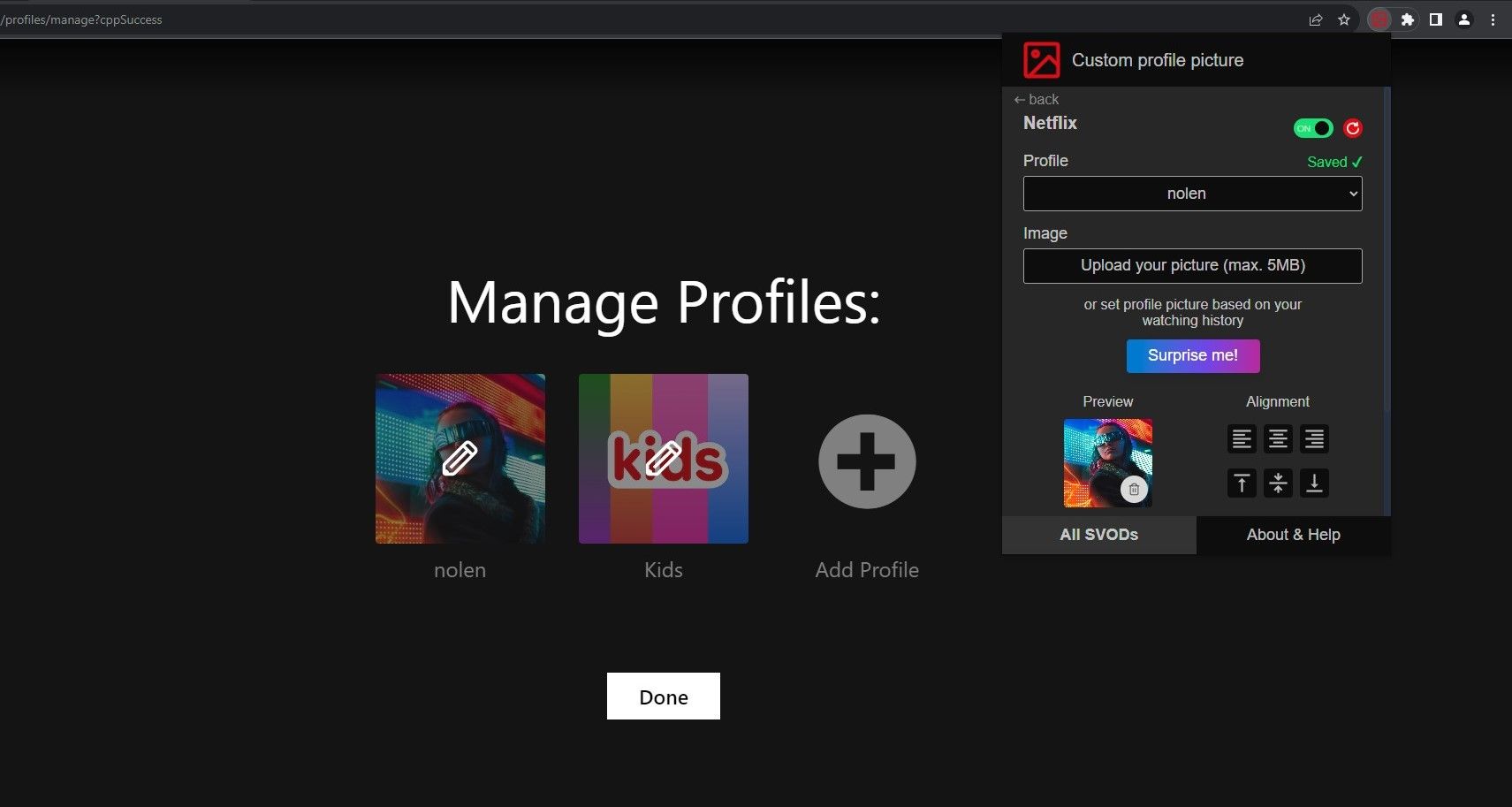
- Нажмите на иконку Расширения (Extensions) в правом верхнем углу Chrome и выберите Custom profile picture for Netflix.
- В поле Custom profile picture выберите профиль из выпадающего списка Profile.
- В разделе Image нажмите Upload your picture и выберите файл на компьютере. Помните про ограничение 5 МБ.
- После загрузки используйте значки в блоке Alignment, чтобы подстроить расположение и обрезку фотографии в рамке — результат видно в реальном времени.
- Когда всё готово, кликните вне окна расширения, обновите страницу Netflix — новая фотография профиля отобразится в вашем браузере.
Примечание: если изображение не меняется, попробуйте очистить кеш страницы или отключить/включить расширение.
Когда это может не сработать
- Вы используете другой браузер (Firefox, Safari, Edge) — расширение создано для Chrome и может не быть доступно для других браузеров.
- Netflix обновил верстку сайта, и расширение временно несовместимо. В этом случае дождитесь обновления расширения.
- Администратор сети (например, в корпоративной среде) блокирует установку расширений.
- Загруженное изображение превышает 5 МБ или имеет неподдерживаемый формат.
Альтернативные подходы
- Завести отдельный профиль на Netflix и выбрать один из официальных аватаров, если хотите простой и поддерживаемый вариант.
- Использовать другой браузер с поддержкой похожих расширений (проверьте совместимость и безопасность расширений).
- Если важна единая картинка на всех устройствах, оставить официальный аватар и отправить идею в службу поддержки Netflix как запрос функции.
Короткая методология — как тестировать и откатить изменения
- Сделайте скриншот текущего состояния профиля (до изменения).
- Установите расширение и загрузите тестовое изображение.
- Осмотрите профиль в режиме инкогнито и в обычном режиме (проверьте, что расширение работает только в обычной сессии).
- Если результат не устраивает — откройте расширение и удалите загруженное изображение или отключите расширение; обновите страницу.
Контроль безопасности и конфиденциальности
- Проверьте, какие разрешения запрашивает расширение. Если расширение просит доступ к данным вне Netflix — это повод насторожиться.
- Не загружайте на расширение изображения, содержащие чувствительную информацию (документы, личные данные).
- Для максимальной приватности используйте временный профиль браузера или отдельный профиль Chrome.
Решение проблем и чеклист устранения неполадок
- Расширение не отображается в списке расширений: перезапустите Chrome и проверьте страницу chrome://extensions.
- Кнопка Upload не активна: проверьте формат файла (обычно поддерживается JPG/PNG) и размер файла (< 5 МБ).
- Изображение отображается некорректно: воспользуйтесь Alignment для кадрирования или подготовьте изображение с нужными пропорциями заранее.
- Изменение не видно на мобильном устройстве: это нормальное поведение — расширение меняет изображение только в браузере.
Чеклист перед публикацией изображения:
- Файл меньше 5 МБ
- Поддерживаемый формат (JPG/PNG)
- Нет личных/чувствительных данных
- Расширение указано в списке разрешённых в Chrome
Часто задаваемые вопросы
Будут ли видеть мою новую фотографию другие пользователи на том же аккаунте?
Нет. Изменение локально для вашего браузера. Другие пользователи и устройства увидят официальные аватары Netflix.
Можно ли загрузить кастомную фотографию в официальном приложении Netflix?
Нет. Официальный интерфейс не поддерживает загрузку собственных изображений профиля.
Безопасно ли устанавливать расширение?
Это зависит от расширения. Читайте отзывы, проверяйте рейтинг и список разрешений. Если расширение просит доступ, выходящий за рамки работы с Netflix, избегайте его.
Что делать, если расширение перестало работать после обновления Netflix?
Проверьте страницу расширения в Chrome Web Store на предмет обновлений или комментариев разработчика. Временно отключите расширение и вернитесь к официальным аватарам.
Быстрая памятка для разных ролей
- Для обычного пользователя: подключите расширение, загрузите картинку, настройте Alignment.
- Для администратора семейного аккаунта: предупредите остальных членов семьи, что изменение заметно только в вашем браузере.
- Для IT-специалиста: проверьте политику установки расширений и оцените риски безопасности перед разрешением использования в корпоративной сети.
Факты в цифрах
- Максимум профилей в аккаунте Netflix: 5
- Максимальный размер изображения для расширения: 5 МБ
Короткое объявление (для соцсетей, 100–200 слов): Хотите персонализировать профиль Netflix больше, чем позволяют стандартные аватары? На десктопе это возможно: установите расширение Custom profile picture for Netflix в Google Chrome и загрузите любую допустимую по размеру картинку. Изменение будет видно только в вашем браузере — мобильные приложения сохранить официальные аватары. Проверьте права расширения в магазине Chrome и не загружайте конфиденциальные изображения.
Итог
Использование расширения — простой способ добавить индивидуальность вашему профилю Netflix на десктопе. Это локальное изменение, поэтому оно не повлияет на вид профиля на телефоне или у других пользователей. Перед установкой оцените безопасность расширения и соблюдайте ограничения по формату и размеру файлов.
Если нужна помощь с подбором изображений нужных пропорций или списком безопасных расширений, напишите — помогу подобрать варианты и пройти проверку безопасности.

Похожие материалы

Несколько аккаунтов Skype: Multi Skype Launcher

Журнал для работы: повысить продуктивность

Персональные звуки уведомлений на Android

Скачивание шоу Hulu для офлайн‑просмотра

Microsoft Start: персонализированная новостная лента
