
Как изменить цвет панели навигации на Android
Кратко: Несложный способ покрасить панель навигации на Android без root — использовать бесплатное приложение Navbar Apps. Оно меняет цвет панели по цвету текущего приложения или задаёт статический цвет; иногда требуется разрешение службы специальных возможностей.
Настроить телефон под себя — одно из главных преимуществ Android. Вы, наверное, меняли лаунчер, шторку быстрых настроек или мелодии. Но редко кто настраивает панель навигации — ту тёмную полосу внизу экрана с кнопками “Домой”, “Назад” и “Недавние”. В отличие от строки состояния, цвет которой обычно требует root, цвет панели навигации можно поменять без прав суперпользователя. Ниже — подробная инструкция и советы на случай проблем.
Что нужно знать коротко
- Приложение: Navbar Apps (бесплатно в Google Play).
- Работает без root, использует наложение цвета под навигационной панелью.
- В некоторых случаях потребуется включить службы специальных возможностей приложения.
- Ограничения: полноэкранные приложения, жесты навигации и особенности кастомной прошивки могут влиять на результат.
Пошаговая инструкция
- Откройте Google Play и установите Navbar Apps.
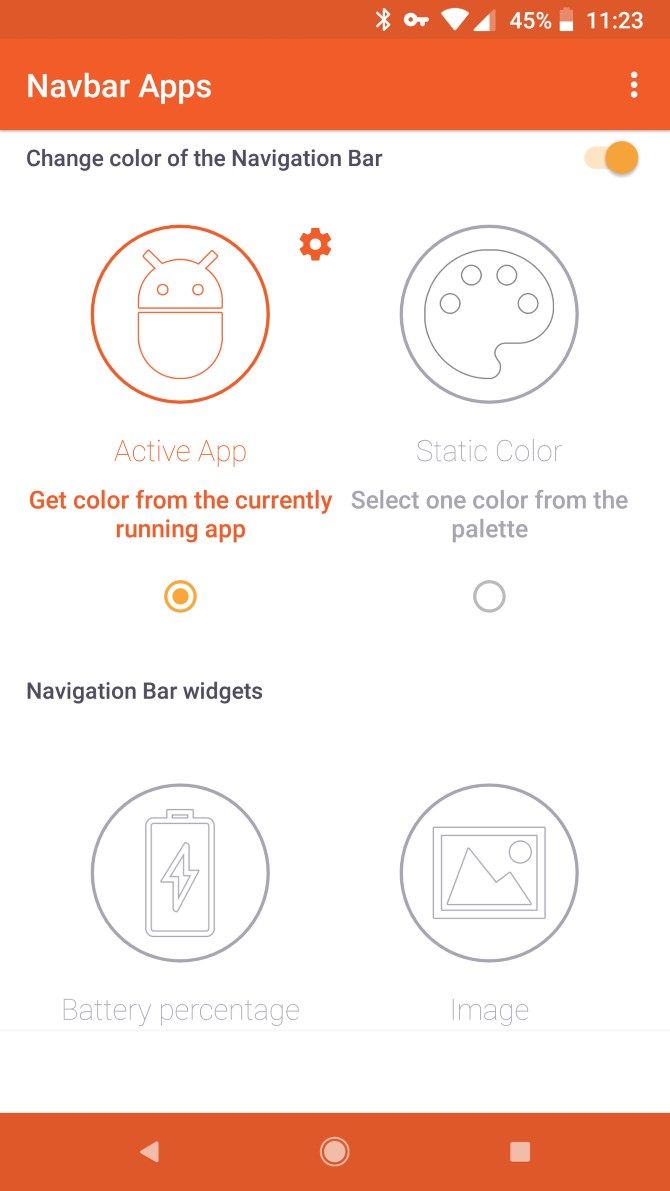
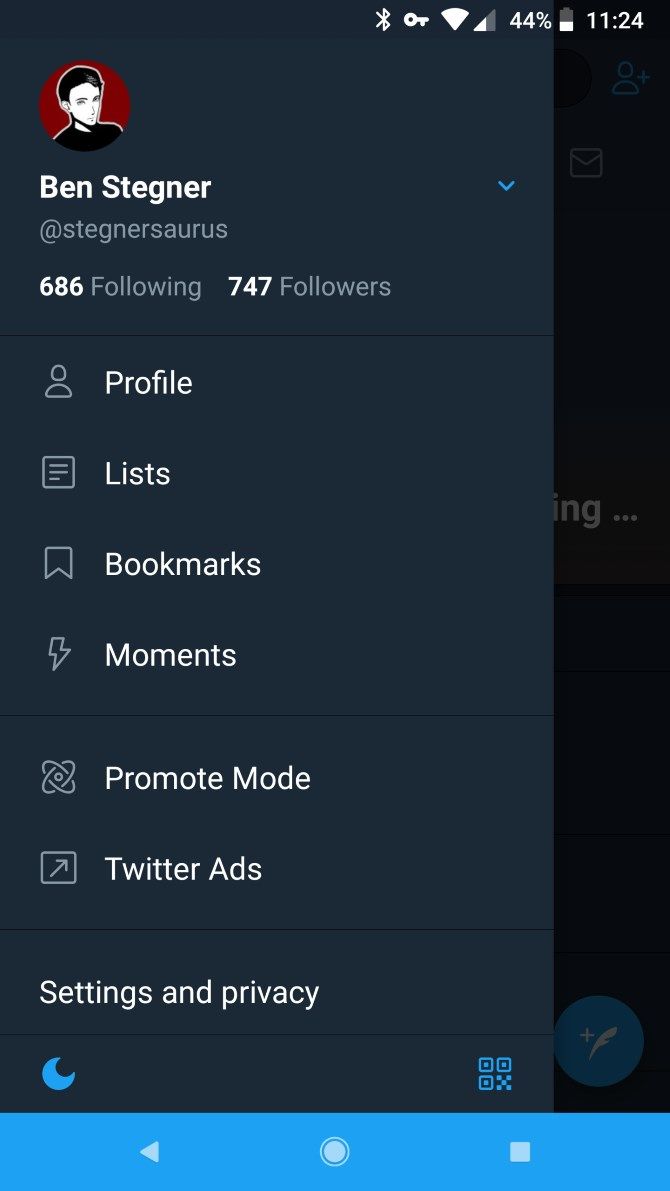
- Запустите приложение один раз — домашний экран приложения сразу покажет текущую активную раскраску и мобильная панель навигации должна сменить цвет на тот, который предлагает приложение.
- По умолчанию приложение подбирает цвет панели по цвету текущего приложения. Если хотите изменить поведение — нажмите значок шестерёнки рядом с пунктом «Активное приложение» и:
- отключите раскраску для выбранных приложений, или
- принудительно задайте другой цвет для конкретного приложения.
- Чтобы всегда использовать один цвет, выберите опцию “Статический цвет” на главном экране и нажмите шестерёнку, чтобы выбрать цвет.
Функции приложения и что они делают
- Battery percentage — окрашивает панель в оттенок, соответствующий уровню заряда (внешний вид меняется в зависимости от заряда).
- Image — позволяет установить предустановленное или своё изображение как фон под навигационной панелью.
- Emojis — вставляет эмодзи в область панели (чисто декоративно).
Важно: приложение может попросить включить службы специальных возможностей (Accessibility). Это требуется, чтобы правильно определять цвет текущего приложения и применять наложение. Разрешите доступ только тем приложениям, которым доверяете.
Важные ограничения и когда это не сработает
- Жестовая навигация (Android 10+) часто скрывает классическую панель; в этом режиме цветовой слой может быть невидим.
- Полноэкранные игры и видеоплееры используют собственные флаги интерфейса — приложение может не менять цвет в таких режимах.
- Устройства некоторых производителей (особенно с сильно модифицированными оболочками) могут блокировать наложения или обрезать область под панель.
- Обновления системы или приложения могут временно изменить поведение — проверьте права и настройки после больших апдейтов.
Альтернативные подходы
- Использовать другие приложения для оформления навигации (ищите по запросам “nav bar color” в Play Market). Разные приложения предлагают разные эффекты и наборы функций.
- Если у вас root — доступны более глубокие изменения системных ресурсов и изменение цвета строки состояния и навигации на уровне темы.
- Через ADB можно временно активировать некоторые настройки интерфейса или установить системные темы, но это требует опыта и осторожности.
Быстрое руководство по устранению проблем
- Если цвет не меняется: откройте настройки Android → Приложения → Navbar Apps → Разрешения → убедитесь, что разрешён доступ к отображению поверх других окон и к службам специальных возможностей.
- Если приложение просит Accessibility, но вы не хотите его включать — функциональность подбора по текущему приложению будет ограничена; можно выбрать «Статический цвет» как обходной путь.
- При использовании жестов навигации проверьте, не скрыта ли панель по умолчанию; в некоторых прошивках панель появляется только по свайпу.
- Перезагрузка телефона иногда помогает при проблемах с наложением.
Мини-методология выбора цвета
- Решите: динамический цвет (по приложению) или статический.
- Для читаемости выбирайте контрастный цвет: тёмная тема — светлый акцент; светлая тема — тёмный акцент.
- Тестируйте при уровне заряда и в полноэкранных приложениях — убедитесь, что важные элементы остаются видны.
Решение в виде диаграммы
flowchart TD
  A[Запустить Navbar Apps] --> B{Цвет по умолчанию}
  B -- Да --> C[Оставить авто-цвет]
  B -- Нет --> D[Выбрать 'Статический цвет']
  D --> E[Нажать шестерёнку и выбрать цвет]
  C --> F[Проверить в приложениях]
  E --> F
  F --> G{Проблемы?}
  G -- Да --> H[Проверить разрешения и Accessibility]
  G -- Нет --> I[Готово]
Однострочный глоссарий
- Навигационная панель — нижняя часть экрана с кнопками “Домой”, “Назад”, “Недавние”; в новых версиях платформы может заменяться жестами.
Итог
Поменять цвет панели навигации на Android без root просто: установите Navbar Apps, выберите динамический или статический режим и при необходимости включите службу специальных возможностей. Учитывайте ограничения жестовой навигации и полноэкранных приложений. Если нужно больше контроля — рассмотрите root или системные темы, но они требуют навыков.
Важно: давайте доступы только проверенным приложениям и следите за тем, какие разрешения вы выдаёте.

Похожие материалы

Несколько аккаунтов Skype: Multi Skype Launcher

Журнал для работы: повысить продуктивность

Персональные звуки уведомлений на Android

Скачивание шоу Hulu для офлайн‑просмотра

Microsoft Start: персонализированная новостная лента
