
Как включить визуализацию звуков в Fortnite
.jpg)
Пошаговая инструкция по включению
По умолчанию опция визуализации звуков в Fortnite выключена. Выполните эти простые шаги, чтобы её включить:
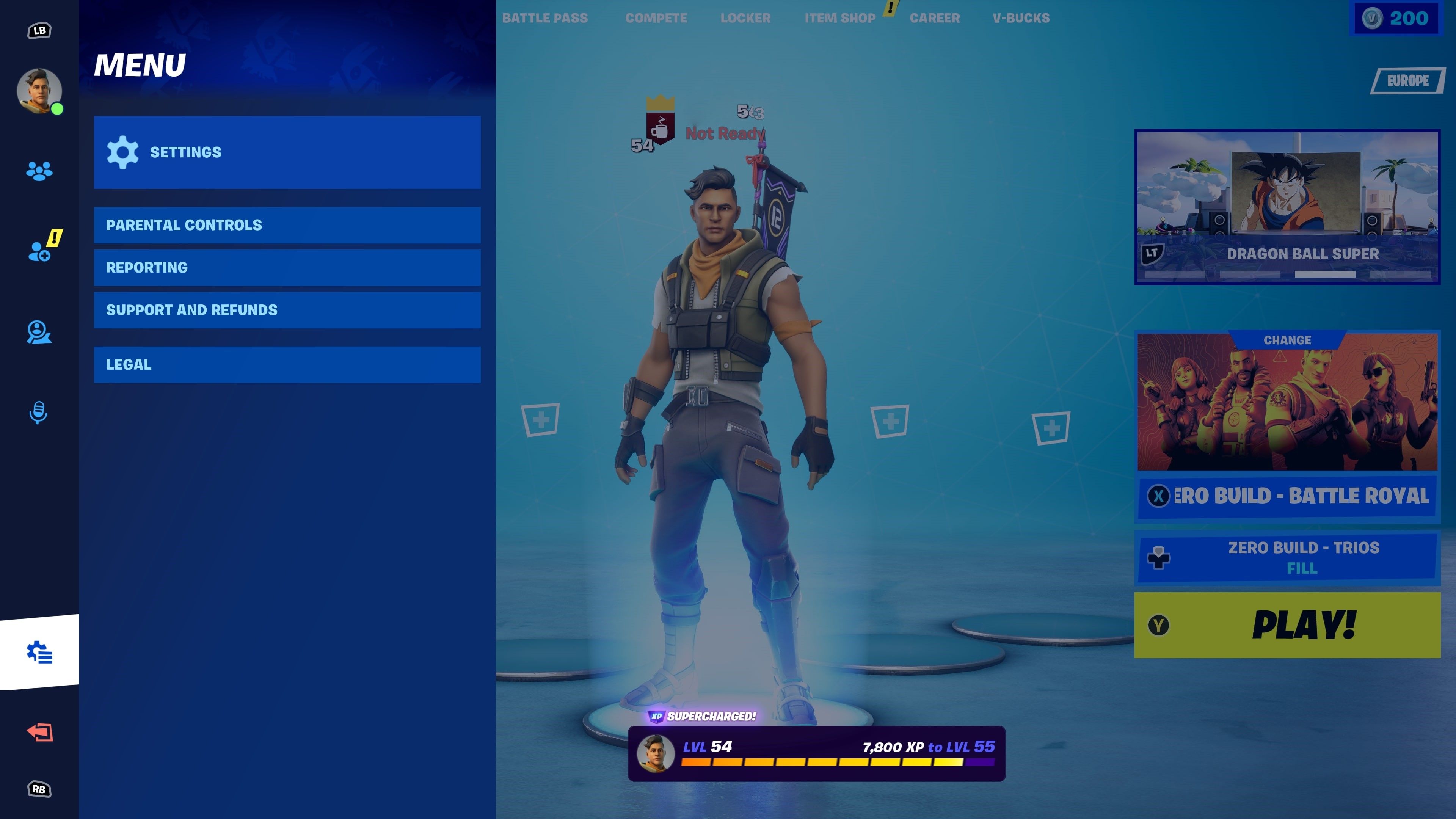
- Перейдите в Боковую панель главного меню.
- Пролистайте доступные пункты и найдите Меню.
- В разделе Меню выберите Настройки.
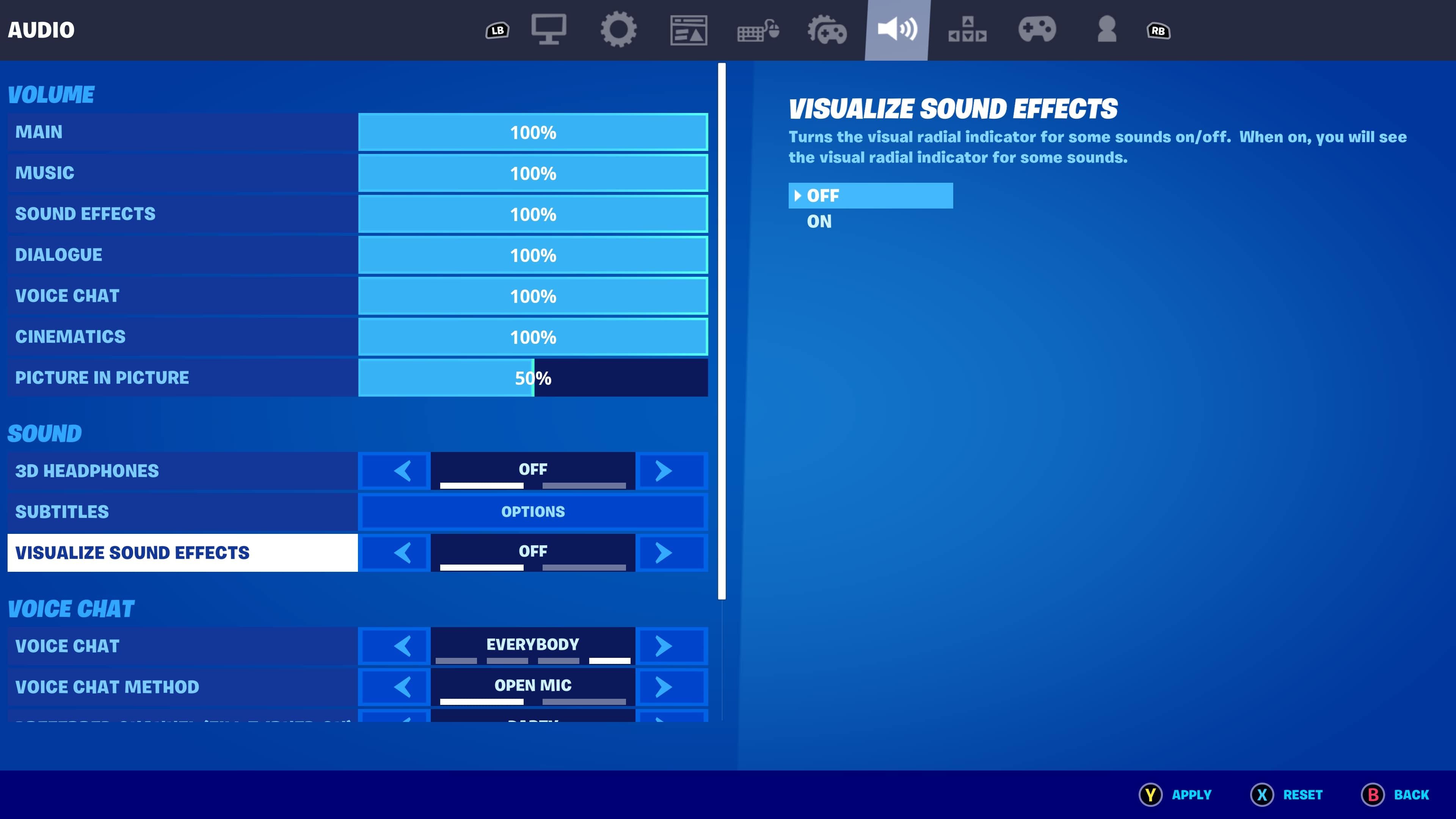
- Переключитесь на вкладки до раздела Аудио.
- Пролистайте до блока Звук и выделите опцию Визуализация звуков.
- Поменяйте состояние с Выкл на Вкл.
После включения при следующей загрузке матча вы увидите визуальные подсказки для звуков: сундуков, шагов, выстрелов, животных и других событий.
Как работают визуальные эффекты звука
Визуализация звуков отображает вокруг прицела колесо подсказок. Каждая подсказка указывает направление источника звука и использует отдельную иконку для типа звука. Это помогает быстро оценить, откуда идут шаги, выстрел или гул сундука.
- Иконка сундука показывает направление ближайшего сундука.
- Иконка шагов указывает на потенциального врага.
- Иконки выстрелов и животных показывают источник громких событий.
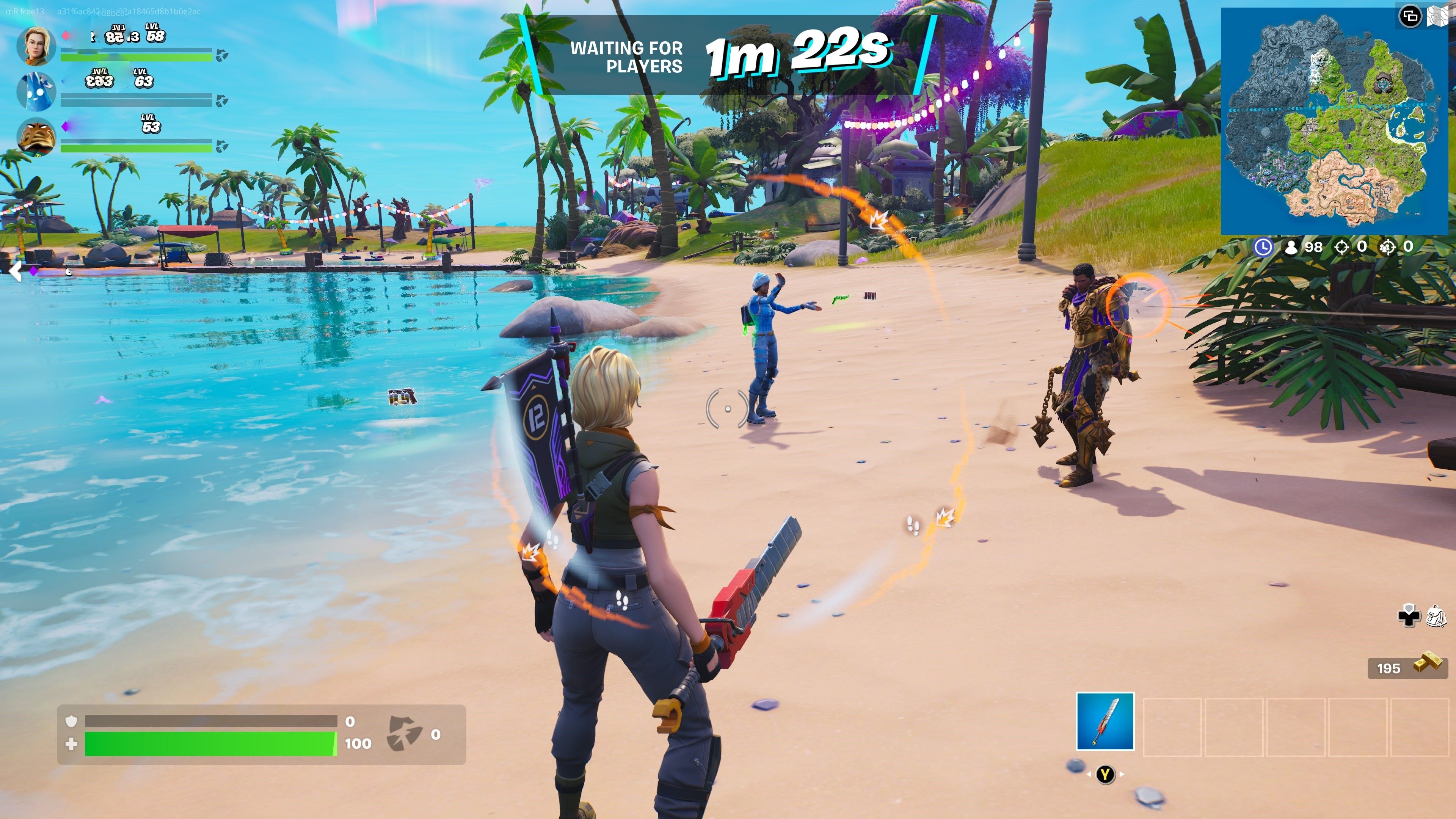
Каждый тип звука имеет собственный визуальный символ. Символ появляется в той части окружности, где находится источник звука относительно вашего персонажа.
Почему это даёт преимущество
Визуальные подсказки уменьшают неопределённость и экономят время на исследование локации. Вместо долгого поиска вы сразу видите направление интересующего звука. Это даёт преимущество в нескольких сценариях:
- Быстрый поиск сундуков при луте.
- Обнаружение противников до того, как они заметят вас.
- Реакция на выстрелы и опасные события рядом.
Кроме соревновательных плюсов, функция существенно облегчает игру для людей с пониженным слухом: визуальные подсказки заменяют звуковые сигналы, делая игровой процесс доступным.
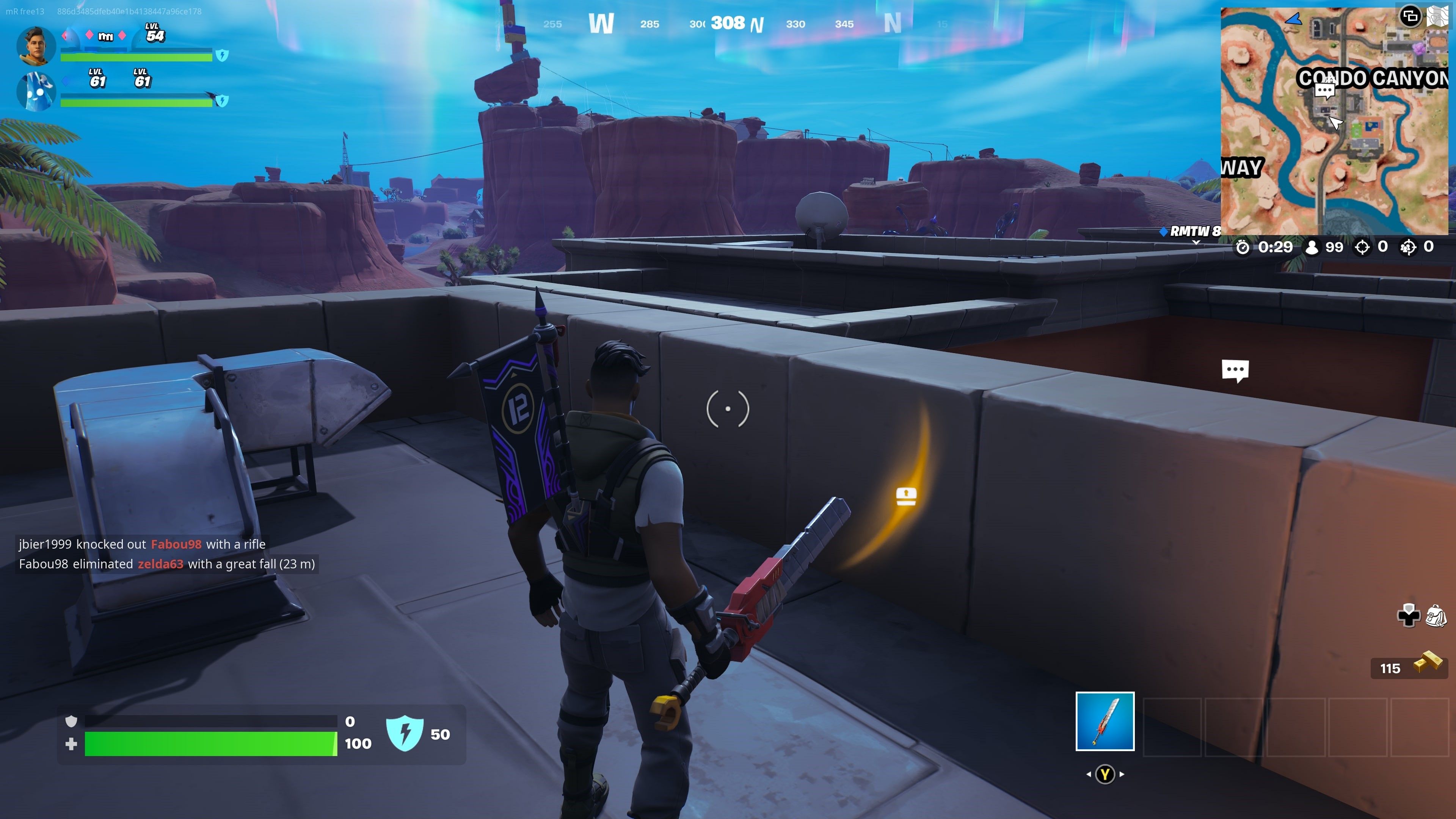
Важно: сама визуализация не меняет логику выпадения лута или скорость перезарядки. Она лишь отображает то, что игра уже «слышит».
Когда визуализация может не помочь
- Если источник звука слишком далеко, визуалка может быть малозаметной.
- В ситуациях с множеством одновременных звуков подсказки могут перекрывать друг друга.
- Внутренние и внешние карты с акустическими особенностями (например, подземелья, большие помещения) дают неточные направления.
Совет: если много подсказок одновременно, комбинируйте визуализацию со внимательной игрой по карте и звуковыми наушниками (если слух позволяет).
Тест: как убедиться, что опция работает
Мини-метод для проверки после включения:
- Зайдите в тренировочный режим или пустой лобби.
- Подойдите к сундуку или попросите напарника пройтись рядом.
- Смотрите на прицел — должна появиться соответствующая иконка в нужном направлении.
- Сделайте тест с выстрелами и шагами, чтобы увидеть разные иконки.
Критерии приёмки
- Визуальные иконки появляются вокруг прицела при звуке сундука/шага/выстрела.
- Иконки указывают приблизительное направление источника.
- Опция остаётся в положении «Вкл» после перезапуска игры (если настройки сохраняются).
Ролевые чек-листы: как использовать в зависимости от стиля игры
Новичок:
- Включите визуализацию перед первым матчем.
- Ищите иконки сундуков в закрытых домах.
- Не паникуйте при множестве подсказок — оглянитесь и двигайтесь осторожно.
Агрессивный игрок:
- Используйте иконку шагов, чтобы застать противника врасплох.
- Сочетайте визуализацию с гранатой или рывком для ближнего боя.
Игрок с пониженным слухом:
- Включите визуализацию как основной канал информации.
- Увеличьте внимание к иконкам выстрелов и шагов.
Стример:
- Сообщайте зрителям, что используете визуализацию. Это прозрачнее для аудитории.
- При показе гейплея отключайте дополнительные HUD-элементы, чтобы подчеркнуть подсказки.
Советы по тонкой настройке и альтернативы
- Проверьте другие аудио-настройки (громкость эффектов, дальность звука) — иногда изменение громкости делает визуальные подсказки более очевидными.
- Используйте наушники с хорошей локализацией звука вместе с визуализацией для максимального эффекта.
- Если визуализация мешает обзору, пробуйте настраивать HUD и чувствительность прицела.
Альтернативы (если не нравится визуализация):
- Полагаться только на звук и улучшенные наушники.
- Использовать мини-карту и метки от тиммейтов.
Безопасность и конфиденциальность
Визуализация звуков не отправляет данные на сторонние сервисы. Это внутренняя опция клиента, которая лишь отображает те же события, что и звук. Если вы стримите, помните о правилах платформы и приватности.
Глоссарий
- Визуализация звуков — отображение визуальных подсказок источников звука вокруг прицела.
- HUD — элементы интерфейса на экране (индикаторы, иконки, подсказки).
Краткое резюме
Включение визуализации звуков в Fortnite просто и быстро. Опция помогает быстрее обнаруживать сундуки, шаги и выстрелы, повышая шансы на выживание и делая игру доступнее для слабослышащих. Тестируйте функцию в лобби, настраивайте остальные аудио-параметры и комбинируйте визуальные подсказки с привычным стилем игры, чтобы получить максимальную выгоду.
Примечание: визуализация — вспомогательный инструмент. Она усиливает восприятие, но не заменяет практику и знание карт.

Похожие материалы

Несколько аккаунтов Skype: Multi Skype Launcher

Журнал для работы: повысить продуктивность

Персональные звуки уведомлений на Android

Скачивание шоу Hulu для офлайн‑просмотра

Microsoft Start: персонализированная новостная лента
