
Cheat — шпаргалки для команд Linux
Что такое cheat
Cheat — это небольшая командная утилита, написанная на Go, которая показывает «шпаргалки» (cheatsheets) — короткие текстовые файлы с примерами использования команд и типовыми сценариями. Простая дефиниция: инструмент для быстрых примеров и готовых шаблонов команд.
Почему это полезно:
- Быстрее, чем читать man-пейдж и длинную документацию.
- Показывает практические примеры, которые можно сразу адаптировать.
- Позволяет хранить персональные заметки и корпоративные рецепты команд.
Короткое пояснение термина: cheatsheet — это текстовый файл с примерами и метаданными (теги, путь), который cheat отображает в терминале.
Установка и базовая настройка
Ниже — основные способы установки. В примере использована Ubuntu 24.04 LTS, но те же приёмы применимы и к другим дистрибутивам. Перед установкой проверьте страницу релизов на GitHub и используйте актуальную версию и пакет для вашей архитектуры.
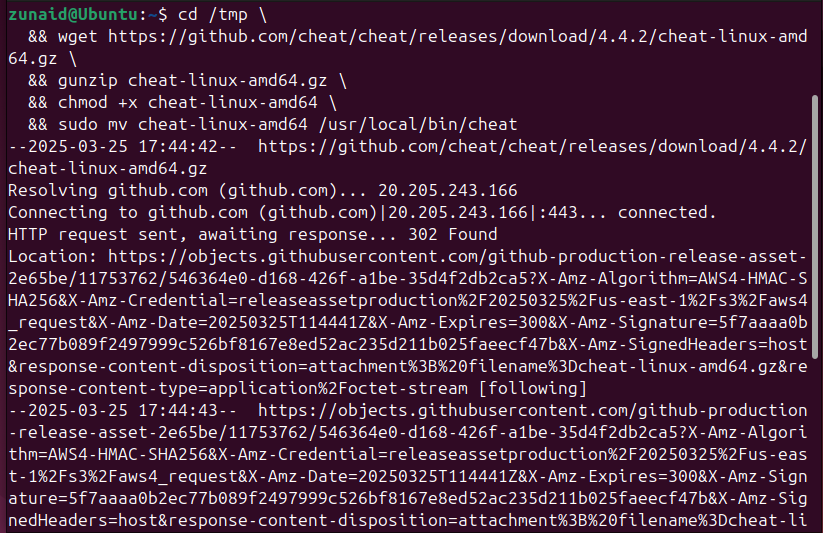
Команда установки из релиза GitHub (не изменяйте содержимое блока):
cd /tmp \

&& wget https://github.com/cheat/cheat/releases/download/4.4.2/cheat-linux-amd64.gz \

&& gunzip cheat-linux-amd64.gz \

&& chmod +x cheat-linux-amd64 \

&& sudo mv cheat-linux-amd64 /usr/local/bin/cheat
Альтернативы установки:
- Если у вас установлен Go, можно установить командой:
go install github.com/cheat/cheat/cmd/cheat@latest- Если у вас включён Snap:
sudo snap install cheatПроверка установки:
cheat --versionВажно: при установке из релиза следите за соответствием архитектуры (amd64, arm64 и т. п.).
Первый запуск и генерация конфигурации
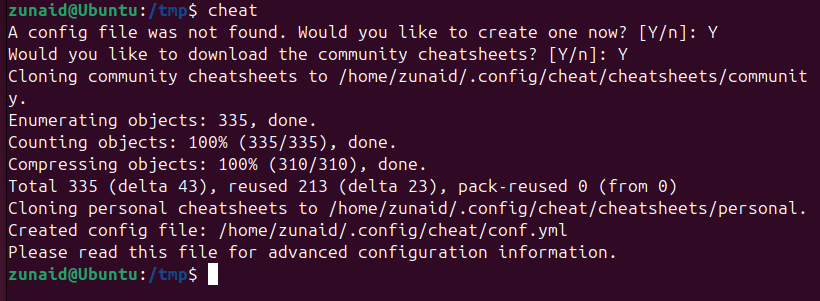
При первом запуске cheat автоматически создаёт конфигурационный файл и структуру каталогов. Обычно конфигурация оказывается в каталоге:
~/.config/cheat
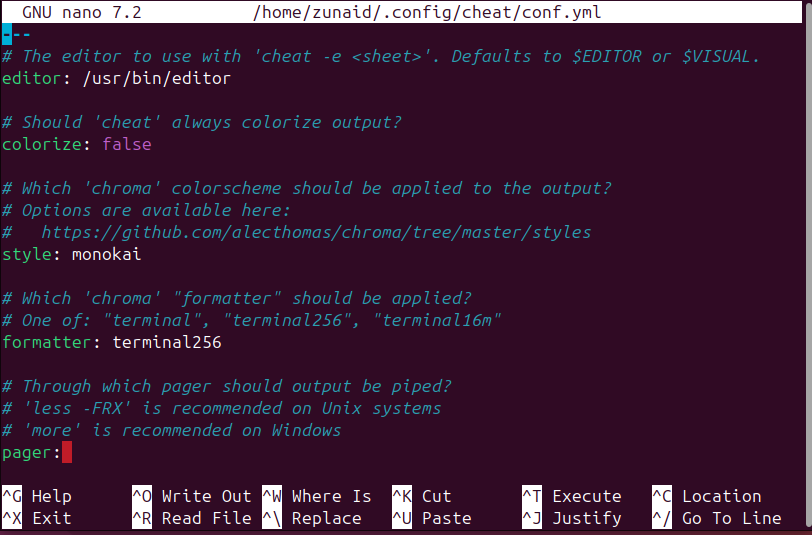
Файл конфигурации — YAML (conf.yml). В нём задаются пути, автодополнение и другие параметры. Пример смены пути к конфигу с помощью переменной окружения:
export CHEAT_CONFIG_PATH="~/.dotfiles/cheat/conf.yml"Файлы cheatsheets — простые текстовые файлы, названные в соответствии с командой (например, cd, sed). По умолчанию cheat не поставляется с локальными cheatsheets — при первом запуске вы получите приглашение скачать community cheatsheets.
Файл conf.yml содержит список cheatpaths — директорий, где хранятся cheatsheets. Обычно присутствуют два пути: community и personal. Вы можете добавлять свои пути и менять порядок поиска.
Совет: храните персональные cheatsheets в dotfiles-репозитории и указывайте путь в conf.yml или через CHEAT_CONFIG_PATH, чтобы синхронизировать их между машинами.
Важно: автодополнение доступно для bash, zsh и fish. Интеграция с fzf даёт удобный интерфейс поиска (см. раздел «Интеграция с fzf»).
Интеграция с fzf и автодополнение
Чтобы включить fzf-поиск, убедитесь, что fzf доступен в PATH, затем установите переменную окружения:
export CHEAT_USE_FZF=trueАвтодополнение по умолчанию работает для bash, zsh и fish. В зависимости от shell положите соответствующий скрипт автодополнения в нужный профиль (например, ~/.bashrc или ~/.zshrc). После установки и настройки автодополнения вы получите подсказки по названиям cheatsheets и флагам.
Как пользоваться cheat — примеры и флаги
Основная команда для просмотра cheatsheet:
cheat sed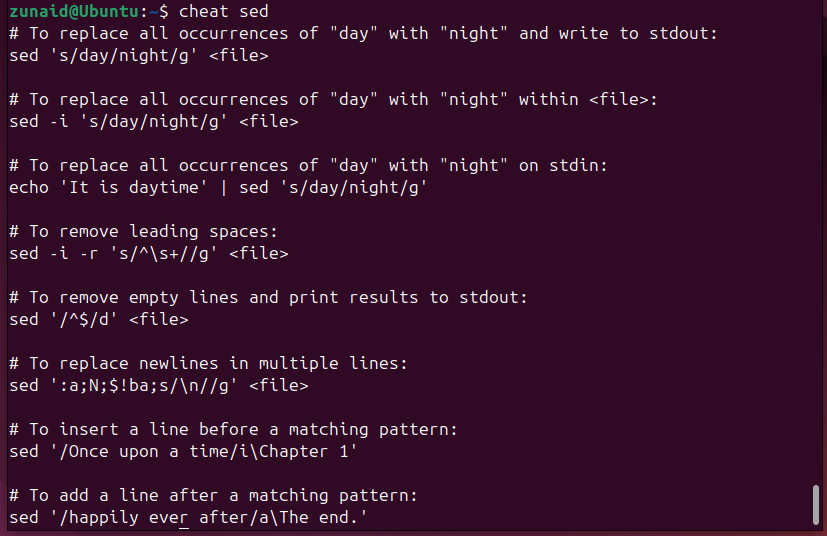
Общие опции и сценарии:
- Список всех доступных cheatsheets:
cheat -l- Фильтрация по тегам (например, packaging):
cheat -l -t packaging- Просмотр по пути: personal или community:
cheat -l -p personal
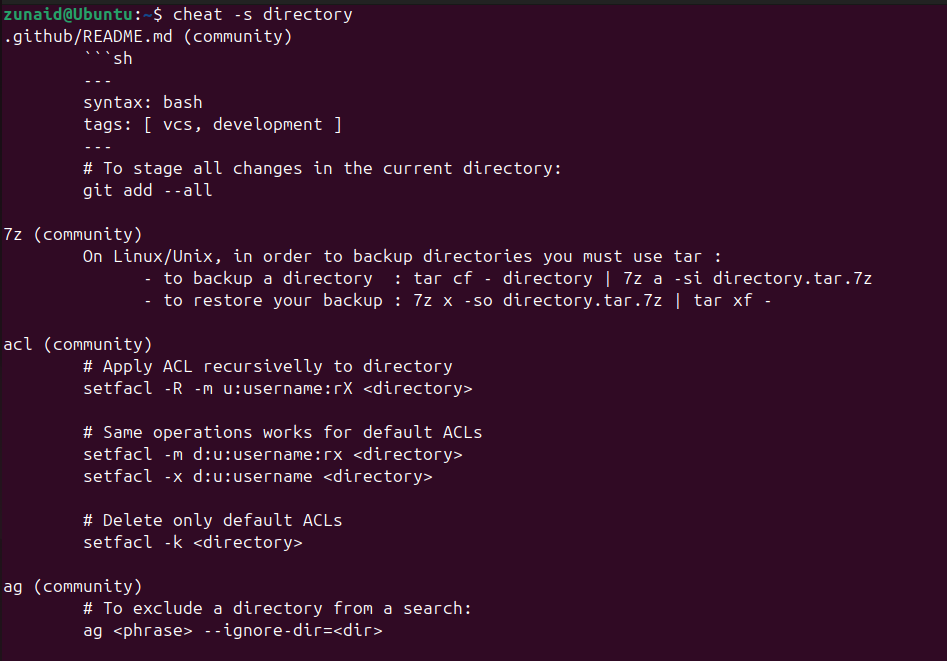
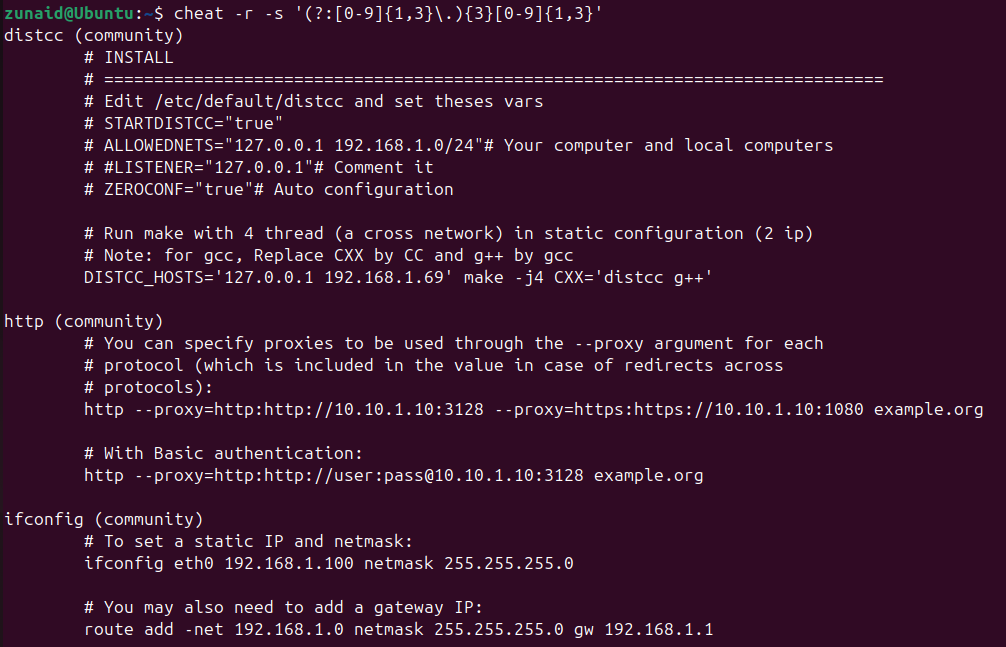
cheat -l -p community- Поиск фразы по всем cheatsheets:
cheat -s directory- Поиск с регулярным выражением (пример для IPv4):
cheat -r -s '(?:[0-9]{1,3}\.){3}[0-9]{1,3}'- Комбинация флагов (поиск в community, тег networking, regex):
cheat -p community -t networking --regex -s '(?:[0-9]{1,3}\.){3}[0-9]{1,3}'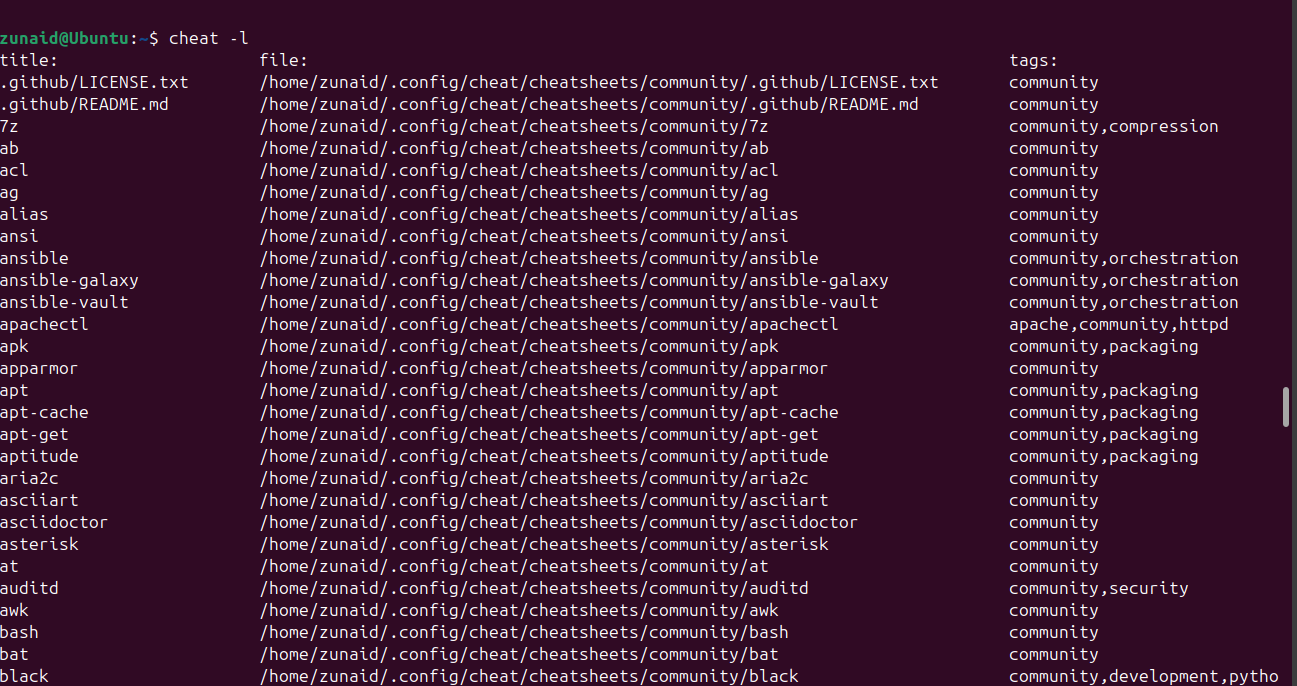

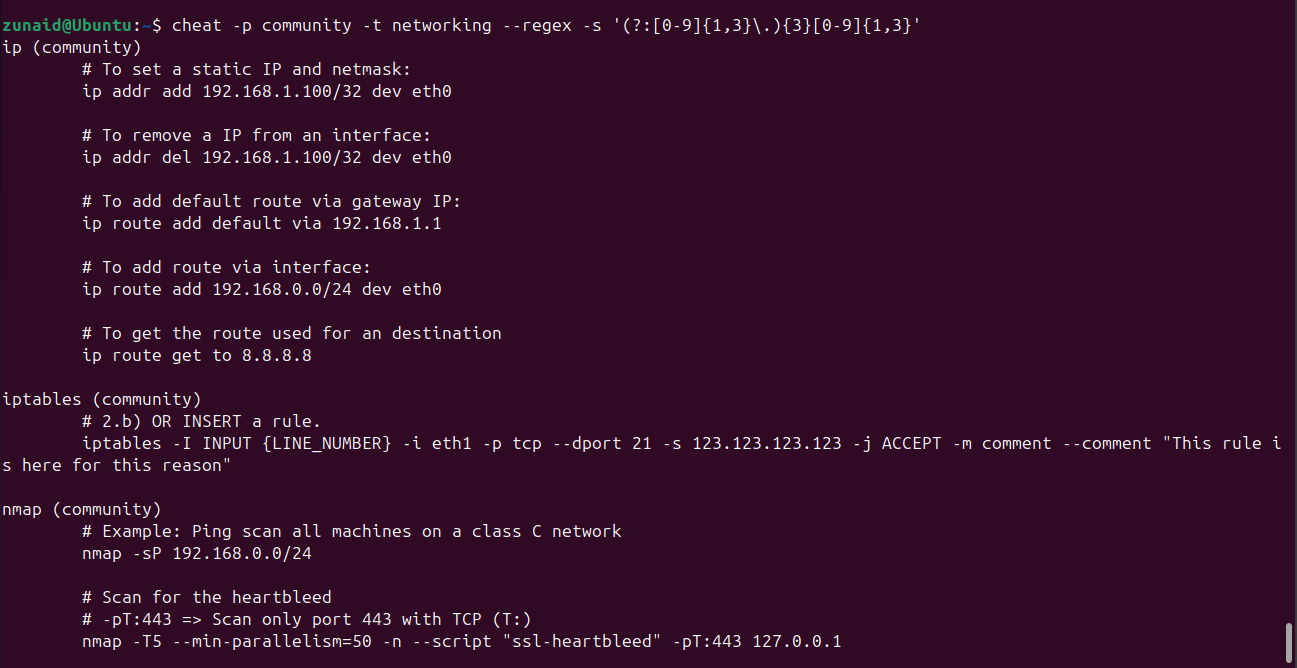
Практический совет по поиску: используйте ключевые слова и теги для сужения результатов. Регулярные выражения помогут находить шаблоны, а fzf ускорит интерактивный выбор.
Создание и редактирование cheatsheets
Команда для создания/редактирования:
cheat -eЧтобы создать cheatsheet для ripgrep:
cheat -e ripgrepЕсли файла нет, откроется пустой шаблон в редакторе по умолчанию. Пример простого cheatsheet (сохраните формат фронтматтера):
---
tags: [ files, search ]
---

# Basic search in current directory:
rg

# Case-insensitive search:
rg -i

# Search specific file type:
rg  -t

# Search with file names only (no matching lines):
rg -l

# Include line numbers in output:
rg -n

# Search for whole words only:
rg -w

# Search specific directory:
rg

# Show context (lines before and after):
rg -C

# Search hidden files too:
rg -uu

# Exclude gitignored files:
rg --no-ignore

# Search with regex pattern:
rg

# Count matches:
rg -c 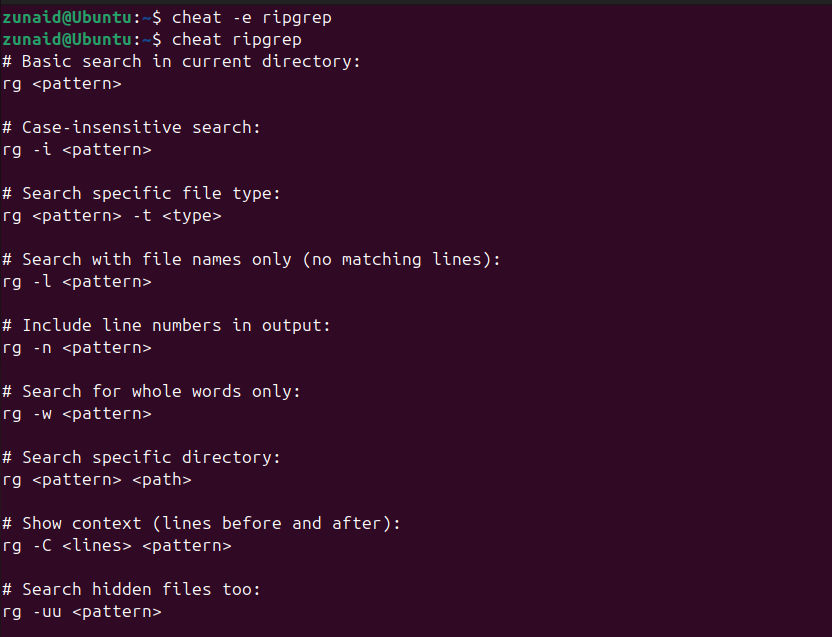
Рекомендации по оформлению cheatsheets:
- Используйте теговую систему (tags:) для быстрого поиска.
- Короткие примеры — до 1–3 строк на сценарий.
- Указывайте контекст (когда применять): короткая строка комментария над примером.
- Соблюдайте единый стиль в персональных и командных cheatsheets.
Поддержка community cheatsheets и сценарий обслуживания
Чтобы скачать community cheatsheets вручную:
git clone https://github.com/cheat/cheatsheets.git ~/.config/cheat/cheatsheets/communityЧтобы скачать конфигурационный файл примера:
cd ~/.config/cheat
curl -LO https://raw.githubusercontent.com/cheat/cheat/master/configs/conf.yml
Скрипт для управления cheatsheets (site-maintenance) — проверьте содержимое перед применением:
curl -LO https://raw.githubusercontent.com/cheat/cheat/master/scripts/git/cheatsheets

sudo chmod +x cheatsheets

sudo mv cheatsheets /usr/local/bin/
Скрипт упрощает обновление community cheatsheets и публикацию ваших изменений в репозитории. Рекомендуется держать персональные cheatsheets в отдельном git-репозитории и периодически сливать изменения.
Практические советы, чек-листы и шаблоны
Ниже — набор полезных материалов, которые можно применить сразу.
Роль: системный администратор — чек-лист при настройке cheat:
- Установить cheat глобально (/usr/local/bin) и проверить версию.
- Скачать community cheatsheets в ~/.config/cheat/cheatsheets/community.
- Поместить корпоративные cheatsheets в ~/.config/cheat/cheatsheets/personal и заинклудить их в conf.yml.
- Включить автодополнение для bash/zsh и CHEAT_USE_FZF=true при наличии fzf.
- Добавить в dotfiles блок конфигурации и синхронизировать через git.
Роль: разработчик — типовой рабочий процесс:
- При забывчивости — quick lookup: cheat <команда>.
- Для поиска шаблона в проекте — cheat -s <фраза> или cheat -r -s
. - Для создания собственного шаблона — cheat -e <команда>, сохранить в personal.
Шаблон оформления cheatsheet (рекомендуемый):
tags: [category, subcategory]
команда
команда
Критерии приёмки для новой cheatsheet:
- Содержит фронтматтер tags.
- Минимум 3 полезных примера или 1 исчерпывающий пример с пояснениями.
- Пример воспроизводим на целевой ОС и архитектуре.
- Не содержит конфиденциальных данных.
Когда cheat не подходит — ограничения и альтернативы
Где cheat слабее man/tldr:
- Для полного описания опций и деталей поведения edge-case используйте man или –help.
- Для учебных материалов с подробными объяснениями и примерами лучше подходят руководства и HOWTO.
Альтернативы и когда их выбрать:
- tldr — короткие примеры и пояснения с минимализмом, лучше для новичков.
- man — исчерпывающая документация и опции.
- cheat.sh (онлайн) — быстрый доступ через HTTP/CLI к большим коллекциям примеров.
Отладка и типичные проблемы
Проблема: cheat не находит cheatsheet для команды
- Проверьте cheatpaths в conf.yml.
- Убедитесь, что cheatsheet существует в community или personal.
- Запустите git clone community заново, если локальный набор повреждён.
Проблема: fzf не запускается
- Убедитесь, что fzf доступен в PATH и работает отдельно.
- Установите export CHEAT_USE_FZF=true и перезагрузите shell.
Проблема: редактор не открывается при cheat -e
- Проверьте переменную окружения EDITOR и VISUAL. Пример:
export EDITOR=vimСравнение: cheat vs tldr
- cheat: гибкая локальная система cheatsheets, поддерживает персональные и community наборы; хорошо для командных шаблонов и внутренних подсказок.
- tldr: ориентирован на краткие объяснения и примеры, синхронизируется с централизованным репозиторием; проще для новичков.
Когда выбрать cheat: когда нужно хранить корпоративные или персональные рецепты, интегрировать cheatsheets в dotfiles и иметь мощный локальный поиск.
Ментальные модели и эвристики
- Правило 1: храните лишь полезные примеры — не превращайте cheatsheets в полные руководства.
- Правило 2: один сценарий — одна запись; избегайте дублирования.
- Правило 3: теги — ключ к удобному поиску. Думайте о тегах как о категориях, которыми пользуются ваши коллеги.
Примеры тест-кейсов и приёмки
Тесты для установки:
- Проверка: команда cheat –version возвращает строку версии.
- Проверка: cheat -l показывает хотя бы community или personal путь.
- Проверка: cheat -e создает или открывает файл cheatsheet.
Тесты для поиска:
- Проверка: cheat -s <существующая фраза> возвращает хотя бы одну строку.
- Проверка: сочетание параметров -p, -t и -r корректно фильтрует результаты.
Резюме
Cheat — удобный инструмент для быстрого получения примеров команд в терминале. Он дополняет man и tldr: дает практические рецепты, поддерживает персональные и корпоративные наборы, интегрируется с fzf и автодополнением. Для эффективного использования заведите стандарты оформления cheatsheets, держите их в репозитории и настраивайте conf.yml.
Важно: храните в cheatsheets только безопасные примеры и не включайте секреты или чувствительные данные.
Примечание: если вы часто переключаетесь между машинами, синхронизируйте cheatsheets через git и укажите путь в conf.yml или CHEAT_CONFIG_PATH.
Социальный анонс (коротко):
Cheat — лёгкая утилита для терминала, которая показывает практические примеры команд Linux. Удобно для быстрого восстановления синтаксиса и хранения собственных рецептов. Установите, скачайте community cheatsheets и начните добавлять свои примеры.

Похожие материалы

Несколько аккаунтов Skype: Multi Skype Launcher

Журнал для работы: повысить продуктивность

Персональные звуки уведомлений на Android

Скачивание шоу Hulu для офлайн‑просмотра

Microsoft Start: персонализированная новостная лента
