
Как сделать курсор тёмным в Windows 11
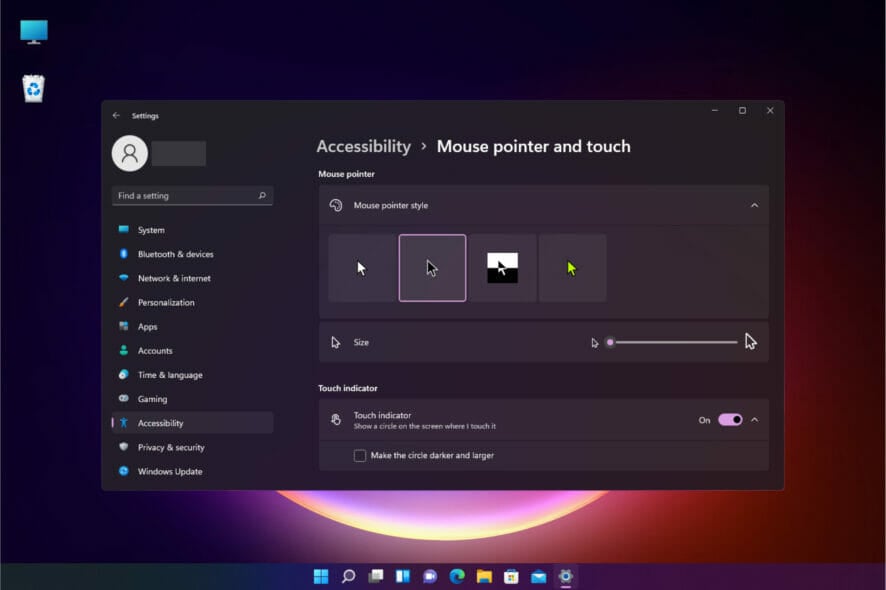
Работать за компьютером днём или при ярком освещении проще, если указатель мыши заметно контрастирует с фоном. По умолчанию Windows 11 предлагает несколько стилей и цветов указателя: белый, чёрный и инвертирующийся. В этом руководстве подробно показано, как включить тёмный (чёрный) курсор, какие есть альтернативы и как устранить возможные проблемы.
Зачем менять цвет курсора
Небольшая смена цвета указателя существенно повышает видимость при чтении чёрного текста на светлом фоне. Кроме удобства, изменение помогает при проблемах с видимостью, при работе на солнечном свете и в приложениях с минималистичным интерфейсом.
Кратко о терминах:
- Указатель мыши — графическое изображение курсора на экране. Оно может иметь разные размеры и цветовые схемы.
- Инвертирующий указатель — автоматически меняет цвет (чёрный/белый) в зависимости от фона.
Способ 1 — Через настройки Windows (рекомендуется)
Следуйте этим шагам, чтобы быстро установить тёмный курсор через встроенные параметры доступности.

- Нажмите клавиши Windows + I, чтобы открыть приложение Параметры.
- В левой колонке выберите раздел Специальные возможности.
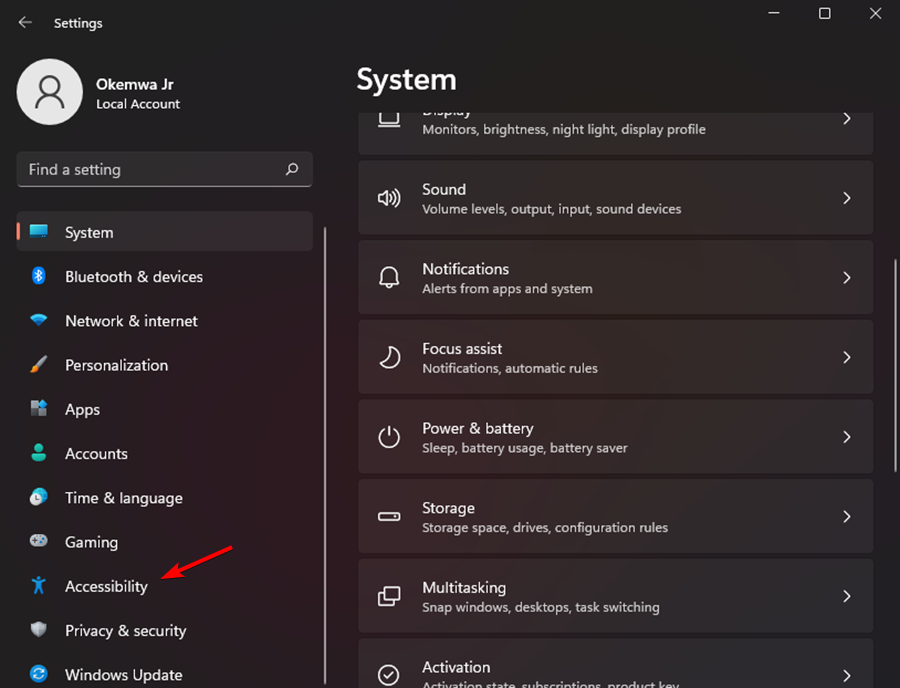
- Под заголовком Зрение откройте Указатель мыши и сенсор.

- В разделе Стиль указателя выберите Чёрный. Вы также можете выбрать Инвертирующийся стиль — курсор будет менять цвет в зависимости от цвета фона.
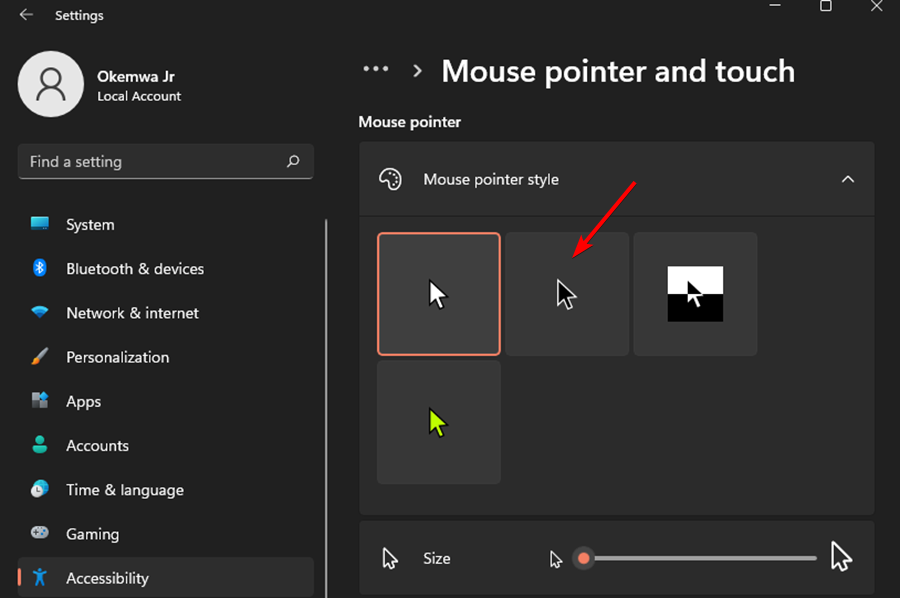
Примечание: Ползунок размера позволяет увеличить указатель для лучшей заметности. Инвертирующийся указатель полезен, если вы часто работаете с тёмными и светлыми областями на экране.
Способ 2 — Через Свойства мыши (традиционный метод)
Если вы привыкли к классическим панелям управления, этот метод даёт доступ к схемам указателей и их настройке.
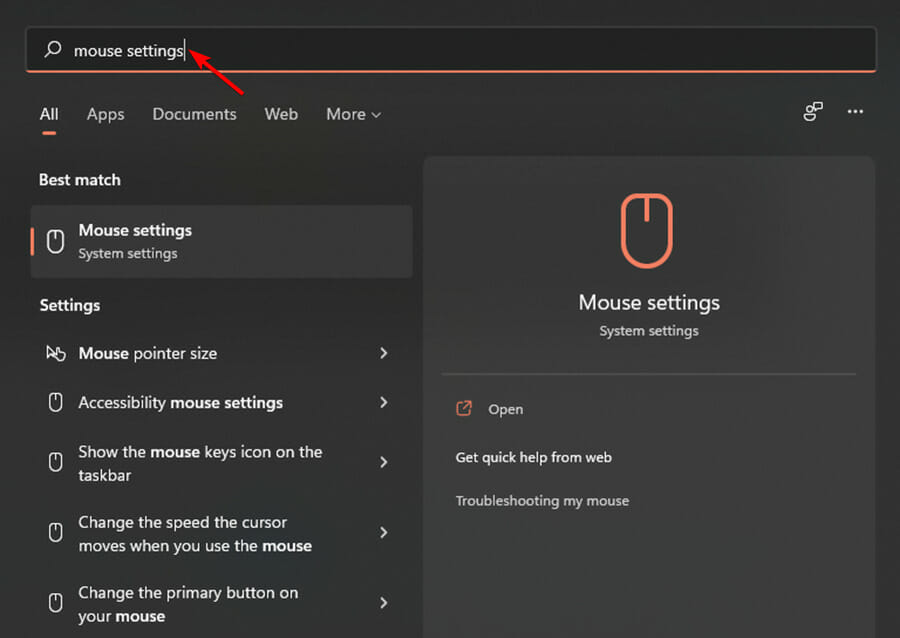
- Нажмите значок Поиск и введите «Параметры мыши», затем нажмите Enter.
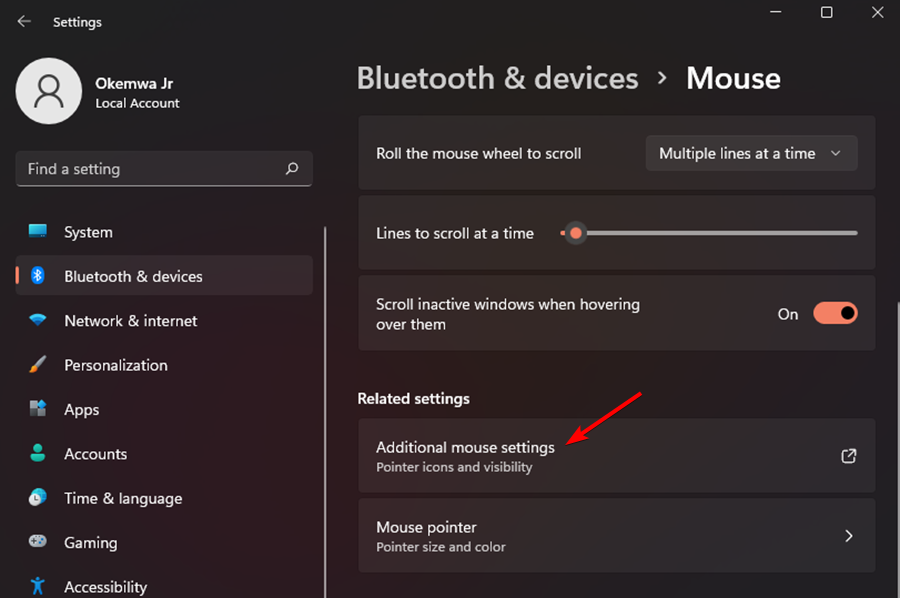
- В разделе «Связанные параметры» выберите Дополнительные параметры мыши.
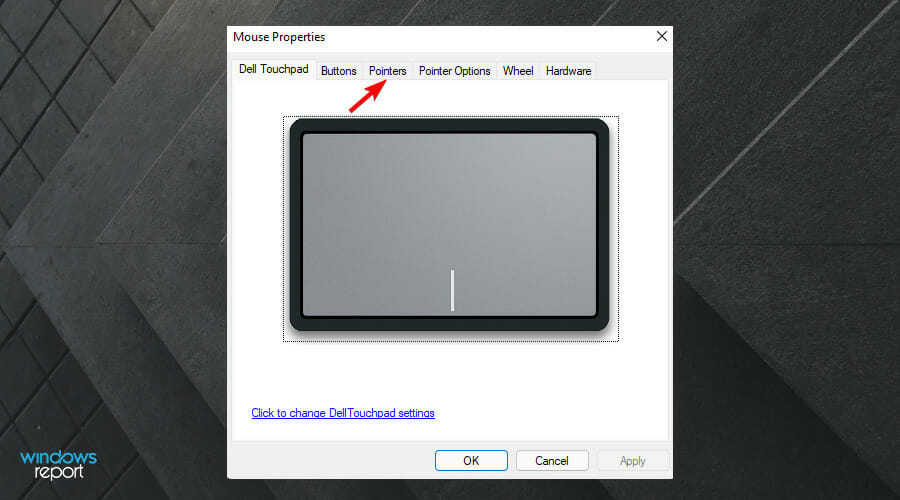
- Перейдите на вкладку Указатели.
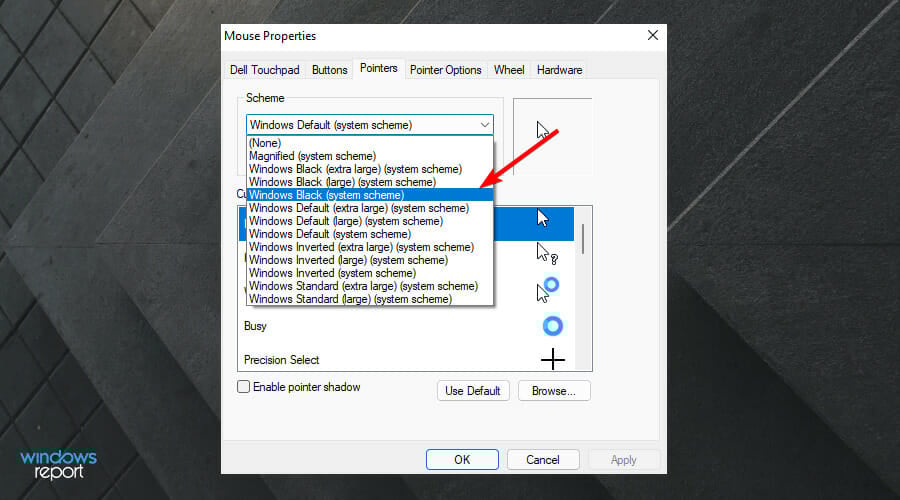
- В выпадающем меню Схема выберите Windows Black (system scheme) или аналогичную чёрную схему, затем нажмите Применить → OK.
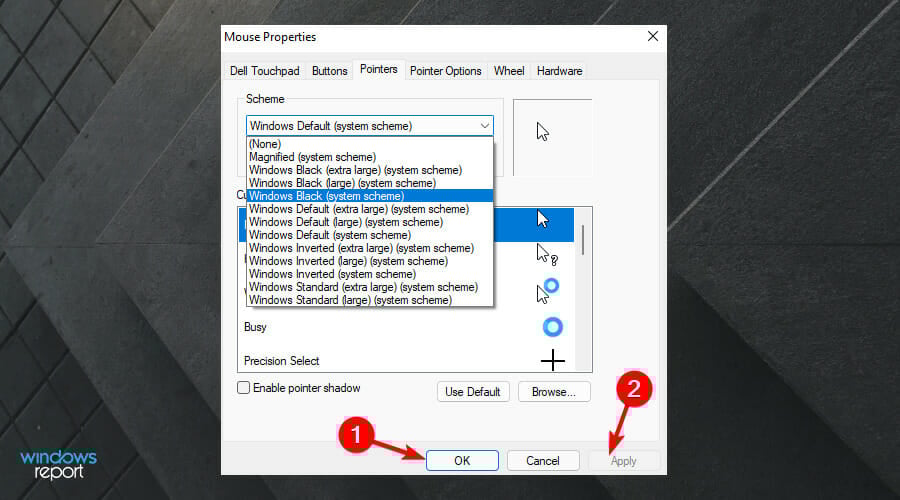
Этот метод полезен, если вы хотите применять готовые наборы (схемы) указателей или заменить отдельные файлы курсоров.
Альтернативные методы и кастомизация
- Сторонние наборы курсоров: существуют пакеты .cur/.ani, которые можно установить вручную через свойства указателей или с помощью установщиков. Будьте осторожны: загружайте файлы только из доверенных источников.
- Тема высокой контрастности: в Специальных возможностях можно включить настройки высокой контрастности, что изменит не только курсор, но и цвета системы для лучшей читаемости.
- Регистровые правки (для продвинутых): некоторые параметры курсора хранятся в реестре, но изменение реестра несёт риск — используйте только при наличии резервной копии.
Совет: если вам нужен максимально видимый курсор, комбинируйте чёрный указатель с увеличенным размером и, при необходимости, включённой анимацией указателя.
Что делать, если курсор не меняется или ведёт себя странно
Ниже — пошаговые варианты устранения неполадок.
- Перезагрузите компьютер. Часто это возвращает систему в норму.
- Отключите временно антивирус/брандмауэр и повторите попытку установки. Некоторые защитные программы вмешиваются в изменения системных настроек.
- Обновите драйверы мыши и чипсета: откройте Диспетчер устройств, найдите раздел “Мыши и другие указывающие устройства” и обновите драйверы.
- Проверьте режим высокой контрастности и сторонние темы — они могут переопределять цвет и схему указателя.
- Запустите систему в безопасном режиме. Если в безопасном режиме курсор корректно меняется, причиной могут быть сторонние приложения.
- Откат изменений: если до этого вы устанавлили сторонние пакеты, удалите их и восстановите стандартную схему указателей через Свойства мыши.
Важно: перед отключением антивируса убедитесь, что вы отключаете только на короткое время и включите защиту обратно после проверки.
Краткая методика проверки (минимальный план действия)
- Шаг 1: Попробовать через Параметры → Специальные возможности → Указатель мыши.
- Шаг 2: Если не сработало — Свойства мыши → Указатели → Схема → Windows Black.
- Шаг 3: Перезагрузить и проверить. Если проблема осталась — обновить драйверы и временно отключить антивирус.
Роли и чек-листы
Чек-лист для обычного пользователя:
- Открыл Параметры → Специальные возможности.
- Выбрал Чёрный указатель и при необходимости увеличил размер.
- Перезагрузил компьютер, если изменений не видно.
Чек-лист для системного администратора:
- Проверить групповую политику и доменные профили, которые могут принудительно применять схемы указателей.
- Убедиться, что установленные сторонние пакеты курсоров подписаны и отвечают корпоративным требованиям.
- Документировать изменения и дать рекомендации для всех пользователей.
Когда тёмный курсор не подойдёт
- В приложениях с тёмным UI чёрный курсор может теряться на тёмном фоне — в этом случае лучше инвертирующийся указатель или белый курсор.
- Если вы используете несколько мониторов с разной яркостью и профилями цветопередачи, выбранный цвет может выглядеть по-разному.
Безопасность и конфиденциальность
Смена цвета указателя не затрагивает личные данные. Однако при установке сторонних наборов курсоров загружайте файлы только с проверенных сайтов, чтобы избежать вредоносного ПО.
Часто задаваемые вопросы
Q: Почему курсор становится чёрным сам по себе?
A: Иногда при установке или обновлении Windows или драйверов, а также при конфликте с антивирусом часть системных настроек может временно измениться. Проверьте недавно установленные программы.
Q: Курсор не двигается — может ли это быть из-за цвета?
A: Нет — если курсор не двигается, скорее всего проблема в устройстве ввода или драйверах. Проверьте подключение, батарейки (для беспроводной мыши) и обновите драйверы.
Q: Можно ли применить чёрный курсор для всех пользователей в домене?
A: Да — через групповые политики можно задать параметры оформления и схему указателей для учётных записей в домене.
Краткое резюме
- Самый простой способ: Параметры → Специальные возможности → Указатель мыши → Чёрный.
- Альтернатива: Свойства мыши → Указатели → Схема → Windows Black.
- Если изменения не применяются — обновите драйверы, проверьте антивирус и групповые политики.
Важно: всегда делайте резервную копию важных настроек перед внесением системных изменений.
К намелание: поделитесь в комментариях — помог ли вам один из способов и в каких сценариях вы предпочитаете чёрный или инвертирующийся курсор.
Ключевые термины: указатель мыши, схема указателей, высокая контрастность, драйверы.

Похожие материалы

Несколько аккаунтов Skype: Multi Skype Launcher

Журнал для работы: повысить продуктивность

Персональные звуки уведомлений на Android

Скачивание шоу Hulu для офлайн‑просмотра

Microsoft Start: персонализированная новостная лента
