
Как улучшить сигнал Wi‑Fi и уменьшить помехи
Быстрые ссылки
- Позиционирование роутера
- Помехи от других беспроводных сетей
- Помехи от бытовых приборов
- Репитеры, антенны и отражатели
- Когда лучше проводная сеть
- Чек-листы и пошаговые инструкции
- Модель принятия решений (Flowchart)
- Критерии приёмки
- Глоссарий и FAQ
Позиционирование роутера
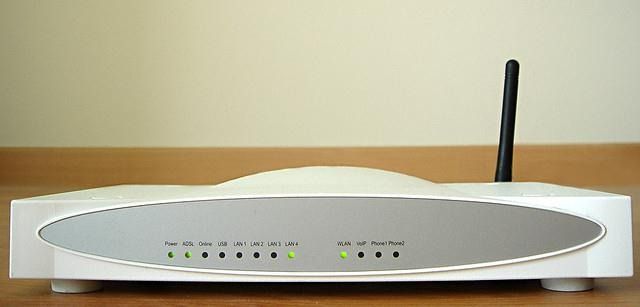
Правильное место для роутера — один из самых простых и одновременно самых мощных способов улучшить покрытие. Радиосигнал распространяется от антенн в пространстве и зависит от препятствий, материалов и высоты установки.
- Старайтесь ставить роутер ближе к центру квартиры или дома. Чем дальше устройство от центра, тем слабее сигнал в противоположных частях помещения.
- Устанавливайте антенну вертикально (стоячей вверх). Для большинства бытовых антенн вертикальная ориентация даёт более предсказуемую зону покрытия по горизонтали.
- Поднимите роутер выше: полы и мебель поглощают сигнал. Полка, шкаф или стол обычно лучше, чем пол.
Обратите внимание на материалы рядом с роутером. Дерево и гипсокартон пропускают радиоволны лучше, чем металл или бетон. Металлическая мебель, дверной косяк, сейф или металлический шкаф между роутером и устройством существенно ослабят сигнал.
Если между компьютером и роутером стоит металлическая тумба или плотная стена, попробуйте переставить одно из устройств или изменить угол антенн.
Автор изображения: butkaj.com on Flickr
Помехи от других беспроводных сетей
В многоквартирном доме источников Wi‑Fi может быть десятки. Если несколько точек доступа работают на одном канале, они «перекрикивают» друг друга.
Как понять, что это ваша проблема:
- Частые падения скорости при высокой загрузке соседских сетей.
- Нестабильность в одних зонах квартиры и стабильность в других.
Инструменты: на Android есть приложения типа Wi‑Fi Analyzer, на ПК и iOS — другие сканеры сети. Они показывают используемые каналы и плотность сетей.
- В диапазоне 2.4 GHz есть ограниченное количество неперекрывающихся каналов (обычно выделяют каналы 1, 6 и 11 как неперекрывающиеся). Если ваши соседи тоже на тех же каналах, переключитесь на свободный.
- Диапазон 5 GHz имеет больше каналов и меньше помех, но хуже проходит через стены. Для устройств, которым нужна высокая скорость и низкая задержка, выбирайте 5 GHz, если покрытие позволяет.
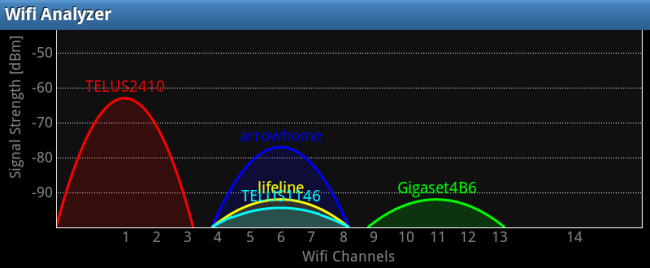
Если у вас нет инструмента для анализа, попробуйте вручную сменить канал в веб‑интерфейсе роутера и замерить, улучшилось ли соединение.
Помехи от бытовых приборов
Некоторые бытовые устройства работают в тех же частотных диапазонах, что и Wi‑Fi, и создают помехи:
- Микроволновые печи: при неправильном экранировании микроволновки её излучение в 2.4 GHz может временно «закрыть» канал. Часто проблема проявляется только в зоне прямо рядом с микроволновкой.
- Беспроводные телефоны (cordless): модели на 2.4 GHz будут мешать Wi‑Fi. Альтернативы — телефоны на 900 MHz или 1.9 GHz (DECT).
- Старые Bluetooth‑устройства и некоторые беспроводные камеры/мониторы могут давать помехи в 2.4 GHz.
Советы:
- Не ставьте роутер прямо рядом с микроволновкой, беспроводным телефоном или радиопередатчиками.
- Попробуйте расположить роутер и клиентские устройства так, чтобы между ними не стоял источник помех (переставьте микроволновку, если возможно).
- При серьёзных проблемах используйте 5 GHz для клиентов или переходите на проводное подключение.
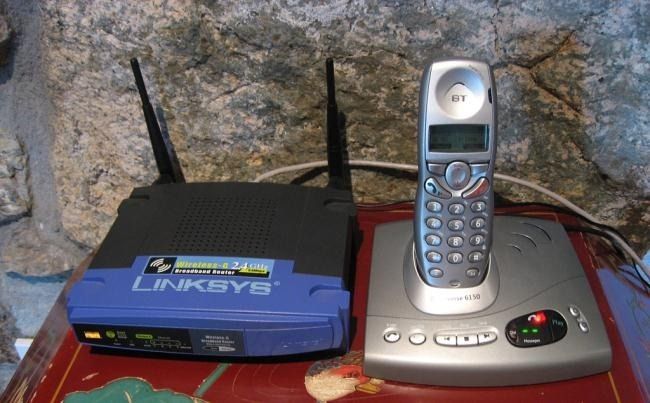
Автор изображения: Kai Hendry on Flickr
Репитеры, антенны и отражатели
Если площадь покрытия велика или в доме много перегородок, пунктовые улучшения помогут:
- Репитер/удлинитель диапазона (range extender) повторяет сигнал и расширяет зону покрытия. Установите репитер в месте, где исходный сигнал ещё достаточно силён.
- Старые роутеры можно перепрошить или настроить в режим WDS/репитера, чтобы использовать их как дополнительные точки доступа.
- Улучшенные антенны могут дать прирост по дальности и направленности. Это полезно на открытой местности или в помещении с минимальными преградами.
- Отражатели (параболические щитки или «концентраторы» из фольги) направляют сигнал в одном направлении, но дают узкую зону покрытия.
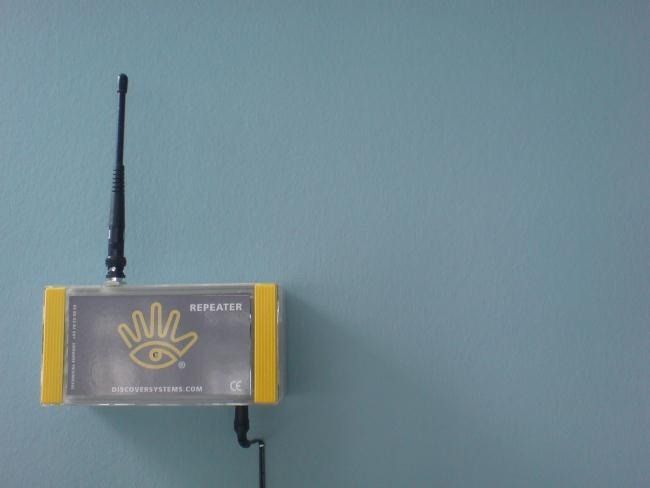
Автор изображения: Jacob Bøtter on Flickr
Замечание: репитеры увеличивают задержку и часто уменьшают реальную скорость в зоне покрытия, если репитер повторяет сигнал на том же канале и не имеет отдельного бэкбона (например, Ethernet‑подключения).
Когда лучше проводная сеть
Проводное подключение остаётся самым стабильным и быстрым вариантом для:
- Игр и видеоконференций с низкими требованиями к задержке.
- Серверов, NAS и стационарных медиаплееров.
- Ситуаций, когда электромагнитная среда слишком зашумлена.
Если критична надёжность и скорость, провод (Ethernet) предпочтительнее беспроводной сети.
Чек‑листы и пошаговые инструкции
Чек‑лист — быстрый план действий для улучшения Wi‑Fi:
- Поставьте роутер ближе к центру квартиры и выше пола.
- Разверните антенны вертикально.
- Уберите металлические предметы между роутером и клиентами.
- Сканируйте каналы (Wi‑Fi Analyzer) и выберите менее загруженный канал.
- Переведите чувствительные устройства на 5 GHz, если возможно.
- При необходимости добавьте репитер или точку доступа с проводной связью к основному роутеру.
- Если всё ещё плохо — подключите критичные устройства по Ethernet.
Пошаговая инструкция: смена канала
- Зайдите в веб‑интерфейс роутера (обычно 192.168.0.1 или 192.168.1.1).
- Найдите раздел беспроводных настроек (Wireless → Channel).
- Для 2.4 GHz выбирайте каналы 1, 6 или 11 по очереди и тестируйте.
- Для 5 GHz попробуйте автоматический режим или свободный канал с минимальным числом соседей.
Краткий чек‑лист для квартиры в многоквартирном доме:
- Центр/высота — да.
- 5 GHz для ноутбуков и телевизоров — по возможности.
- Репитеры — только если есть место с устойчивым сигналом от основного роутера.
Модель принятия решений — что выбрать
flowchart TD
  A[Проблемы с Wi‑Fi] --> B{Требуется высокая надёжность?}
  B -- Да --> C[Использовать Ethernet для критичных устройств]
  B -- Нет --> D{Слабый сигнал в некоторых комнатах?}
  D -- Да --> E[Переставить роутер; проверить материалы стен]
  E --> F{Сигнал после перестановки нормальный?}
  F -- Да --> G[Оставить как есть]
  F -- Нет --> H[Добавить репитер или точечную точку доступа]
  D -- Нет --> I[Проверить помехи: микроволновки, телефоны, соседские сети]
  I --> J[Сменить канал / перевод устройств на 5 GHz]
  H --> K{Репитер улучшил?}
  K -- Да --> G
  K -- Нет --> C
Критерии приёмки
- Стабильность: устройства не теряют связь при статической нагрузке в течение 30 минут.
- Скорость: фактическая скорость соответствует минимальным задачам (стриминг HD, видеозвонок) без буферизации.
- Зона покрытия: целевые комнаты получают стабильный сигнал минимум 2/4 делений на большинстве мобильных устройств.
(Эти критерии используйте как ориентир; конкретные требования зависят от задач.)
Когда решения не помогут — варианты и контрпримеры
- Очень толстые железобетонные стены или металлическая обшивка дома — радиосигнал может плохо проходить, и никакие антенны не помогут; в этом случае нужна проводная разводка или Ethernet‑по‑проводке (Powerline) с осторожностью.
- Очень загруженный 2.4 GHz спектр в плотной застройке — иногда единственное решение для критичных устройств — перевод на 5 GHz или провод.
- Репитер в зоне слабого сигнала от основного роутера только усилит слабый сигнал — репитер должен располагаться в зоне уверенного приёма.
Роли и задачи — быстрые чек‑листы
Для домашних пользователей:
- Проверить расположение роутера.
- Запустить простой анализатор сети.
- Переключить канал.
- При необходимости добавить репитер.
Для офисного администратора:
- Провести сканирование спектра и составить карту покрытия.
- Разместить точки доступа по плану помещения с учетом плотности пользователей.
- При возможности использовать контроллер беспроводной сети или планировать SSID по зонам.
Для технически продвинутого пользователя / энтузиаста:
- Настроить отдельные SSID для 2.4 и 5 GHz.
- Использовать гостевую сеть для непроверенных устройств.
- Настроить QoS для приоритизации трафика реального времени.
Тесты и критерии приёмки (коротко)
- Тест‑1: Файловая передача внутри сети без больших потерь пакетов (тест 5–10 минут).
- Тест‑2: Видеозвонок в HD при одновременном стриминге на другом устройстве.
- Тест‑3: В каждом целевом помещении уровень сигнала ≥ −70 dBm (или «2 из 4 полос» на смартфоне).
Глоссарий (одна строка)
- Wi‑Fi — беспроводная сеть на радиочастотах 2.4/5 GHz.
- Репитер — устройство, которое повторяет сигнал для расширения зоны покрытия.
- 2.4 GHz — частотный диапазон с большой проницаемостью, но высокой загруженностью.
- 5 GHz — диапазон с большим числом каналов и меньшими помехами, но худшей проходимостью через стены.
FAQ
Какую антенну лучше ставить — вертикальную или горизонтальную?
Обычно вертикальная ориентация даёт более равномерное горизонтальное покрытие в жилых помещениях; горизонталь может помочь при специфичной расстановке устройств.
Стоит ли покупать дорогой репитер?
Дорогой репитер с поддержкой отдельного backhaul (например, Ethernet) и двухдиапазонной работой даёт лучшие результаты. Дешёвый репитер, который получает слабый сигнал, вряд ли решит проблему.
Можно ли использовать Powerline‑адаптеры вместо Wi‑Fi?
Powerline (Ethernet по электропроводке) работает, если проводка в приемлемом состоянии; в старых домах эффективность может быть низкой, но это хороший альтернативный метод, если беспроводной сигнал нестабилен.
Короткое резюме: начните с простых физических правок — размещение, ориентация антенн, удаление источников помех — затем переходите к смене каналов, 5 GHz и добавлению репитеров. Если требуется высокая надёжность, используйте проводное подключение.

Похожие материалы

Несколько аккаунтов Skype: Multi Skype Launcher

Журнал для работы: повысить продуктивность

Персональные звуки уведомлений на Android

Скачивание шоу Hulu для офлайн‑просмотра

Microsoft Start: персонализированная новостная лента
