
Как улучшить Wi‑Fi для беспроводных камер наблюдения
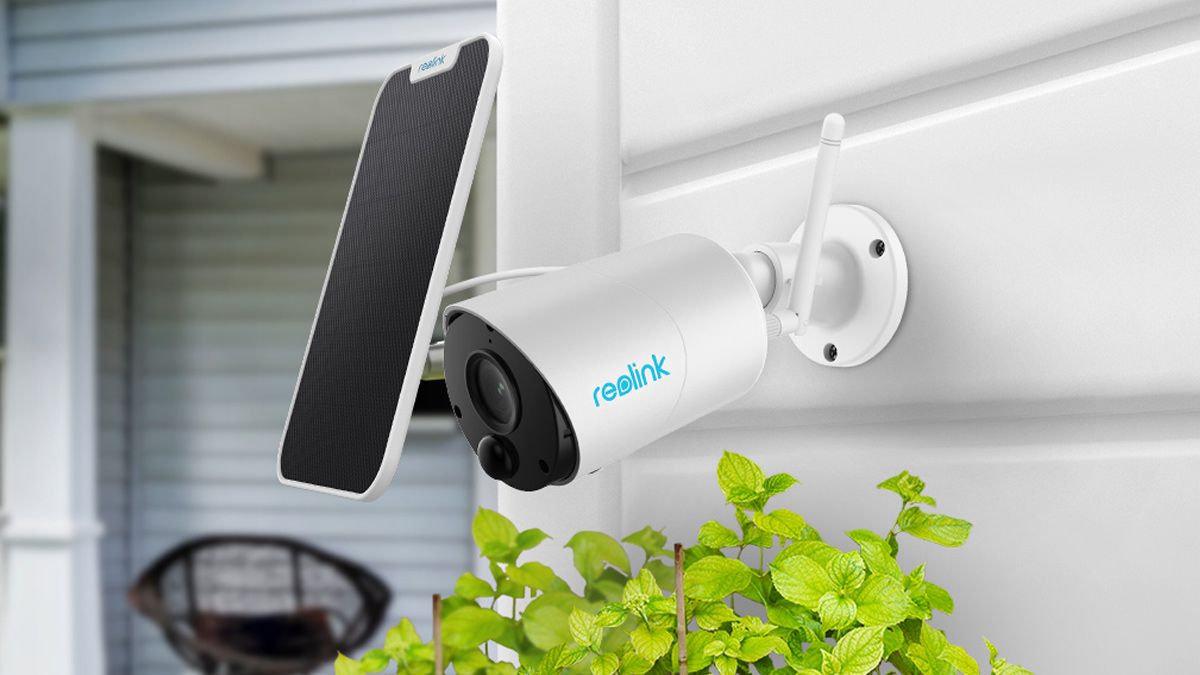
Быстрые ссылки
- Переместите роутер или камеры
- Проверьте загруженность Wi‑Fi каналов
- Обновите Wi‑Fi‑оборудование
- Улучшите или замените антенны камер
Беспроводные камеры наблюдения избавляют от прокладки отдельной проводки, но требуют стабильного Wi‑Fi‑сигнала. Ниже — детальное руководство по улучшению связи между камерами и маршрутизатором, а также дополнительные методики диагностики и проверки результата.
Переместите роутер или камеры
Этот совет стоит попробовать первым: он простой и не требует дополнительных затрат. Прочитайте всю статью, чтобы выбрать оптимальный набор действий для своей ситуации. Но если вы попробуете только одно исправление — начните с перестановки.
Если камера постоянно теряет связь с роутером или заметны серьёзные проблемы с производительностью, значит требуется более сильный канал связи между роутером и камерой.
Связано: 10 причин, которые блокируют Wi‑Fi в доме
Обычно достаточно переместить роутер в более центральное место в доме, чтобы устройства, у которых раньше был слабый сигнал, получили более стабильное соединение.
Подумайте также, что стоит между роутером и камерой: многие видимые и невидимые элементы конструкции дома блокируют Wi‑Fi. Если поставить роутер в центр невозможно, попробуйте переместить камеру так, чтобы между ней и роутером было меньше препятствий.
Важно: металлические конструкции, водонагреватели, толстые бетонные стены и зеркальные окна особенно сильно ослабляют сигнал.
Проверьте загруженность Wi‑Fi каналов
Эффект от перенастройки каналов зависит от частоты, которую использует ваша камера, и от плотности соседских сетей.
- Если камеры работают на 5 GHz, маловероятно, что причина — загруженность каналов. 5 GHz даёт больше возможностей для каналов и меньше мешающего шума, но имеет меньшую дальность и хуже проникает через преграды. Камеры с поддержкой обеих полос могут автоматически переключаться на 2.4 GHz, если сигнал 5 GHz слабый.
- Если ваша сеть и камеры расположены далеко от других Wi‑Fi‑систем, проблема перегрузки каналов маловероятна.
- В густонаселённых районах и многоквартирных домах стоит выполнить сканирование каналов и при необходимости сменить канал на роутере.
Инструменты: используйте мобильные приложения для анализа Wi‑Fi (Wi‑Fi Analyzer, NetSpot и т.п.) для поиска свободных каналов.
Обновите Wi‑Fi‑оборудование
Если перемещение и нюансы с каналами не помогли, возможно, пришло время обновить роутер.
Современные дома испытывают повышенные требования: смартфоны, умные ТВ, другие камеры и устройства создают нагрузку. Роутер, работавший раньше нормально, может оказаться слабым для текущей конфигурации.
Мы не рекомендуем исключительно полагаться на Wi‑Fi‑репитеры (extenders): они часто ухудшают производительность из‑за повторного ретрансляции сигнала и большего лага. Вместо этого рассмотрите один из вариантов:
- Мощный классический роутер последнего поколения
- Сетку (mesh‑сеть) из узлов, которые можно легко перемещать для улучшения покрытия
Преимущество mesh‑сети — гибкость: при необходимости просто добавьте узел.
Связано: Стоит ли покупать Wi‑Fi‑репитеры
Улучшите антенны камер
Этот вариант доступен только для камер с отсоединяющимися антеннами. Многие бренды (Reolink, Amcrest, Swann и ряд «white box» производителей) используют съёмные антенны с разъёмом RP‑SMA (Reverse Polarity SMA). Это отраслевой стандарт для антенн.
Если у камеры есть разъём RP‑SMA, вы можете заменить штатную антенну на антенну с более высоким коэффициентом усиления (high‑gain), использовать короткий удлинительный кабель или магнитное крепление для вывода антенны в открытое пространство.
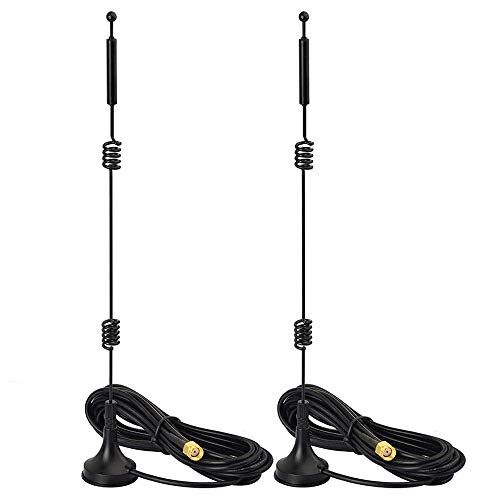
Bingfu Magnetic Base RP‑SMA Antenna
Наборы антенн упрощают добавление антенны с большим усилением к вашей камере.
Смотреть на Amazon
Примеры применения:
- Установите антенну снаружи стены, проведя кабель через уплотнитель или скрыв его вдоль водосточного желоба.
- Выведите антенну за пределы металлической оболочки сарая или гаража, чтобы сохранить камеру внутри, а антенну — с видом на дом.
Важно: при удлинении кабеля учитывайте потери сигнала по кабелю и выбирайте качественные кабели и разъёмы.
Мини‑методика диагностики: как шаг за шагом найти причину
- Проверьте доступность камеры по локальной сети и уровень сигнала в мобильном приложении или веб‑интерфейсе.
- Переместите роутер в центральное место на 1–2 часа и проверяйте стабильность.
- Сканируйте каналы и при необходимости смените канал на роутере.
- Попробуйте временно подключить камеру ближе к роутеру, чтобы исключить проблемы с самим устройством.
- Если возможна замена антенны — попробуйте внешнюю антенну или удлинитель.
- Если всё ещё плохо — проверьте скорость загрузки интернета (upload). Если вы используете облачные сервисы, низкая скорость загрузки может быть причиной.
Когда описанные методы не помогут
- Камера повреждена и аппаратно неспособна держать стабильный Wi‑Fi.
- В сети сильные помехи от промышленных устройств или радиопередающего оборудования.
- Нестабильный интернет‑канал у провайдера (низкая скорость загрузки, высокий пинг).
В таких случаях потребуется либо замена камеры, либо привлечение специалиста по радиоизмерениям, либо переход на проводное подключение (PoE) или отдельную выделенную сеть.
Альтернативные подходы
- Использовать проводное подключение (Ethernet/PoE) для критичных камер.
- Создать выделённую подсеть или VLAN для камер, чтобы снизить конкуренцию за ресурсы у роутера.
- Подключать камеры через локальный видеорегистратор (NVR) и минимизировать исходящий трафик в облако.
Пошаговый план действий (Playbook)
- Оцените проблему: частота потерь соединения, время суток, погодные условия.
- Измерьте уровень сигнала и скорость интернета (локально и upload).
- Переместите роутер/камеру и снова измерьте.
- Просканируйте каналы; смените канал на менее загруженный.
- Попробуйте временно подключить камеру ближе к роутеру.
- При наличии — поменяйте антенну или используйте удлинитель RP‑SMA.
- Если не помогло — обновите роутер или разверните mesh‑сеть.
- При необходимости — перейдите на проводное подключение.
Критерии приёмки
- Камера стабильно передаёт видео в обычных условиях не менее 24 часов без разрывов.
- Уровень сигнала (RSSI) держится в пределах, указанных производителем как допустимый для устойчивой работы.
- При удалённом доступе нет постоянных буферизаций и задержек; если используется облако — скорость загрузки достаточна для требуемого битрейта.
Роль‑ориентированные чек‑листы
Для домовладельца:
- Проверить питание камеры и роутера.
- Переместить роутер в более открытое место.
- Сканировать каналы мобильным приложением.
- Проверить upload‑скорость интернет‑плана.
Для монтажника/инсталлятора:
- Измерить RSSI и уровень шума на месте установки.
- Использовать качественные RP‑SMA разъёмы и кабели.
- Проложить кабель так, чтобы минимизировать потери и механические повреждения.
- Предложить PoE‑решение для критичных точек.
Для ИТ‑специалиста:
- Проанализировать нагрузку на сеть и распределение каналов.
- Настроить отдельный SSID/VLAN для камер.
- Мониторить SLI/SLO (доступность и время отклика).
Сценарии тестирования и контроль качества
Тестовые случаи:
- Нормальное видео при движении в кадре в течение 30 минут.
- Одновременная работа 3–5 камер в течение получаса без потерь кадров.
- Доступ к живому видео извне (через мобильное приложение) при отключении/включении маршрутизатора.
Критерии приёмки:
- Нет разрывов соединения дольше 10 секунд в течение теста.
- Уровень пакетов потерянных менее 1% в локальной сети.
Безопасность и конфиденциальность
Важно обеспечить шифрование и контроль доступа:
- Используйте WPA2/WPA3 для беспроводной сети камер.
- Поменяйте стандартные пароли на камерах и роутере.
- Если вы храните записи в облаке, уточните политику провайдера по защите данных и совместимость с местными требованиями по конфиденциальности.
Примечание по GDPR и локальным законам: камеры фиксируют персональные данные, если попадают на территории третьих лиц. Убедитесь, что вы соблюдаете применимые законы и уведомляете заинтересованных лиц при необходимости.
Ментальные модели и эвристики
- Частота > покрытие: 5 GHz = более высокая пропускная способность, меньшая дальность. 2.4 GHz = большая дальность, лучшее проникновение.
- Три вещи влияют сильнее всего: расстояние, преграды, помехи от других радиоустройств.
- Простое перемещение часто даёт больше эффекта, чем покупка нового оборудования.
Когда выбирать проводное подключение
Переход на Ethernet или PoE стоит рассмотреть, если:
- Камера критична для безопасности (высокая важность записи).
- Много металлоконструкций или постоянные сильные помехи.
- Требуется высокая надёжность и минимальная задержка.
Решение в виде диаграммы
flowchart TD
  A[Проблемы с камерой] --> B{Периодичность и характер проблем}
  B --> |Разовые потери| C[Переместить роутер/камеру]
  B --> |Постоянные| D[Проверить RSSI и каналы]
  D --> E{Камера с RP‑SMA?}
  E --> |Да| F[Попробовать внешнюю антенну]
  E --> |Нет| G[Попробовать mesh или заменить роутер]
  F --> H[Если не помогло: PoE или замена камеры]
  G --> H
Риски и смягчение последствий
- Риск: ухудшение безопасности при открытом Wi‑Fi. Смягчение: включите WPA2/WPA3 и строгие пароли.
- Риск: потеря связи из‑за низкого upload‑канала провайдера. Смягчение: свяжитесь с провайдером, смените тариф или используйте локальное хранение.
- Риск: помехи от соседних сетей. Смягчение: смена канала и использование 5 GHz при возможности.
Короткое руководство для принятия решения
Если вы видите временные отказы — начните с перестановки и проверки каналов. Если проблемы повторяются постоянно — проверяйте RSSI, антенны и, при необходимости, обновляйте роутер или переходите на проводное подключение.
Краткое резюме
- Простые шаги: переместите роутер/камеру, проверьте загруженность каналов, измерьте скорость upload.
- Аппаратные улучшения: смена антенны (для камер с RP‑SMA), замена роутера или разворачивание mesh‑сети.
- Если ничего не помогает — рассматривайте проводное подключение (Ethernet/PoE) или замену устройства.
Важно: улучшение Wi‑Fi улучшит связь между камерой и роутером, но не повысит пропускную способность вашего интернет‑канала. При использовании облачных сервисов проверьте upload‑скорость у провайдера.

Похожие материалы

Несколько аккаунтов Skype: Multi Skype Launcher

Журнал для работы: повысить продуктивность

Персональные звуки уведомлений на Android

Скачивание шоу Hulu для офлайн‑просмотра

Microsoft Start: персонализированная новостная лента
