
Как включить 5.1 звук в Google Chrome и Spotify на Windows
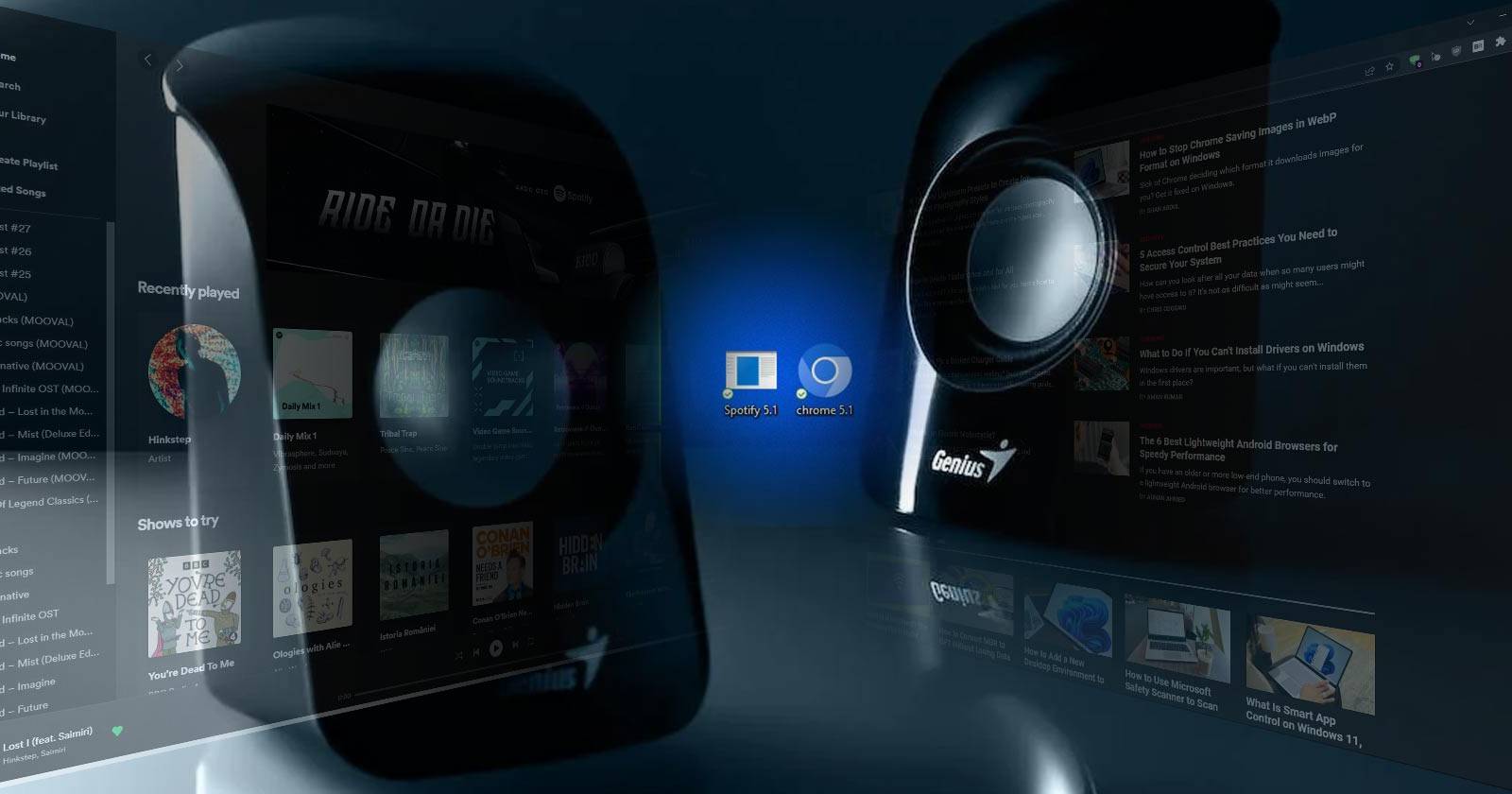
Что такое 5.1 аудиоканал
5.1 — это конфигурация многоканального звука с шестью отдельными каналами: левый фронт, правый фронт, центральный канал, левый тыл, правый тыл и канал низких частот (LFE, «.1»). Она предназначена для воспроизведения позиционного звука в фильмах и ТВ.
Факт-бокс
- 5.1 = 6 физических каналов.
- Стерео = 2 канала (левый/правый).
- Апмиксинг — программная обработка, при которой стерео сигнал распределяется по большему числу колонок.
Важно: апмиксинг стерео в многоканальную картину зависит от драйвера или панели управления звуковой карты/ресивера. Флаги командной строки включают многоканальный вывод, но не гарантируют автоматический апмиксинг стерео.
Почему Chrome и Spotify по умолчанию выдают только стерео
- Google Chrome использует свою аудиоподсистему и, по умолчанию, отправляет мультимедиа в стерео или в формат, поддерживаемый трубой вывода.
- Spotify Desktop собран на Electron — это фактически веб‑приложение, работающее поверх встроенного движка Chromium. Поэтому у Spotify и у Chrome схожие ограничения в поведении при работе с аудиовыходами.
Они могут «сквошить» многоканальный поток и отдать звук только на фронт-лево и фронт-право. К счастью, у Chromium/Chromium‑производных есть флаги, которые позволяют пробовать альтернативные аудиоконфигурации.
Пример апмикса на звуковой карте (демонстрация на Creative X‑Fi)
Пояснение: это пример работы программного апмиксинга на панели управления звуковой карты. Конкретные названия пунктов интерфейса зависят от производителя, но идея общая: выбрать конфигурацию колонок и включить режим апмикса (surround/expand, CMSS‑3D и т. п.).
Ключевые шаги общего алгоритма:
- Откройте панель управления вашей звуковой карты или ресивера.
- Выберите конфигурацию колонок (5.1 / 7.1 и т. п.).
- Включите режим апмикса или виртуального окружения (Surround, Expand, CMSS‑3D и т. п.).
- Протестируйте воспроизведение стерео и многоканальных треков.
Примечание: Если у вашей системы нет апмикса, стерео-треки будут звучать лишь через фронт‑лево и фронт‑право.
Общая идея решения для Chrome и Spotify
Мы не меняем внутренний код приложений — мы заставляем их запускаться с параметрами, которые допускают использование поддерживаемых каналных раскладок Windows (или обходят ресемплер вывода). Для этого нужно создать ярлык, который добавляет нужный флаг в командную строку запуска.
Важно: ярлык должен использоваться каждый раз, когда вы хотите запустить приложение в многоколоночном режиме. Стандартный запуск из меню Пуск останется как прежде.
Как включить многоколоночный режим для Spotify (пошагово)
- На рабочем столе правой кнопкой мыши кликните по пустому месту и выберите Новая > Ярлык.
- В поле «Укажите расположение объекта» вставьте путь запуска Spotify с флагом. Если у вас установлен Spotify по умолчанию, достаточно указать имя приложения с флагом. Пример команды:
"C:\Users\%USERNAME%\AppData\Roaming\Spotify\Spotify.exe" --disable-audio-output-resamplerПримечание: путь к исполняемому файлу у вас может отличаться. Уточните реальное расположение Spotify.exe в проводнике, если нужно.
- Нажмите Далее, задайте понятное имя ярлыка (например, «Spotify — многоколонки») и завершите создание.
- Теперь запускайте Spotify только через этот ярлык, чтобы задействовать флаг и разрешить многоканальный вывод.
Совет: если вы используете Portable/Portable‑тип инсталляции или корпоративный инсталлятор, уточните путь до исполняемого файла и подставьте его в кавычках, как в примере.
Как включить многоколоночный режим для Google Chrome (пошагово)
- Найдите Chrome в меню Пуск (не запускайте его).
- Правой кнопкой мыши по иконке → Открыть расположение файла.
- В открывшейся папке найдите ярлык Chrome. Перетащите его на рабочий стол правой кнопкой мыши и в контекстном меню выберите “Создать ярлыки здесь”.
- На рабочем столе правой кнопкой по новому ярлыку → Свойства.
- На вкладке Ярлык в поле «Объект» в конце строки, после кавычек, добавьте флаг:
--try-supported-channel-layoutsПолная строка должна выглядеть примерно так:
"C:\Program Files\Google\Chrome\Application\chrome.exe" --try-supported-channel-layouts- Нажмите ОК и используйте этот ярлык для запуска Chrome, когда хотите воспроизводить многоканальный звук.
Альтернативные флаги и их смысл
Если указанный флаг не сработал у вас, попробуйте альтернативы. Некоторые пользователи добились результата с одной из этих опций:
- –force-wave-audio — принудительно использовать WaveOut/Windows Wave аудио‑подсистему. Может помочь со старыми драйверами.
- –disable-audio-output-resampler — отключает внутренний ресемплер вывода, который иногда ломает канализацию многопотока.
- –try-supported-channel-layouts — попробовать поддерживаемые конфигурации каналов (рекомендуется для Chromium).
Замечание: один из этих флагов совпадает с тем, который мы рекомендуем для Spotify, потому что Spotify основан на Electron (Chromium-подобной базе).
Что делают эти флаги (простыми словами)
- –try-supported-channel-layouts просит движок воспроизведения попытаться использовать многоканальные макеты, поддерживаемые на уровне ОС/драйвера.
- –disable-audio-output-resampler отключает дополнительную обработку, которая иногда сводит многоканальные потоки в стерео.
- –force-wave-audio переводит вывод в старую подсистему, которая может по‑другому управлять каналами.
Эти параметры не «превращают» стерео в полноценный многоканальный трек — для этого нужен апмиксинг на уровне звуковой карты или ресивера.
Устранение неисправностей — пошаговый план (runbook)
Если после всех настроек всё ещё слышно только две колонки или звук отсутствует, последовательно выполните следующие шаги.
- Проверка аппаратного подключения
- Убедитесь, что все колонки подключены и ресивер/усилитель включен.
- Если используете HDMI/оптику, проверьте правильный вход и режим passthrough на ресивере.
- Проверка устройства вывода в Windows
- Откройте Пуск → «Параметры звука» (Search: “sound settings”).
- В «Выберите устройство вывода» выберите вашу звуковую систему.
- Нажмите «Свойства устройства» → Дополнительные параметры устройства и проверьте, не отключён ли звук.
- Формат по умолчанию и эксклюзивный режим
- В Панели управления → Звук → Воспроизведение → Свойства устройства → Дополнительно установите подходящий формат (например, 48000 Гц, 24 бита). Попробуйте разные варианты.
- Отключите опцию «Разрешить приложениям использовать это устройство в эксклюзивном режиме», если она мешает.
- Пространственный звук (Spatial Sound)
- В свойствах устройства проверьте Spatial Sound (Windows Sonic / Dolby Atmos). Иногда нужно отключить/включить, чтобы восстановить правильную маршрутизацию каналов.
- Драйверы и обновления
- Обновите драйвер звуковой карты или аудиокодек материнской платы до последней версии от производителя.
- Если у вас внешний USB/FireWire/PCIe‑интерфейс — используйте драйверы производителя устройства.
- Встроенные средства устранения неполадок Windows
- В Параметры звука нажмите «Устранение неполадок» и следуйте подсказкам.
- Тестирование источников и форматов
- Попробуйте тестовый многоканальный файл (5.1) из надёжного источника — у большинства ресиверов есть тесты каналов.
- Воспроизведите мультимедийный контент в VLC/Медиаплеере с поддержкой многоканального вывода. Если VLC корректно распределяет каналы, значит проблема локализована в Chrome/Spotify.
- Логирование и диагностика
- Откройте Chrome/Spotify через ярлык с флагом и проверьте, не появляются ли сообщения об ошибках при запуске.
- В Chrome можно открыть chrome://media-internals (если доступно) для базовой диагностики медиа‑потоков.
Критерии приёмки
- Успешно: при воспроизведении 5.1‑трека звук слышен из всех шести каналов.
- Частично: многоканальные треки работают, а стерео остаётся только на фронтах — это ожидаемо без апмикса.
- Неудача: звук отсутствует полностью или по-прежнему манифестно выводится в стерео на уровне приложений после всех шагов — дальше требуется диагностика оборудования/драйверов.
Тестовые случаи и контроль качества
- TC1: Запустить 5.1 тестовую дорожку. Ожидаем: звук из всех каналов.
- TC2: Запустить стерео‑трек. Ожидаем: если есть апмиксинг — звук распределён, иначе — фронт‑лево/фронт‑право.
- TC3: Запустить VLC/плеер, воспроизводящий многоканал на том же устройстве. Ожидаем: сопоставимый результат с Chrome/Spotify.
Матрица совместимости и советы по миграции
- Windows 10/11: поддержка флагов и настроек, описанных выше — рабочая. Обязательно обновите систему и драйверы.
- Chrome: последние версии Chromium-based браузеров продолжают поддерживать флаги командной строки. В будущих версиях поведение может измениться.
- Spotify Desktop: базируясь на Electron, унаследует поведение Chromium. Обновление Spotify может изменить или удалить эффект некоторых флагов.
Совет по миграции: если в будущем флаги перестанут работать, ищите альтернативы в виде внешнего конвертера/ресивера или специализированного ПО для апмикса (например, программные DSP в комплекте со звуковой картой).
Чеклисты для ролей
Для домашнего пользователя
- Подключить колонки и ресивер.
- Выбрать устройство вывода в Windows.
- Создать ярлык для Spotify с –disable-audio-output-resampler.
- Создать ярлык для Chrome с –try-supported-channel-layouts.
- Проверить воспроизведение 5.1 трека.
Для аудиофила / энтузиаста
- Убедиться в правильных настройках ресивера (passthrough, multichannel mapping).
- Включить или настроить апмиксинг в панели управления звуковой карты.
- Тестировать на реальных 5.1 миксах/альбомах.
Для сисадмина / IT‑администратора
- Если в сети несколько ПК, подготовьте шаблон ярлыка с флагом и раздайте через GPO.
- Документируйте используемые драйверы и версии ПО, чтобы быстро откатиться при проблемах.
Ментальные модели и когда это не сработает
- Модель 1 — «Запуск → Флаг → Многоканал»: подходит, когда проблема связана с тем, как приложение назначает каналы вывода.
- Модель 2 — «Апмиксинг на стороне драйвера»: если приложение выдаёт только стерео, но драйвер умеет апмиксить, проблема решается в панели управления звуковой карты.
Когда это не поможет:
- Если аппаратное подключение HDMI/оптика настроено на passthrough и ресивер не декодирует формат, или если драйверы неправильно работают, флаги не помогут.
- Если аудио поток явным образом перекодируется сервисом (например, поток на стороне сервера уже стерео), апмиксинг нужен уже на стороне воспроизведения.
Короткая методология для быстрого восстановления
- Убедиться, что аппаратно всё подключено. 2. Запустить приложение через ярлык с флагом. 3. Если не работает — проверить драйвера и формат по умолчанию в свойствах устройства. 4. Если и после этого нет — тестировать с VLC и ресивером.
Частые вопросы (FAQ)
Работает ли это на macOS или Linux?
macOS и Linux имеют отличные аудиоподсистемы (Core Audio на macOS, PulseAudio/ALSA/Jack на Linux). Указанные флаги специфичны для Chromium‑производных в Windows. На Linux/Unix‑подобных системах решать проблему нужно через конфигурацию аудиосервера (PulseAudio/ALSA) и драйверы.
Превращают ли эти флаги стерео в настоящий 5.1?
Нет. Они разрешают многоканальный вывод, но апмиксинг стерео в 5.1 выполняется либо на стороне драйверов звуковой карты, либо посредством DSP/ресивера.
Нужно ли всегда запускать приложения через эти ярлыки?
Да. Обычный запуск из меню Пуск/потока не содержит дополнительных флагов и будет вести себя как раньше.
Социальные превью и объявление (короткая версия)
Анонс: Если у вас домашняя система 5.1 и вы в Windows слышите только стерео из Chrome или Spotify — создайте ярлык с флагом (–try-supported-channel-layouts для Chrome или –disable-audio-output-resampler для Spotify). Это часто восстанавливает многоканальный вывод.
OG preview
- OG title: Включить 5.1 звук в Chrome и Spotify на Windows
- OG description: Как заставить Chrome и Spotify выводить звук на все колонки 5.1: ярлыки, флаги и последовательность действий.
Резюме
- Google Chrome и Spotify по умолчанию могут отправлять звук в стерео, даже если у вас 5.1 система.
- Решение — запуск приложений с флагами командной строки или создание ярлыков, которые добавляют эти флаги.
- Апмиксинг стерео зависит от драйверов звуковой платы/ресивера; если нужно, настраивайте его в панели управления звукового устройства.
- Если проблемы сохраняются, пройдите runbook: проверьте подключение, выберите устройство в Windows, настройте формат по умолчанию, обновите драйверы и используйте встроенные средства устранения неполадок.
Спасибо за внимание — теперь вы знаете, как вернуть многоканальный звук для веб‑аудио и Spotify на Windows.

Похожие материалы

Несколько аккаунтов Skype: Multi Skype Launcher

Журнал для работы: повысить продуктивность

Персональные звуки уведомлений на Android

Скачивание шоу Hulu для офлайн‑просмотра

Microsoft Start: персонализированная новостная лента
