
Как включить 24‑битное аудио в Windows 11
Что такое 24‑битное аудио и как оно помогает?
24‑битное аудио — это глубина битности (bit depth) цифрового звука: количество бит в каждом сэмпле. Коротко: больше битов — больший теоретический запас по динамике и меньшая квантовка шума при обработке и свёртке сигнала.
- Преимущества:
- Лучше для студийной обработки: 24 бита дают 16 777 216 возможных значений на сэмпл, что уменьшает артефакты при микшировании и обработке.
- Бóльшая динамическая разница: теоретическая динамическая ширина 24‑битного сигнала порядка 144 дБ между уровнем шума и 0 dBFS.
Важно: это теоретические показатели. Реальный эффект слышен только при условии качественного ЦАП/звуковой карты и исходного аудиоматериала высокого качества.
Примечание: битность (bit depth) — количество бит на сэмпл, влияющее на шум и запас по динамике.
Факт‑бокс — ключевые числа
- 24 бита = 16 777 216 уровней на сэмпл
- Теоретическая динамическая ширина ≈ 144 дБ
- Частоты примера часто используются 44,1 кГц, 48 кГц и выше
Когда 24‑битное аудио не даст преимущества
- Источник сжат (MP3, AAC) или стриминг в низком качестве — расширение битности не добавит детализации.
- Бюджетная встроенная звуковая плата или дешёвый USB‑адаптер может не поддерживать реальную 24‑битную обработку.
- Наушники/колонки с ограниченным ответом и низким динамическим диапазоном не раскроют разницу.
- При прослушивании через встроенные динамики ноутбука улучшения, скорее всего, не будет.
Совокупная модель принятия решения (ментальная модель)
- Источник → 2. ЦАП/звуковая карта → 3. Выходное устройство (уши/колонки) → 4. ПО/плеер (поддержка WASAPI/ASIO). Если один элемент слаб, выигрыш от 24‑бит минимален.
Как включить 24‑битное аудио в Windows 11
Ниже — три основных способа: обновить драйверы, назначить формат в системных настройках и изменить формат в программном менеджере звука (например, Realtek).
1. Обновите аудиодрайверы
- Нажмите Windows + R, чтобы открыть окно «Выполнить», введите devmgmt.msc и нажмите Enter, чтобы открыть «Диспетчер устройств».
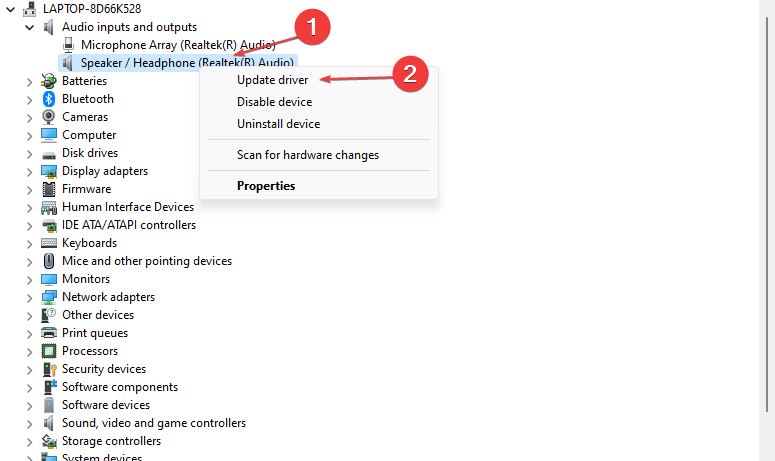
- Разверните «Звуковые входы и выходы», выделите вашу аудиоустройство, щёлкните правой кнопкой и выберите «Обновить драйвер».
- Выберите «Автоматический поиск драйверов в интернете».
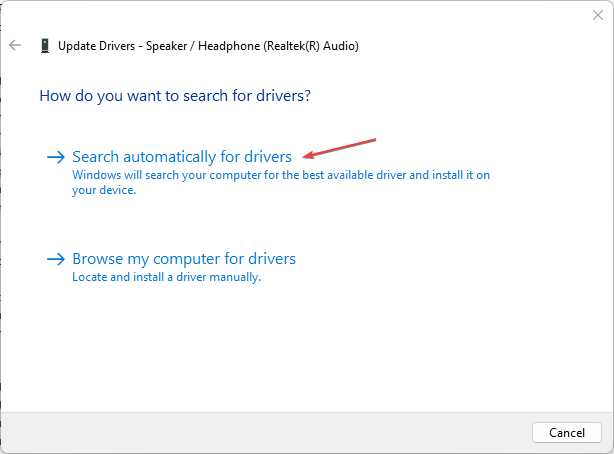
- Если обновления найдены, мастер установит их. Перезагрузите ПК.
Обновление драйверов устраняет баги и добавляет поддержку новых форматов. Если автоматическое обновление не помогает, скачайте драйвер с сайта производителя вашей материнской платы или звуковой карты.
Важно: Не устанавливайте подозрительные драйверы из непроверенных источников.
2. Установите частоту дискретизации и глубину в Параметрах звука
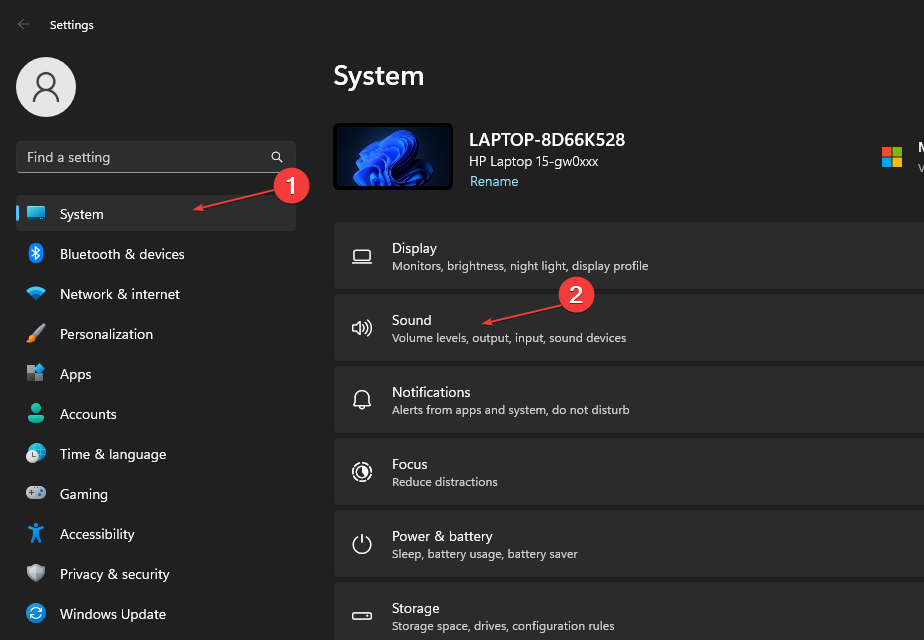
- Нажмите Windows + I, чтобы открыть «Параметры».
- Перейдите в «Система» → «Звук».
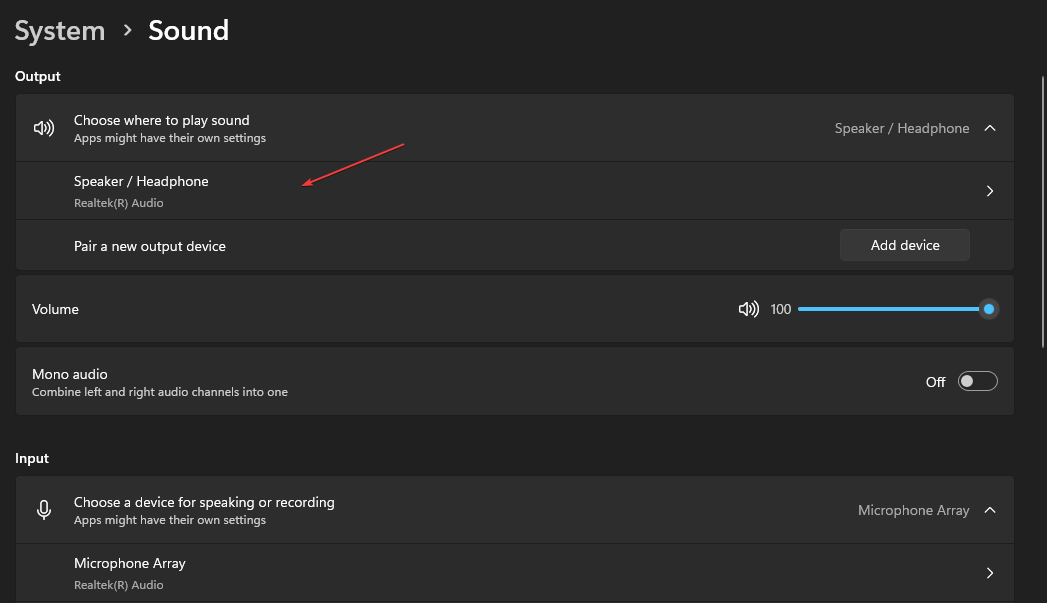
- Нажмите на ваше устройство вывода, чтобы открыть его свойства.
- В разделе «Параметры вывода» откройте выпадающее меню «Формат» и выберите 24‑битный вариант, например «24 бит, 44100 Гц — Студийное качество» (в английской системе отображается как 24 Bit, 44100 Hz (Studio Quality)).
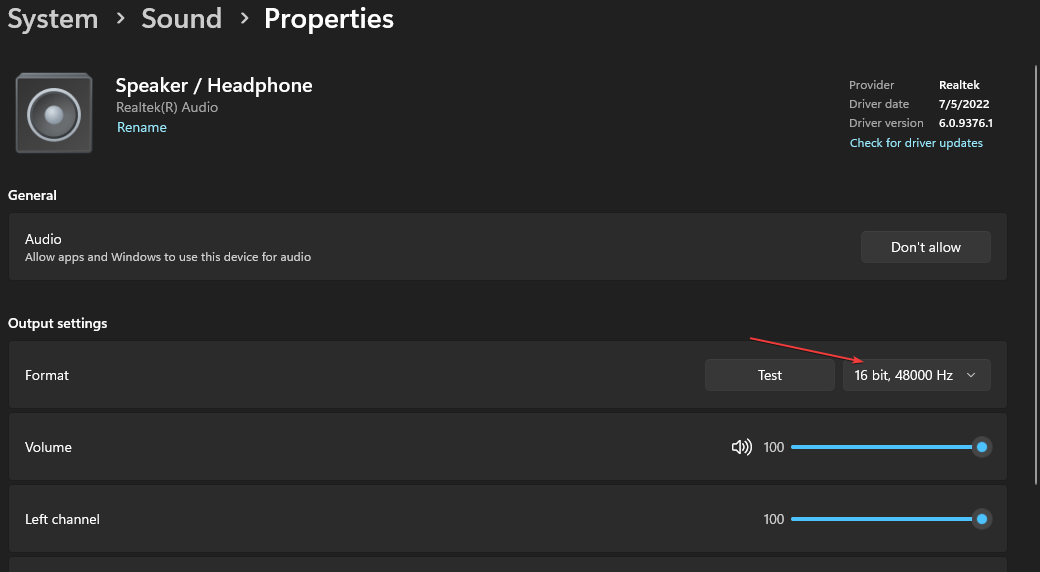
- Нажмите кнопку «Тест», чтобы воспроизвести образец и проверить звучание.
После этого системный вывод будет настроен на выбранную глубину и частоту. Если нужная опция недоступна — скорее всего, аппаратная поддержка отсутствует.
3. Измените формат по умолчанию в Realtek Sound Manager (если установлено)
- На рабочем столе в области уведомлений щёлкните правой кнопкой по значку Realtek HD Audio Manager и откройте меню аудио.
- Выберите «Sound Manager» или аналогичную вкладку.
- На вкладке «Default Format» (Формат по умолчанию) установите «24 Bits 44100 Hz — Studio quality» и выберите опцию DVD ниже, если требуется.
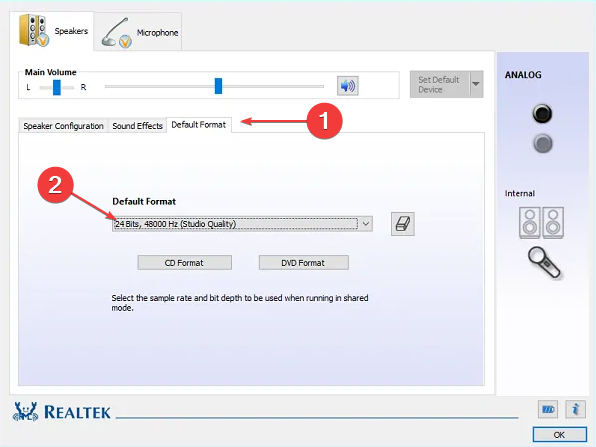
- Закройте менеджер и перезагрузите ПК.
Если у вас другое ПО от производителя (ASUS, MSI, Creative и т. п.), аналогичные настройки найдутся в их приложении для управления звуком.
Проверка и методология тестирования
Мини‑методология, чтобы убедиться, что вы действительно воспроизводите 24‑битный поток:
- Используйте несжатый тестовый файл (WAV, FLAC без конвертации внизу качества) с 24 бит.
- Плейер с поддержкой WASAPI/ASIO (например, foobar2000 с WASAPI, VLC в режиме эксклюзивного вывода) гарантирует обход смешения с системным миксером.
- Отключите улучшения звука/эффекты в свойствах устройства (они могут ресемплировать сигнал).
- Воспроизведите тестовый файл и проверьте информацию о потоке в плеере: должен указываться 24‑битный выход.
Альтернативные подходы
- Внешний USB‑ЦАП: быстрый и надёжный способ получить реальное 24‑битное воспроизведение, особенно если встроенная плата слабая.
- ASIO‑драйверы для профессиональных карт: обеспечивают низкую задержку и прямой доступ к устройству без пересэмплирования.
- Утилиты для автоматического обновления драйверов если вы не уверены, где искать пакеты.
Риски и типичные проблемы с mitigations
- Проблема: Нет 24‑битного варианта в списке. Решение: обновите драйверы, попробуйте внешний ЦАП.
- Проблема: Шумы, клипы или прерывания. Решение: верните формат, отключите эффекты, проверьте кабели и питание, обновите BIOS/чипсет.
- Проблема: Никакой разницы в звуке. Объяснение: исходник/устройство ограничивают улучшение.
Роль‑ориентированные чек‑листы
Для домашнего пользователя:
- Обновить драйверы автоматически; проверить формат в Параметрах; воспроизвести 24‑битный WAV.
Для музыканта/звукоинженера:
- Использовать ASIO/эксклюзивный WASAPI; проверить, что DAW работает в 24‑битном режиме; использовать внешний интерфейс при необходимости.
Для геймера:
- Сконфигурировать формат в Параметрах; убедиться, что задержка не выросла; протестировать в играх и голосовом чате.
Критерии приёмки
- Система сообщает использование 24‑битного формата для выбранного устройства.
- Отсутствуют клипы и прерывания при воспроизведении тестового 24‑битного файла.
- Воспроизведение идёт через желаемый плеер/режим (WASAPI/ASIO) без ресемплинга.
Часто встречающиеся заблуждения
- “Больше бит = всегда слышимая разница” — неверно: при плохом источнике или оборудовании разницы может не быть.
- “Стриминговые сервисы всегда дают 24‑бит” — большинство сервисов предоставляет сжатые форматы; лишь некоторые (Tidal HiFi, Qobuz) предлагают lossless/hi‑res.
Дополнительные материалы
- Руководство по переустановке аудиодрайверов для Windows 11 — полезно, если обновление не работает.
- Сравнения лучших звуковых карт и внешних ЦАПов — помогут выбрать, если встроенное решение не поддерживает 24 бит.
Заключение
Включение 24‑битного аудио в Windows 11 — простая настройка, но её реальная польза зависит от источника и аппаратной цепочки. Начните с обновления драйверов, проверьте системные параметры и, при необходимости, используйте внешний ЦАП или профессиональные драйверы.
Краткое резюме:
- 24 бита дают теоретический запас по динамике и меньше шума при обработке.
- Настройка проводится через Параметры → Звук или через программный менеджер (Realtek).
- Для реального улучшения нужна качественная звуковая цепочка и ненарушенный источник аудио.
Если остались вопросы или нужна помощь с конкретной звуковой картой — опишите модель, и я подскажу дальнейшие шаги.

Похожие материалы

Несколько аккаунтов Skype: Multi Skype Launcher

Журнал для работы: повысить продуктивность

Персональные звуки уведомлений на Android

Скачивание шоу Hulu для офлайн‑просмотра

Microsoft Start: персонализированная новостная лента
