
Panoramio: загрузка и геотегинг фото для Google Maps и Google Earth
Если вы хотите, чтобы ваши фотографии появлялись на Google Maps и Google Earth, загрузите их в Panoramio и добавьте геометки. Подготовьте фото с EXIF/GPS, используйте быстрые инструменты геотегинга (например, Localize для Flickr) или ставьте метки прямо в Panoramio, подпишите фото ключевыми тегами и подождите пару дней, пока сервис обновит карты.
Кратко о сути
Panoramio — сервис, который связывает фотографии с местоположениями и делает их видимыми в картах Google. Геотегинг — это запись координат места съёмки в метаданных фото или явная установка маркера на карте. Одной строкой: геотегинг позволяет картам знать, где расположена каждая ваша фотография.
Модуль просмотра дополнительной галереи Panoramio на карте Google
Причины загружать фото в Panoramio
- Бесплатная аудитория: миллионы пользователей Google Maps и Google Earth.
- Контекст: ваше фото появляется именно там, где было сделано.
- Прозрачность: профиль Panoramio ведёт к вашей галерее — это способ показать больше работ.
Важно: на перенасыщенных локациях (центр больших городов) ваши снимки могут теряться среди других. В малоизвестных местах ваши фотографии будут чаще отображаться и замечаться.
Подготовка фотографий перед загрузкой
- Проверьте формат и метаданные: JPEG с EXIF — лучший выбор.
- Сохраните оригинал: изменения метаданных стоит делать на копиях.
- Приватность: удалите личные данные из EXIF, если не хотите их раскрывать.
- Разрешение: высокое качество лучше, но не обязательно максимально большое — ориентируйтесь на приемлемую загрузку для веба.
Краткое определение EXIF: это встроенные метаданные в файле изображения, где могут храниться дата, камера и координаты GPS.
Методы геотегинга: быстрый обзор
- Встроенный геотегинг в камере: многие современные камеры и смартфоны записывают GPS прямо в EXIF.
- По координатам из треков GPS: перенос точек из GPX-файла на серии фотографий.
- Ручное позиционирование на карте: перетащите маркер на точное место в интерфейсе сервиса.
- Инструменты и приложения: GeoSetter, HoudahGeo, ExifTool, а также браузерные bookmarklet вроде Localize для Flickr.
Альтернатива: если у вас нет GPS, используйте ориентиры (адрес, перекрёсток, приметные объекты) и переносите маркер вручную для точности до улицы.
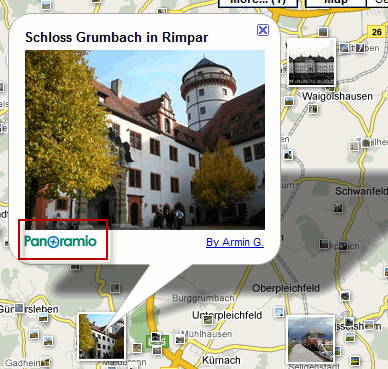 Панорамио собирает фотографии пользователей и размещает их на карте
Пошаговое руководство: загрузка и геотегинг в Panoramio
- Зарегистрируйтесь в Panoramio и войдите в аккаунт.
- Нажмите ссылку “upload” в верхней части сайта, чтобы начать загрузку файлов.
- Если ваши фото ещё не геотегнуты, это не проблема — можно добавить координаты после загрузки.
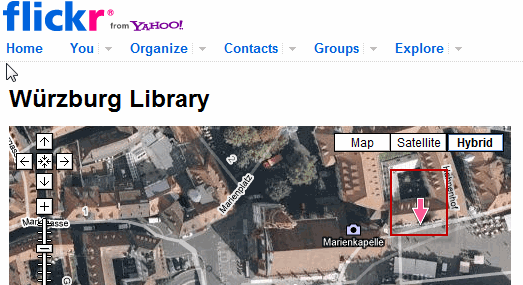 Пример bookmarklet Localize: перетяните стрелку на точное место съёмки на карте Flickr
- После загрузки Panoramio попросит ввести теги и базовую информацию — это не геотегинг, а ключевые слова для поиска по сайту.
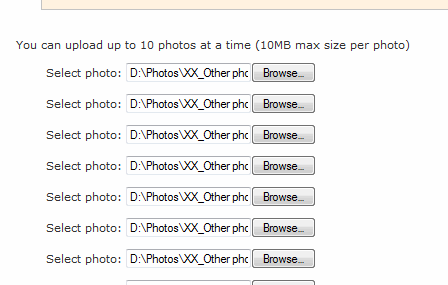 Форма загрузки Panoramio: добавьте описание и теги
- Для настоящего геотегинга откройте каждое фото и нажмите кнопку “Map This” справа.
- Переместите красный маркер на карту как можно точнее — старайтесь указать улицу или ориентир.
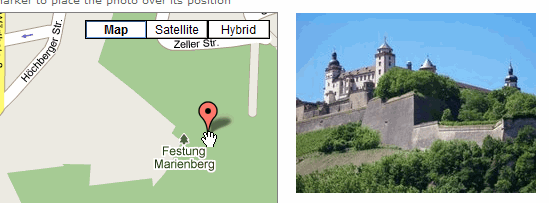 Переместите маркер на карту, чтобы установить координаты фото
- Сохраните изменения. Panoramio начнёт обновлять базу и привязывать фото к карте.
Примечание: фотографии появляются в слоях Google не сразу — обычно требуется ожидание в несколько дней, пока индекс обновится.
Как увидеть свои фото в Google Earth и Google Maps
- В Google Earth: откройте панель в левом нижнем углу, найдите блок Geographic Web и установите галочку рядом с “Panoramio”.
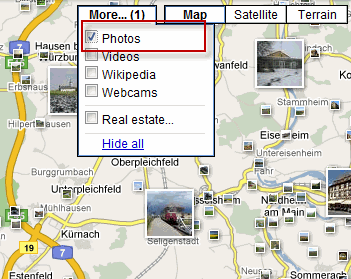
- В Google Maps: включите слой «Фото» или соответствующую вкладку “more” на карте, чтобы просматривать изображения в выбранной области.
Просмотр фотографий Panoramio в Google Maps
Советы для лучшей видимости и качества показов
- Заголовки и описания: используйте понятные, поисковые слова и реальные названия мест.
- Теги: указывайте несколько релевантных тегов — это поисковый фильтр на сайте.
- Точность: ставьте метку как можно ближе к фактическому месту съёмки.
- Время и сезон: в менее заполненных по фотографии регионах ваши снимки быстрее заметят.
- Уникальность: нестандартные ракурсы, локальные детали и качество повышают шанс клика.
Полезная эвристика: если на выбранной точке в радиусе 500 м мало изображений, ваши шансы быть замеченным выше.
Когда геотегинг и Panoramio не работают или дают неожиданный результат
- Конкуренция в центральных районах приводит к потере показов.
- Неправильные координаты в EXIF или из треков приводят к ошибочному расположению.
- Ограничения приватности: фотографии, содержащие частные данные или нарушающие правила, могут быть удалены.
- Кэширование: сервисы Google иногда задерживают обновления, поэтому фото не появятся мгновенно.
Альтернативные подходы и инструменты
- GeoSetter — настольное приложение для массового редактирования EXIF и GPS-меток.
- ExifTool — командная строка для массовой корректировки метаданных (для опытных пользователей).
- HoudahGeo — macOS-приложение для синхронизации GPX и фото.
- Использовать трекеры смартфона и синхронизировать GPX с фотографиями.
Выбор зависит от объёма: для десятка фото хватит ручного размещения, для сотен — нужен пакетный инструмент.
Рольовые чек-листы перед загрузкой
Фотограф:
- Проверил EXIF и резервную копию.
- Очистил личные метаданные.
- Добавил описания и теги на понятном языке.
Архивариус/контент-менеджер:
- Сверил координаты по GPX/карте.
- Привёл названия мест в единый стиль.
- Проверил права на публикацию людей и частных объектов.
Мини-SOP: ежедневный рабочий процесс для серии фото (еженедельная загрузка)
- Скачайте и объедините новые снимки (рабочая папка).
- Проверьте EXIF и при необходимости добавьте координаты из GPX.
- Обрежьте/оптимизируйте изображения для веба.
- Загрузите в Panoramio, добавьте теги и описания.
- Нажмите “Map This” и установите маркеры.
- Убедитесь, что все фото сохранены, проверьте профиль.
- Отслеживайте появление на картах через несколько дней.
Критерии приёмки
- Все загруженные фото имеют корректные координаты в пределах допустимой погрешности улицы.
- Описания и теги заполнены и соответствуют местоположению.
- Публичный профиль показывает новые фото после периодов индексации.
Тесты и критерии проверки качества
- Тест 1: Откройте Google Earth и включите слой Panoramio — ваше фото должно появиться в соответствующей области через несколько дней.
- Тест 2: Проверьте URL фото на Panoramio — ссылка должна вести к карте с маркером на месте.
- Тест 3: Проверьте EXIF-файл локально — координаты должны соответствовать маркеру.
Короткий список ошибок и способы их устранения
- Фото не показывается в Google: подождите 48–72 часа и проверьте точность координат.
- Неправильное место на карте: исправьте маркер в Panoramio и сохраните.
- Проблемы с видимостью из-за авторских прав: проверьте лицензию и удалите запрещённые элементы.
Факто-бокс
- Где ставится метка: координаты хранятся в EXIF или в базе Panoramio.
- Время появления на карте: обычно несколько дней.
- Лучшие форматы: JPEG с корректным EXIF.
Краткий глоссарий
EXIF — встроенные метаданные изображения.
GPX — текстовый формат для GPS-треков.
Геотегинг — привязка фотографии к координатам.
Пример решений для частых задач
- Если у вас много фото без GPS: используйте GeoSetter или HoudahGeo для пакетного назначения координат по трекам.
- Если хотите быстро привязать отдельное фото с Flickr: используйте Localize bookmarklet, как описано выше.
Мермайд-диаграмма для решения “Как геотегнуть фото”
flowchart TD
  A[Есть GPS в EXIF?] -->|Да| B[Загрузить в Panoramio]
  A -->|Нет| C[Есть GPX трек?]
  C -->|Да| D[Синхронизировать GPX с фото]
  C -->|Нет| E[Ручной маркер на карте]
  D --> B
  E --> B
  B --> F[Добавить теги и описание]
  F --> G[Подождать индексирование]
  G --> H[Проверить в Google Maps/Earth]
Короткое объявление для соцсетей (100–200 слов)
Хочу поделиться простым способом, как сделать ваши снимки видимыми на картах Google. Загружайте фотографии в Panoramio и привязывайте их к местоположениям — это даст вашим работам дополнительную аудиторию. Используйте GPS в камере, GPX-треки или ставьте маркер вручную в интерфейсе Panoramio. Не забудьте заполнить описания и теги — это увеличит вероятность, что пользователи найдут и кликнут вашу фотографию. Через пару дней новые фотографии появятся в Google Maps и Google Earth. Попробуйте на прогулке: пара снимков с правильными метками — и ваши работы увидят сотни заинтересованных людей.
Заключение
Panoramio оставляет простой и прозрачный путь от камеры до карты. Подготовка фото, точная привязка к карте и аккуратные описания — ключи к тому, чтобы ваши снимки заметили. Если вы систематизируете процесс с помощью SOP и инструментов для пакетной обработки, загрузка больших объёмов станет рутинной задачей, а не проблемой.
Поделитесь в комментариях вашими приёмами геотегинга и инструментами, которые вы используете — это поможет другим фотографам быстрее выйти на карты.

Похожие материалы

Несколько аккаунтов Skype: Multi Skype Launcher

Журнал для работы: повысить продуктивность

Персональные звуки уведомлений на Android

Скачивание шоу Hulu для офлайн‑просмотра

Microsoft Start: персонализированная новостная лента
