
Геотегирование на Flickr: как отмечать места и зачем это нужно

Что такое геотегирование и зачем оно нужно
Геотегирование — это добавление географической информации к файлу изображения: обычно широты и долготы, иногда — названия места. Кратко:
- Что это значит: координаты (latitude, longitude) и/или имя места сохраняются в метаданных фото.
- Зачем нужно: поиск по месту, построение альбомов на карте, участие в локальных группах, просмотр снимков, сделанных рядом.
- Кому полезно: туристам, репортёрам, архивистам, локальным сообществам.
Геотеги могут добавляться автоматически камерой с GPS или вручную — через веб-интерфейс или сторонние приложения.
Как геотегировать фото на Flickr — пошаговое руководство
Ниже — практическая последовательность действий в веб‑интерфейсе Flickr. Этот метод использует карту Yahoo Maps, встроенную в Flickr.
- Войдите в свой аккаунт Flickr и откройте вкладку Organize & Create (Organizr) в вашем фотопотоке.
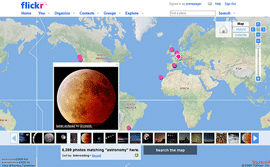
- Выберите режим геотегирования: можно обработать сразу группу снимков или редактировать по одному. Перейдите на вкладку Map — откроется интерфейс Yahoo Map с навигационными элементами (ползунок масштабирования, кнопки направления, варианты вида карты).
- В строке поиска Find a Location введите название места или точный адрес, где был сделан снимок. Для точности адреса лучше подходят США и страны Европы; в других регионах детализация карты может отличаться.
- Выберите миниатюры фотографий из панели Finder и перетащите их на нужное место на карте. Чтобы удалить геотег, просто перетащите миниатюру обратно в полосу миниатюр.
- Клик по фотографии открывает диалог Edit, где видны уже добавленные значения широты и долготы. Здесь же можно отредактировать подписи, точность координат и права просмотра информации о месте.
- Управление видимостью геоданных и правами доступа осуществляется на странице Permissions внутри того же диалога. Решите, кто может видеть координаты и кто видит сам снимок.
- В зависимости от настроек приватности, геотеги будут видны рядом с фотографиями в вашем фотопотоке и позволят другим пользователям находить ваши снимки по месту.
Кнопка Map даёт перспективу: вы увидите точное расположение снимка на карте. Нажатие See nearby photos and videos покажет другие материалы, снятые рядом.
Преимущества геотегирования на Flickr
- Поиск по месту: ваши снимки можно найти по названию места или координатам.
- Локальные сообщества: публичные фото автоматически участвуют в группах по месту — это обмен опытом и вдохновение.
- Контекст и история: геоданные обогащают метаданные и упрощают управление коллекцией.
Ограничения и когда метод не подойдёт
- Детализация карты: Yahoo Maps в некоторых регионах (например, в отдельных районах Индии) не даёт уличной детализации — это затрудняет точную привязку к улице.
- Конфиденциальность: геотеги раскрывают место съёмки — осторожно с домашними адресами и приватными локациями.
- Объём работы: если у вас тысячи снимков без GPS, ручное проставление займёт много времени.
Альтернативные подходы
- Автоматическое геотегирование камерой с GPS или смартфоном — самый быстрый способ при съёмке в реальном времени.
- Синхронизация по времени: используйте файл трека GPX от GPS-устройства и привяжите снимки по времени с помощью сторонних инструментов (например, Lightroom, GeoSetter).
- Внешние инструменты и плагины: существуют bookmarklet и веб‑сервисы (упоминался Localize), а также мобильные приложения для массового редактирования EXIF.
Практические подсказки и мини‑методология (чеклист перед геотегированием)
- Проверьте: есть ли у фото уже координаты в EXIF.
- Резервная копия: сделайте копию коллекции перед массовыми правками.
- Точность: проставляйте точность (если есть опция) — город/улица/точка.
- Приватность: исключите личные места из публичного доступа.
- Группировка: обрабатывайте фото партиями по поездкам или дням для консистентности.
Роль‑ориентированные чеклисты
Для фотографа:
- Включать GPS на камере или смартфоне при съёмке.
- Проверять привязку времени (часовой пояс).
Для архивиста/менеджера контента:
- Нормализовать формат названий мест.
- Добавлять контекстные теги (событие, мероприятие).
Для менеджера сообщества:
- Мониторить публичные геотеги на предмет приватной информации.
- Модерировать включение фото в локальные группы.
Модель принятия решения: перетаскивать вручную или автоматизировать
Mermaid-диаграмма ниже помогает решить, стоит ли тратить время на ручное геотегирование.
flowchart TD
  A[Есть GPS в камере?] -->|Да| B[Автоматически сохранять геотеги]
  A -->|Нет| C[Есть трек GPX?]
  C -->|Да| D[Синхронизировать по времени]
  C -->|Нет| E[Нужна точность?]
  E -->|Да| F[Геотегирование вручную через Flickr]
  E -->|Нет| G[Добавить общий тег/город]
Критерии приёмки
Чтобы считать фото корректно геотегированным, убедитесь, что:
- Координаты в EXIF соответствуют видимому месту на снимке.
- Уровень точности соответствует задаче (город vs. улица).
- Права доступа установлены в соответствии с политикой приватности.
Когда геотеги вредны (примеры ошибок)
- Фотографии с семейного мероприятия, где указан домашний адрес — риск вторжения в приватность.
- Публикация геотегов с точным местом расположения редких животных/объектов культурного наследия — может навредить объекту.
1‑строчная глоссарий
- EXIF — встроенные метаданные изображения, где могут храниться координаты.
- GPX — формат файлов с треками GPS, используемый для привязки снимков по времени.
- Yahoo Maps — картографический сервис, который использует Flickr для отображения геотегов.
Рекомендации по рабочему процессу (SOP) для небольших коллекций
- Отсортируйте снимки по дате/поездке.
- Включите резервное копирование оригиналов.
- Поочерёдно ищите место в Find a Location и перетаскивайте миниатюры.
- Редактируйте описание и проверьте права доступа.
- Периодически проверяйте группы и теги для консистентности.
Итог
Геотегирование на Flickr — простой и полезный инструмент для организации фотографий по месту и участия в локальных сообществах. Для пользователей с GPS‑камерами процесс автоматизирован; для остальных Flickr даёт интуитивный интерфейс перетаскивания на карту и гибкие настройки приватности. Помните про безопасность личных данных и выбирайте подходящий способ (авто, синхронизация GPX или ручная разметка) в зависимости от объёма и нужной точности.
Image Credit: premasagar

Похожие материалы

Несколько аккаунтов Skype: Multi Skype Launcher

Журнал для работы: повысить продуктивность

Персональные звуки уведомлений на Android

Скачивание шоу Hulu для офлайн‑просмотра

Microsoft Start: персонализированная новостная лента
