
Как использовать KeePass: создание паролей и группирование учётных записей

О чём этот материал
В этой статье вы найдёте подробные инструкции по:
- созданию записи с паролем в KeePass;
- генерации и настройке шаблонов паролей;
- группировке и вложению записей;
- копированию и автозаполнению учётных данных на сайтах;
- базовой безопасности базы и сценариям обмена данными;
- сравнению с облачными менеджерами и советам по миграции.
Важно: этот материал не содержит готовых секретов — только практики и пошаговые инструкции.
Почему KeePass выбирают многие
KeePass хранит все данные локально в файле .kdbx. Это значит, что вы контролируете файл и способ его резервного копирования. Преимущества: автономность, гибкость (плагины и настройка генератора паролей) и отсутствие подписки. Ограничение: если нужна синхронизация между устройствами, придётся настроить облачное хранилище самостоятельно.
Как создать запись пароля в KeePass
Процесс создания новой записи простой и универсальный. Ниже — шаги с практическими советами.
- Откройте базу KeePass и правой кнопкой мыши кликните в правой панели.
- Выберите Add Entry.
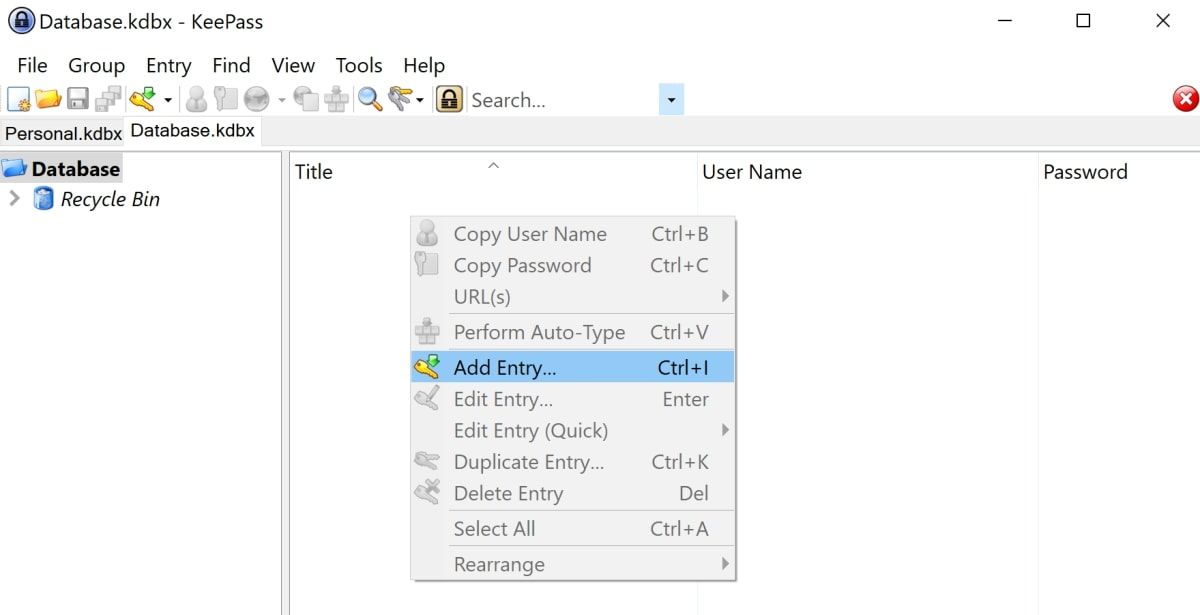
- Заполните поля записи: заголовок записи, имя пользователя и пароль. Поле заголовка удобно использовать как метку сервиса.

- KeePass автоматически предложит сгенерированный пароль в поле пароля. Для просмотра пароля щёлкните по трём точкам рядом с полем.
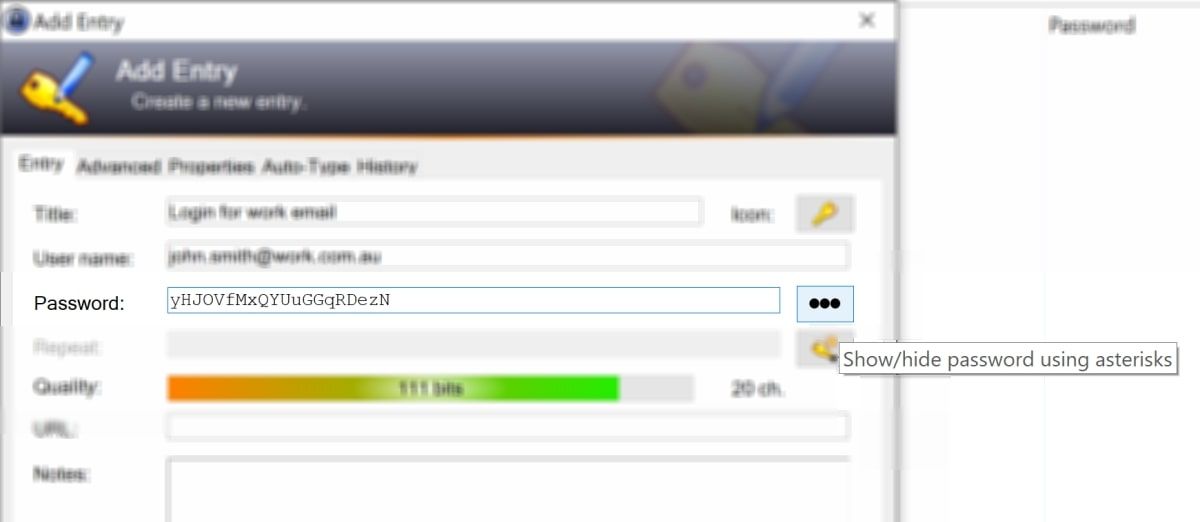
- Если хотите задать свой пароль, введите его вручную и повторите в поле Повтор.
- Используйте индикатор качества пароля, чтобы понять, насколько сложный пароль получился. Это хороший ориентир, но проверяйте правила конкретного сервиса.
- Для гибкой генерации паролей нажмите кнопку Key и затем Open Password Generator.

- В окне генератора можно выбрать набор символов, длину и форматы (например, запрещать похожие символы). Подумайте о длине и энтропии: 12–16 знаков с набором символов под сервисы общего пользования, длиннее для критичных аккаунтов.
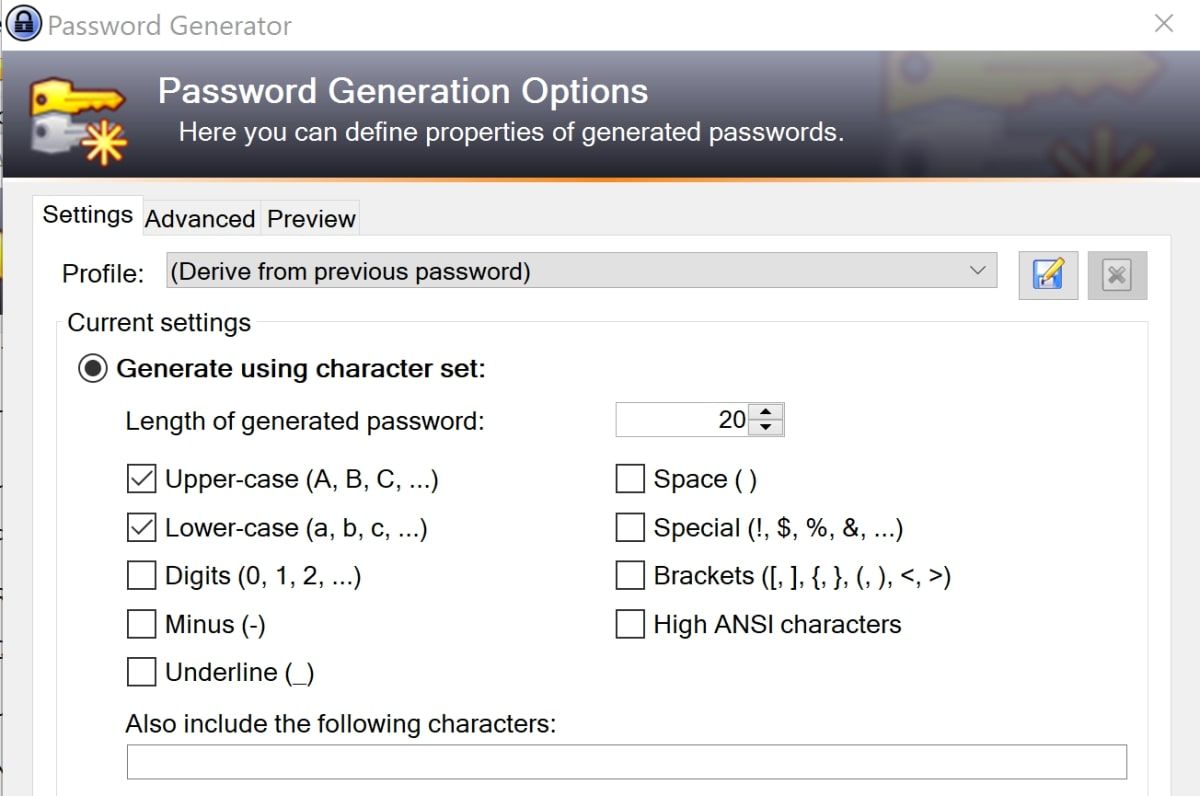
- Нажмите Ok, чтобы сохранить запись. Не забудьте сохранить базу KeePass после добавления записи.
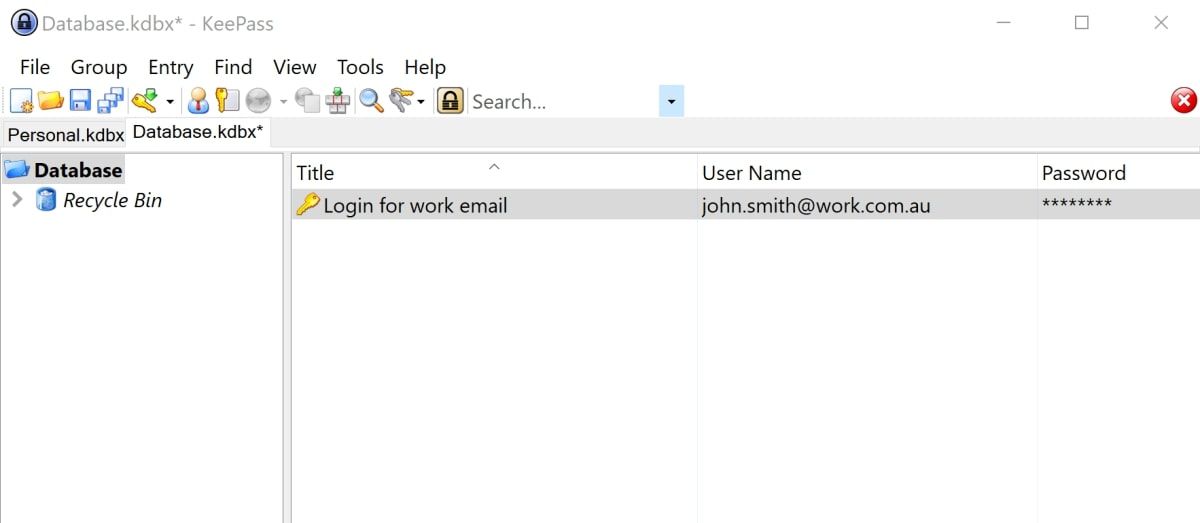
Совет: используйте шаблоны названий, например сайт — логин, чтобы быстро находить записи.
Как добавлять группы и вкладывать записи
Группы помогают организовать учётные данные по контекстам: работа, финансы, соцсети и т. п.
- ПКМ в левой панели.
- Выберите Add Group.
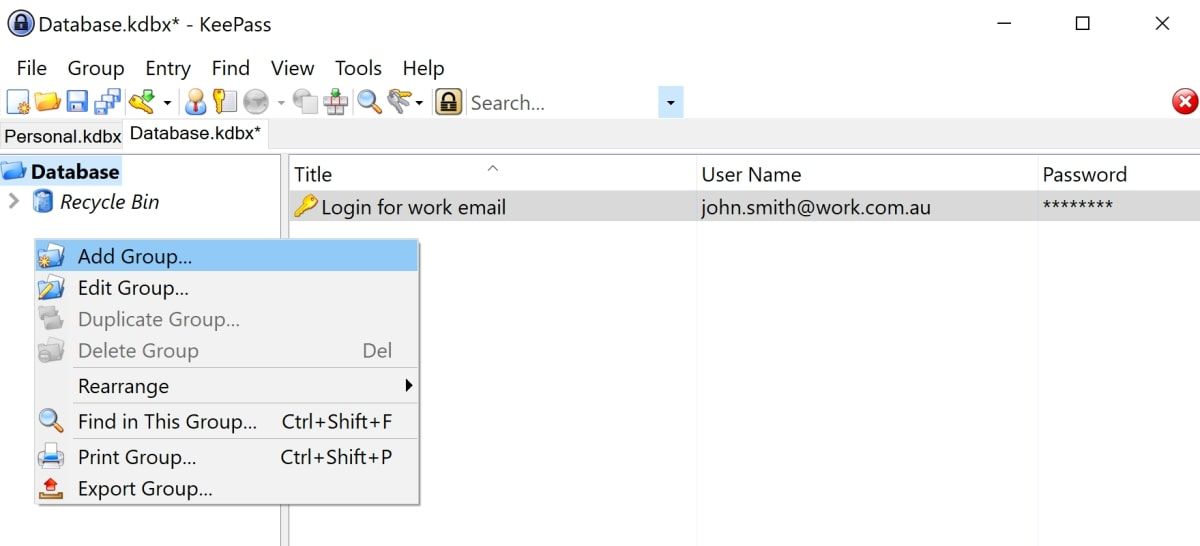
- Дайте группе понятное имя и сохраните.

- Перетащите записи в нужную группу для вложения.
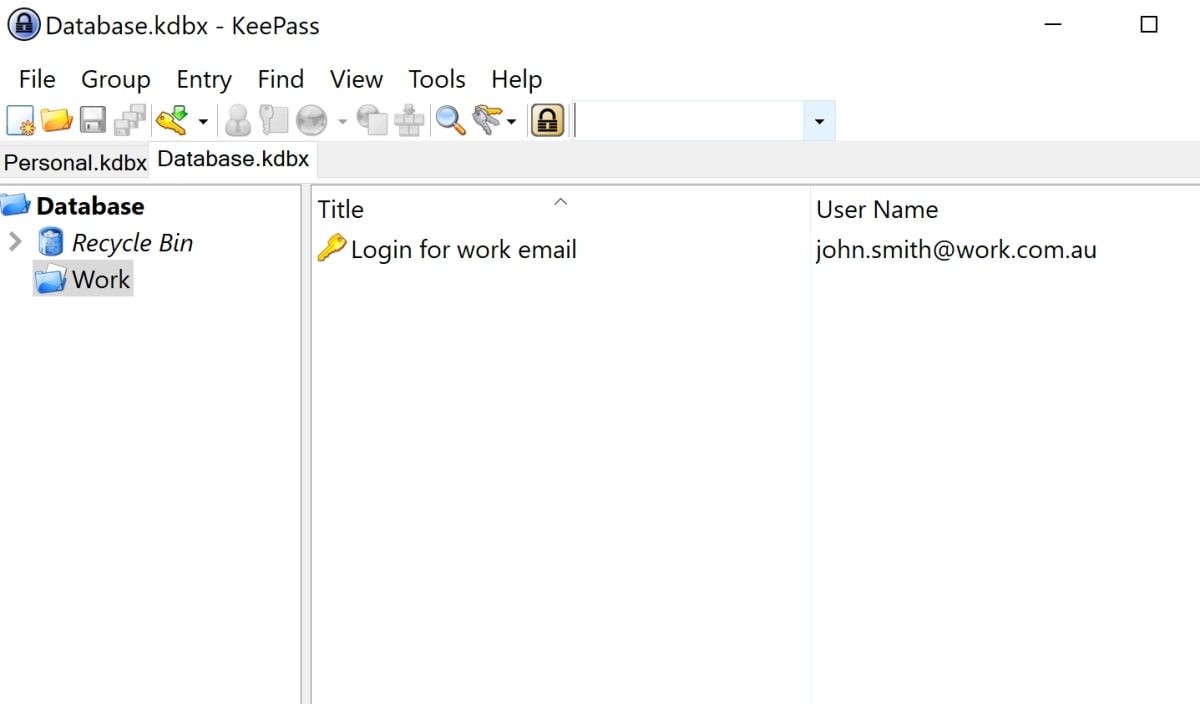
Совет: создавайте подгруппы для проектов или клиентов, чтобы быстро управлять доступом.
Копирование имени пользователя и пароля на сайты
Для быстрого копирования используйте сочетания клавиш. Эти комбинации зависят от платформы и настроек: в Windows по умолчанию используются Ctrl+B, Ctrl+C и Ctrl+V.
- Выделите запись, которую хотите использовать.
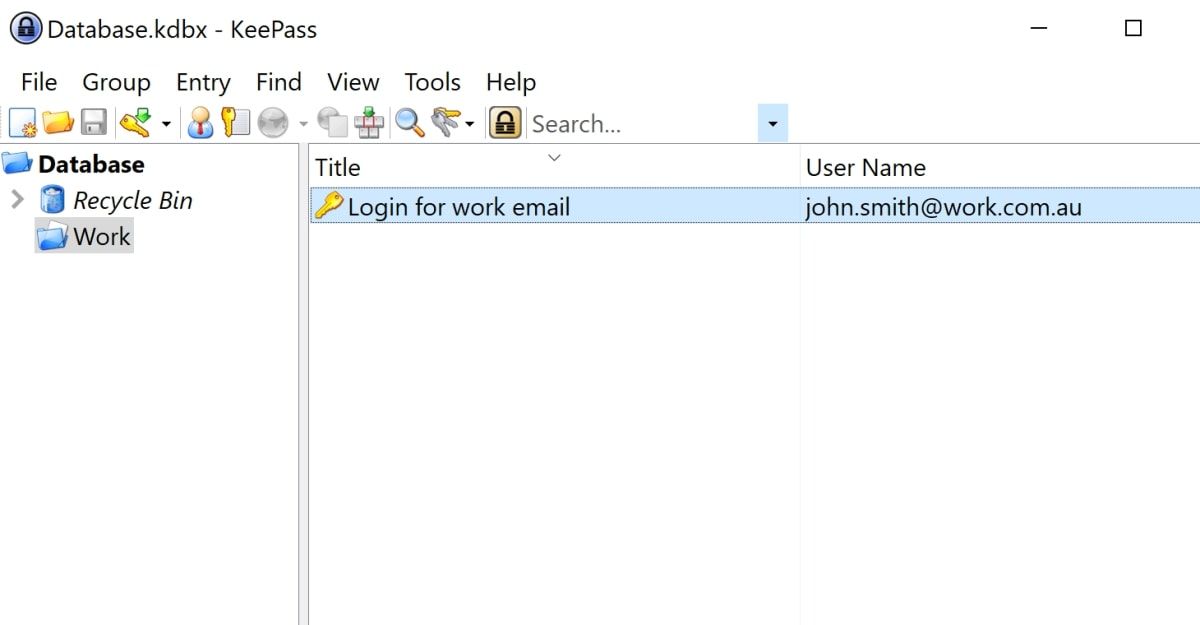
- Ctrl+B — копирует имя пользователя в буфер обмена.
- Перейдите на страницу входа и вставьте в поле имени пользователя (Ctrl+V).
- Снова выделите запись и нажмите Ctrl+C, чтобы скопировать пароль.
- Вставьте пароль в поле пароля на странице входа.
Примечание: KeePass очищает буфер обмена через заданное время — проверьте настройки программы и при необходимости уменьшите время хранения.
Автозаполнение учётных данных на странице входа
Autofill подставляет имя и пароль сразу в поля входа, если страница содержит оба поля. Порядок действий:
- Откройте страницу входа.
- Поместите курсор в поле имени пользователя.
- Выделите запись в KeePass.
- Нажмите Ctrl+V для автозаполнения.
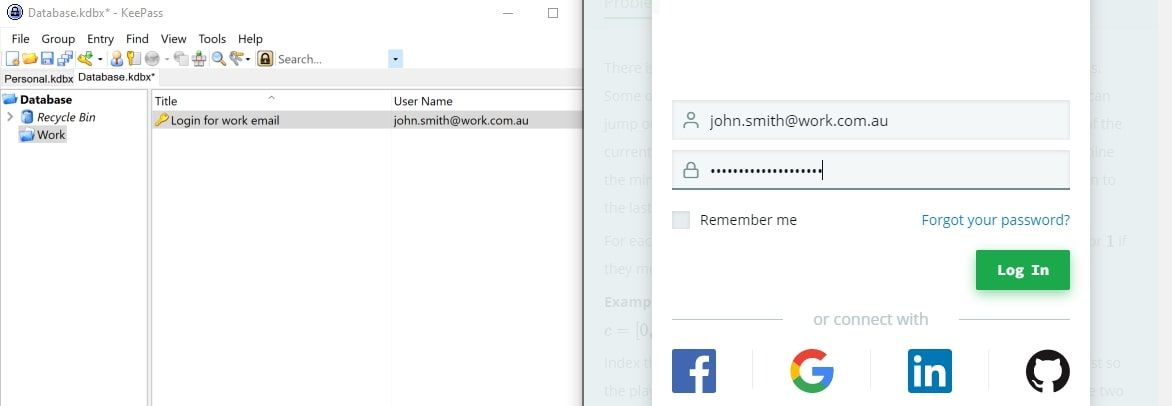
Ограничение: автозаполнение работает только на стандартных формах; сложные веб-интерфейсы или нестандартные поля требуют ручного копирования.
Резервное копирование, синхронизация и обмен базой
Файл .kdbx — это источник правды. Операции с ним требуют внимательности.
- Резервное копирование: делайте регулярные копии файла базы и храните их в зашифрованном хранилище или на отдельном носителе.
- Синхронизация между устройствами: можно помещать .kdbx в облако (например, ваш облачный диск) или использовать синхронизирующие сервисы, но при этом вы передаёте ответственность за защиту файла провайдеру облака.
- Обмен с командой: безопаснее передавать только отдельные записи или использовать зашифрованные контейнеры. Если требуется совместная работа, оцените специализированные решения или плагины, поддерживающие совместный доступ.
Важно: всегда храните надёжный мастер-пароль и при возможности используйте ключевой файл как второй фактор защиты.
Безопасность базы KeePass: базовые практики
- Мастер-пароль: длинный и уникальный, минимум 12 символов, лучше 16 и более. Комбинируйте слова и символы.
- Ключевой файл: добавляет физический фактор. Храните его отдельно от основной копии базы.
- Плагины и расширения: устанавливайте только проверенные плагины из официальных источников.
- Буфер обмена: уменьшите время очистки буфера в настройках KeePass.
- Резервные копии: храните как минимум две версии файла базы в разных местах.
Контрпример: KeePass будет не лучшим выбором, если вам нужна автоматическая облачная синхронизация с управлением правами для большого числа сотрудников без дополнительной настройки.
Когда KeePass не подходит и альтернативы
KeePass хорошо для личного использования и небольших команд, которые готовы управлять хранением файла. Если вам нужна встроенная синхронизация, централизованное управление доступом и аудиты, рассмотрите облачные менеджеры паролей типа LastPass или 1Password. Для перехода:
- Экспортируйте записи в CSV или другой совместимый формат из исходного менеджера;
- Импортируйте CSV в KeePass через встроенный импорт или плагины;
- Проверьте и очистите импортированные пароли от лишних полей.
Мини-методология управления паролями (5 шагов)
- Создайте мастер-пароль и, по желанию, ключевой файл.
- Импортируйте или создайте записи и назначьте группы.
- Сгенерируйте уникальные пароли для каждого важного сервиса.
- Настройте резервное копирование и, при необходимости, синхронизацию.
- Периодически ревью и меняйте пароли для критичных сервисов.
Чек-листы в зависимости от роли
Личный пользователь:
- создать мастер-пароль и сохранить копию базы;
- включить автоматическую очистку буфера;
- использовать генератор паролей для новых аккаунтов.
Системный администратор:
- хранить резервные копии базы в зашифрованном виде;
- настроить процедуру отката при потере ключевого файла;
- внедрить инструкцию по выдаче доступа и отзыву.
Менеджер команды:
- определить политику группирования и наименования;
- выбрать способ совместного доступа и процедуру обмена;
- документировать процесс восстановления доступа.
Краткая инструкция по миграции с облачных менеджеров
- В исходном менеджере экспортируйте пароли в CSV.
- Откройте KeePass и используйте импорт CSV или соответствующий плагин.
- Проверьте соответствие полей и исправьте неоднозначности.
- После импорта удалите CSV из временного расположения.
Совет: перед массовой миграцией протестируйте процесс на небольшой выборке записей.
Маленький справочник терминов
- .kdbx — файл базы KeePass, содержащий все записи.
- Мастер-пароль — главный пароль, открывающий базу.
- Ключевой файл — дополнительный файл, используемый с мастер-паролем.
- Автозаполнение — механизм подстановки имени и пароля на веб-формы.
Решение: KeePass или облачный менеджер
flowchart LR
  A[Нужна централизованная синхронизация и управление] -->|Да| B[Рассмотрите облачные менеджеры]
  A -->|Нет| C[Используйте KeePass с резервным копированием]
  C --> D{Требуется совместный доступ}
  D -->|Да| E[Настройте плагины или защищённый обмен файлами]
  D -->|Нет| F[Персональная локальная база .kdbx]
Примеры отказа и ограничения KeePass
- Сложные веб-формы и одноэтапная регистрация с дополнительными полями могут блокировать автозаполнение.
- Для больших корпоративных департаментов без IT-поддержки управление единым файлом .kdbx может быть неудобным.
Безопасность и конфиденциальность для ЕС и других юрисдикций
Если вы храните базу в облаке, проверьте правила провайдера и требования локального законодательства по защите данных. KeePass как локальное решение упрощает соблюдение политики хранения, но ответственность за копии и доступ остаётся за пользователем.
Заключение
KeePass — надёжный выбор для тех, кто хочет полный контроль над своими паролями и не боится самостоятельно управлять файлом базы. Он обеспечивает гибкость генерации паролей, удобную организацию по группам и базовые функции автозаполнения. При этом важно настроить регулярное резервное копирование, использовать надёжный мастер-пароль и, при необходимости, ключевой файл.
Important: всегда проверяйте целевую страницу входа и убедитесь, что автозаполнение подставляет данные в нужные поля.
Notes: если вы рассматриваете альтернативы, протестируйте экспорт/импорт и оцените требования команды по совместной работе.
Краткое резюме:
- KeePass хранит всё локально в файле .kdbx;
- Создавать записи, генерировать пароли и группировать их просто;
- Резервное копирование и стратегия синхронизации критичны;
- Для корпоративных сценариев рассмотрите облачные решения с централизованным управлением.

Похожие материалы

Несколько аккаунтов Skype: Multi Skype Launcher

Журнал для работы: повысить продуктивность

Персональные звуки уведомлений на Android

Скачивание шоу Hulu для офлайн‑просмотра

Microsoft Start: персонализированная новостная лента
