
Как автоматически создавать цитаты в Microsoft Edge

Найти надёжные источники и правильно их процитировать — задача не из лёгких: существует множество стилей цитирования и тонкостей. Сторонние приложения могут помочь, но переключение между вкладками замедляет работу. Удобнее использовать встроенную функцию Citations в Microsoft Edge — она сокращает шаги и минимизирует ручную рутину.
Как добавить кнопку цитирования на панель инструментов Edge
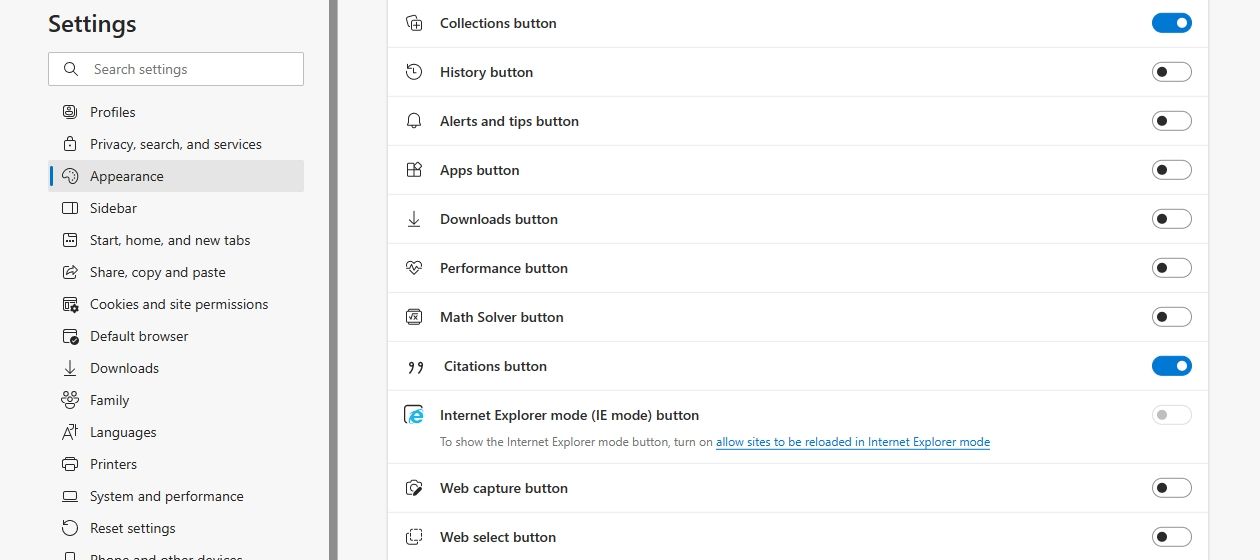
Если вы часто генерируете ссылки, закрепите кнопку Citations на панели инструментов:
- Откройте меню «Настройки» в Edge.
- Выберите «Внешний вид» в боковом меню.
- Прокрутите до раздела «Настроить панель инструментов».
- Найдите опцию «Кнопка цитирования» и включите её.
Совет: если вы не видите кнопку, нажмите меню с тремя точками → Дополнительные инструменты → «Cite this» или соответствующий перевод в локализованной версии браузера.
Как автоматически генерировать цитаты в Edge
Edge умеет автоматически распознавать метаданные и формировать цитаты на некоторых сайтах. Среди поддерживаемых ресурсов часто встречаются PubMed, Oxford Academic, IEEE Xplore и American Psychological Association.
Чтобы сгенерировать цитату автоматически:
- Откройте статью или страницу исследования на одном из поддерживаемых сайтов.
- Нажмите кнопку «Цитирование» на панели инструментов (или через меню «Дополнительные инструменты» → Cite this).
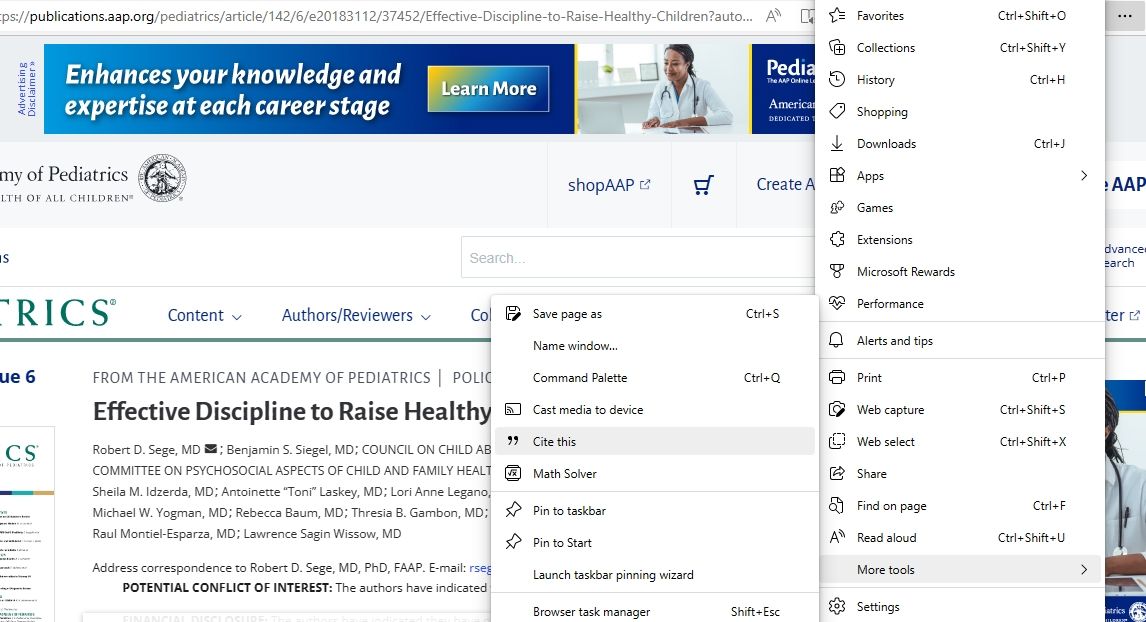
В боковой панели вы увидите выбор стилей (Harvard, APA 7, IEEE, Chicago, MLA и другие). После выбора стиля Edge сразу формирует в‑текстовую ссылку и полную библиографическую запись. Нажмите копировать и вставьте результат в документ.
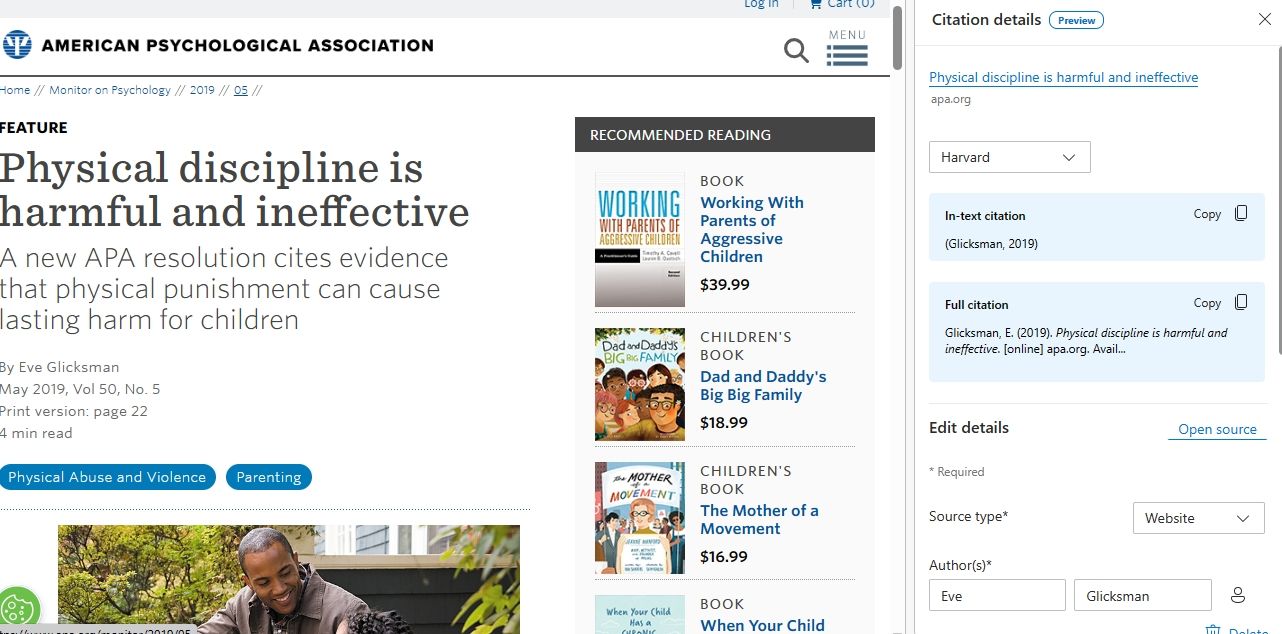
Если какие‑то поля отсутствуют в метаданных (например, страница или номер тома), вы можете дописать их вручную внизу панели.
Как вручную создавать цитаты в Edge
На сайтах без поддержки автоматического распознавания метаданных придётся заполнить форму самостоятельно. Это быстрее, чем составлять ссылку с нуля.
- Откройте страницу, которую нужно процитировать, и нажмите кнопку «Цитирование». Затем выберите стиль и тип источника: академическая статья, газета или веб‑страница.
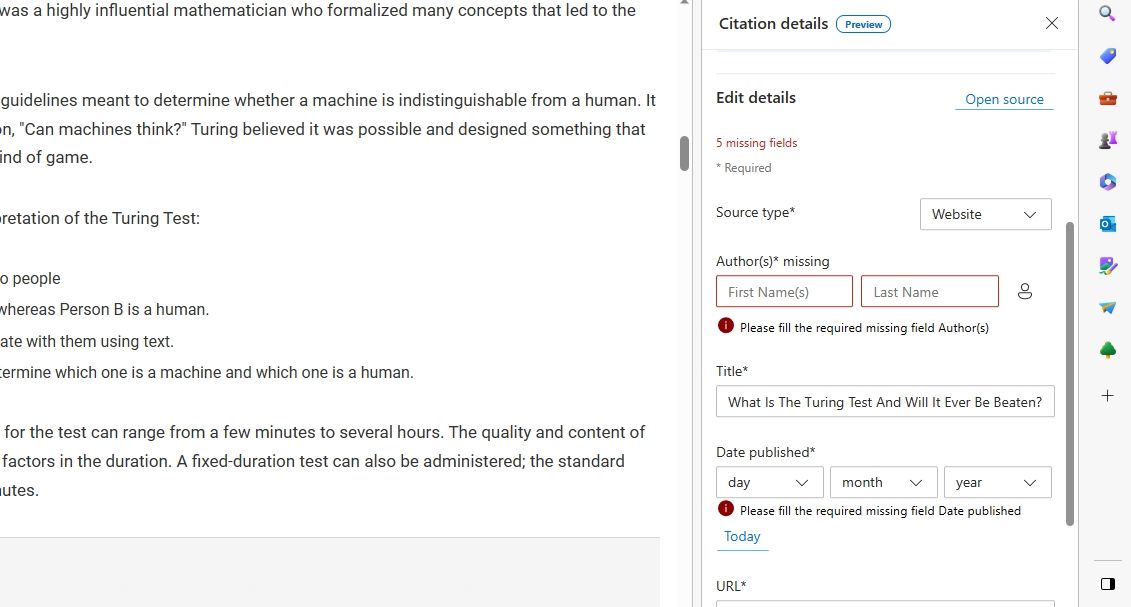
- Введите автора(-ов), название, название журнала/газеты/сайта, дату публикации и дополнительные данные: страницу, том, номер выпуска.
- Скопируйте в‑текстовую или полную ссылку и вставьте в ваш документ.
Когда автоматическое цитирование не сработает
- Страницы без корректных метатегов (отсутствуют author, citation_title, citation_date и т. п.).
- Закрытые каталоги и базы данных, требующие авторизации.
- Страницы с нестандартной разметкой или тяжелыми JavaScript‑генерациями, где метаданные не доступны.
- PDF‑версии, загруженные как статические файлы без встроенных тегов.
Что делать:
- Скопируйте ключевые данные (автор, заголовок, год, DOI) и вставьте в форму Citations вручную.
- Используйте DOI или CrossRef для поиска корректной библиографической записи.
Альтернативные способы и инструменты
- Менеджеры ссылок: Zotero, Mendeley, EndNote — интегрируются с браузером и текстовыми редакторами.
- Расширения для браузера: Zotero Connector автоматически собирает метаданные со страницы.
- Онлайн‑генераторы (например, CrossRef Metadata Search) — полезны для поиска по DOI.
- Встроенные инструменты Word и Google Docs для управления ссылками.
Плюс альтернатив: они часто поддерживают пакетную импортировку и экспорт в BibTeX/EndNote. Минус: требуется установка плагинов и выполнение синхронизации.
Краткое руководство — пошаговый SOP
- Перейдите на страницу источника.
- Нажмите «Цитирование» в Edge. Если кнопка не закреплена, откройте меню → Доп. инструменты → Cite this.
- Выберите стиль (APA 7, IEEE и т. д.).
- Проверьте автоматически заполненные поля. Добавьте недостающую информацию.
- Скопируйте в‑текстовую или полную запись.
- Вставьте в документ и проверьте соответствие требованиям вашего учебного/издательского стиля.
Чек‑лист по ролям
- Студент:
- Убедиться, что стиль соответствует требованиям преподавателя.
- Проверить наличие DOI или URL.
- Исследователь:
- Сравнить автоматически сгенерированную запись с оригинальной публикацией.
- Экспортировать в BibTeX при необходимости.
- Журналист:
- Проверить дату и источник (репутация издания).
- Убедиться в корректности авторских имён.
Мини‑методология проверки точности цитаты
- Сверьте автора и год публикации с первой страницей или заголовком статьи.
- Проверьте DOI и, если он есть, откройте через https://doi.org/ для подтверждения.
- Убедитесь, что формат соответствует выбранному стилю (точки, запятые, курсив для названий журналов).
Ключевые факты
- Поддерживаемые стили: Harvard, APA 7, IEEE, Chicago, MLA.
- Edge может автоматически собирать метаданные с ряда академических ресурсов (PubMed, Oxford Academic, IEEE Xplore, APA и др.).
- При отсутствии данных — ручной ввод занимает меньше времени, чем составление всей записи вручную.
Глоссарий
- В‑текстовая ссылка: краткая ссылка в теле работы (например, (Smith, 2020)).
- Полная запись: полная библиографическая запись в списке литературы.
- DOI: цифровой идентификатор документа, облегчает точную ссылку.
- Метаданные: структурированные данные о публикации (автор, дата, заголовок).
Риски и важные примечания
Important: автоматическая генерация полезна, но не избавляет от проверки. Университеты и журналы предъявляют собственные требования к оформлению — всегда сверяйте формат с руководством по стилю.
Note: при массовом цитировании целесообразно использовать менеджер ссылок (Zotero, Mendeley) для управления библиотекой и экспорта в нужный формат.
Когда стоит отказаться от автоматического инструмента
- Если требуется точное соответствие внутренним правилам вёрстки журнала.
- При подготовке публикации со строгой редакционной политикой.
- Когда метаданные сомнительны и нужна ручная валидация.
Короткое резюме
Функция Citations в Microsoft Edge ускоряет подготовку ссылок и сокращает количество ошибок при базовом цитировании. Она удобна для студентов и исследователей, но не заменяет проверку вручную при требованиях журнала или при сомнительных метаданных.
Summary:
- Закрепите кнопку Citations для быстрого доступа.
- Проверьте автоматически заполненные поля и добавьте отсутствующие данные.
- Используйте менеджеры ссылок для массовой работы и экспорта.
Скопируйте и вставьте — но проверяйте: качественная библиография всё ещё требует человеческой проверки.

Похожие материалы

Несколько аккаунтов Skype: Multi Skype Launcher

Журнал для работы: повысить продуктивность

Персональные звуки уведомлений на Android

Скачивание шоу Hulu для офлайн‑просмотра

Microsoft Start: персонализированная новостная лента
