
Отчёт об энергопотреблении Windows: как создать и проанализировать
Важно: для создания отчёта нужны права администратора. Если отчёт не показывает ожидаемых проблем, запустите его дольше (пара минут) и повторите тест.
Зачем нужен отчёт об энергопотреблении
Отчёт показывает, какие компоненты или настройки приводят к повышенному энергопотреблению: службы, устройства, параметры сна и прерывания. Он особенно полезен при:
- диагностике быстрой разрядки ноутбука;
- оптимизации энергоплана на рабочей станции;
- подготовке к миграции на энергосберегающие политики в корпоративной среде.
Краткое определение: energy report — это HTML‑файл, созданный утилитой powercfg, который описывает обнаруженные проблемы и даёт данные о состоянии батареи и режимах питания.
Как создать отчёт об энергопотреблении в Windows
Для генерации отчёта потребуются права администратора.
- Откройте поиск Windows и введите “Командная строка”. В результатах нажмите “Запуск от имени администратора”.
- В окне Командной строки выполните:
powercfg /energy- По умолчанию тест идёт 60 секунд. Для более подробной диагностики увеличьте время с помощью ключа /duration (в секундах). Например:
powercfg /energy /duration 180- Дождитесь окончания. В консоли будет краткая сводка и путь к полному HTML‑файлу, например C:\Windows\system32\energy‑report.html. Запомните или скопируйте этот путь.
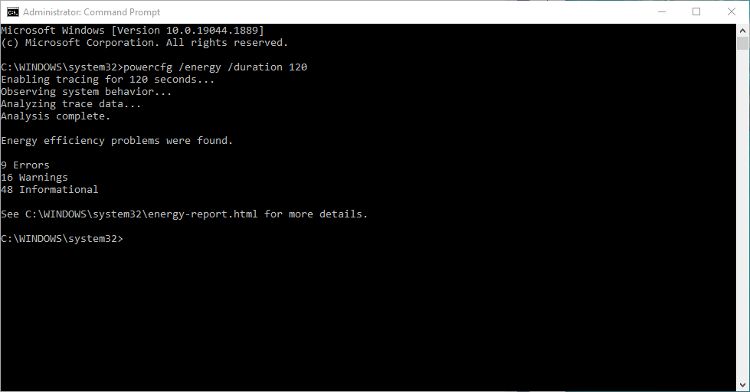
Примечание: более длительный прогон (несколько минут) повышает вероятность выявления прерываний или редких событий, которые влияют на потребление.
Как открыть и прочитать отчёт
Отчёт генерируется в формате HTML и содержит подробную информацию, поэтому его удобнее открывать в браузере.
- Нажмите Windows + R или введите в поиске “Выполнить”, чтобы открыть окно Выполнить.
- Вставьте полный путь к файлу, который вывела Командная строка, например:
C:\Windows\energy-report.html- Нажмите ОК — отчёт откроется в браузере по умолчанию.
Отчёт может быть длинным. Основные части — это Errors, Warnings и Information. Ниже объясним, на что обращать внимание и что с этим делать.
Структура отчёта и как её использовать
Отчёт разделён на несколько логических блоков: краткая сводка, детали ошибок (Errors), предупреждений (Warnings), информационные записи (Information), и системные данные (информация о батарее, BIOS и т. п.). Разберём их по порядку.
Ошибки
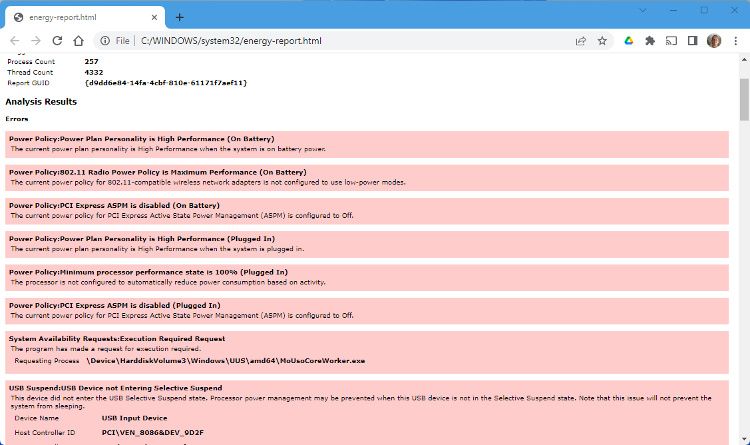
Раздел Errors содержит наиболее критичные проблемы, которые обычно требуют вмешательства или изменения настроек. Примеры:
- драйвер не даёт системе войти в спящий режим;
- неправильные параметры плана питания;
- устройства, постоянно работающие в активном состоянии.
Что делать:
- Проанализируйте имя ошибки и путь/сервис, указанный в описании.
- Если ошибка касается драйвера — проверьте обновления драйверов на сайте производителя.
- Для параметров питания — откройте «Параметры питания» в Панели управления и верните значения в рекомендуемые.
Если вы не понимаете назначение ошибки, скопируйте точное название и найдите официальную документацию Microsoft или рекомендации производителя устройства.
Предупреждения
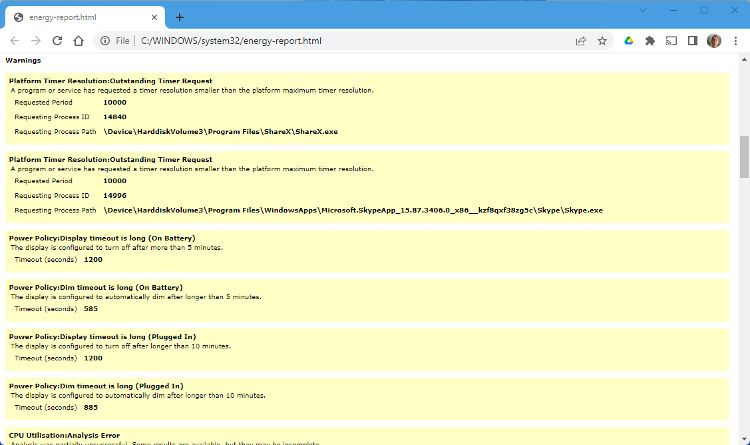
Warnings обычно означают настройки, которые не критичны, но влияют на расход энергии. Примеры:
- слишком большой таймаут дисплея;
- разрешённые фоновые приложения;
- параметры обновлений, не оптимизированные для батареи.
Быстрые победы:
- уменьшите время отключения экрана на батарее и при питании от сети;
- отключите ненужные фоновые приложения через Настройки → Приложения → Фоновые приложения;
- настройте план питания на «Сбалансированный» или «Энергосбережение».
Информация
В разделе Information собираются полезные, но не критичные данные: поддерживаемые состояния сна (S1, S3 и т. п.), текущие политики питания, и сведения о батарее.
Обратите внимание на блок Battery Information:
- тип батареи (Li‑ion и т. п.);
- проектная ёмкость (design capacity);
- последняя полная зарядка (full charge);
Если разница между проектной ёмкостью и текущей полной зарядкой заметно велика (например, батарея сохраняет значительно меньше, чем указано как design capacity), это указывает на деградацию батареи. В таких случаях стоит подготовиться к замене аккумулятора.
Практическое руководство: пошаговая методика диагностики
Мини‑методология для системного анализа:
- Сгенерируйте отчёт при типичных условиях использования (интернет, фоновые приложения, экранная нагрузка).
- Откройте HTML и прочитайте краткую сводку сверху — это даст первые ориентиры.
- Разберите раздел Errors — устраните явные драйверные или системные проблемы.
- Примените изменения, перезагрузите компьютер и повторно запустите отчёт для проверки эффекта.
- Просмотрите Energy Warnings и исправьте быстрые пункты (таймауты, фоновые процессы).
- По итогам сравните показатели батареи в разделе Information для оценки износа.
Альтернативные способы и инструменты
Если вы хотите более гибкий анализ или GUI‑решение, рассмотрите следующие варианты:
- встроенный инструмент «Диагностика батареи» в Windows (powercfg /batteryreport) — даёт отчёт о циклах зарядки и истории использования батареи;
- сторонние утилиты мониторинга (например, сторонние мониторинги состояния батареи и мониторинг процессов) — пригодятся для длительного наблюдения;
- в корпоративной среде — централизованные средства управления (MDM/Intune) с политиками энергопотребления.
Пример команды для отчёта о батарее:
powercfg /batteryreport /output "%USERPROFILE%\battery-report.html"Когда отчёт может не помочь или давать ложные выводы
- краткий прогон (60 секунд) может не зафиксировать редкие события — увеличьте длительность;
- отчёт не заменяет детальную проверку драйверов и прошивок — иногда нужен анализ логов и обновлений BIOS;
- аппаратные неисправности (неисправный контроллер питания) не всегда очевидны из отчёта — тогда нужен сервисный тест.
Роли и чек‑листы (кто что делает)
- Пользователь: сгенерировать отчёт, прикрепить HTML к тикету техподдержки, описать наблюдаемую проблему.
- Сисадмин: проанализировать Errors, проверить политики групп (GPO/MDM), обновить драйверы и политики энергопотребления.
- Инженер по железу: если есть признаки деградации батареи — провести тесты и, при необходимости, заменить аккумулятор.
Чек‑лист для пользователя:
- Запущен отчёт от имени администратора
- Увеличена длительность, если проблема редкая
- Сохранён путь к HTML-файлу
- Отправлен файл и краткое описание техподдержке
Критерии приёмки
- После внесения изменений отчёт не должен показывать те же критичные Errors.
- Время автономной работы должно улучшиться при тех же условиях использования или остаться сопоставимым, если изменения касались только поведения при питании от сети.
- Если проблема аппаратная — подтверждённый диагноз и план замены батареи или ремонта.
Риски и меры смягчения
- Риск: неверные изменения в реестре или профилях питания. Мера: перед изменениями создайте точку восстановления или снимок конфигурации.
- Риск: обновление драйверов нарушило стабильность. Мера: сохраняйте старые версии драйверов и создавайте резервные копии.
Важно: не отключайте критические службы по рекомендации непроверённых источников — сначала уточните назначение службы.
Краткое резюме
Отчёт powercfg /energy — это быстрый способ получить подробную картину энергопотребления Windows. Он помогает обнаружить драйверы и настройки, мешающие экономии энергии, а также даёт данные по состоянию батареи. Генерируйте отчёт с правами администратора, анализируйте разделы Errors, Warnings и Information и применяйте последовательные исправления с повторной проверкой результатов.
Примечание: если вам нужен только отчёт по батарее с историей циклов и износом, используйте powercfg /batteryreport.
Часто задаваемые вопросы
Где сохраняется файл отчёта?
Отчёт обычно сохраняется в каталоге System32 или в указанном пути, который выводит Командная строка. Скопируйте путь из консоли и откройте его через Выполнить.
Сколько времени нужно запускать отчёт?
Минимум 60 секунд. Для более надёжного анализа рекомендуют 180–300 секунд в зависимости от сценариев использования.
Нужны ли администратора для создания отчёта?
Да. Без прав администратора команда не сформирует полный отчёт и не укажет некоторые ошибки.

Похожие материалы

Несколько аккаунтов Skype: Multi Skype Launcher

Журнал для работы: повысить продуктивность

Персональные звуки уведомлений на Android

Скачивание шоу Hulu для офлайн‑просмотра

Microsoft Start: персонализированная новостная лента
