
Как использовать Stable Diffusion на Mac с помощью DiffusionBee

Что такое Stable Diffusion?
Stable Diffusion — это модель «текст → изображение», похожая по назначению на Google Imagen или DALL‑E. Ключевая идея: модель обучается связывать текстовые подсказки и визуальные представления. В основе Stable Diffusion лежит процесс диффузии: генерация начинается с зашумлённого изображения, затем шум постепенно убирается, пока не останется финальное изображение.
Коротко: это мощная, локально запускаемая модель для создания картинок по текстовым подсказкам. Она часто дешевле и независимее от облачных API, чем некоторые конкуренты, и даёт гибкие варианты управления результатом.
Важно: Stable Diffusion — инструмент. Качество и стиль ответов зависят от подсказки, параметров и выбранной версии модели.
Требования и подготовка
- macOS (Intel или Apple Silicon). Для Apple Silicon используйте сборку под ARM. Для старых Intel — Intel 64 Bit.
- Минимум 8 ГБ свободного места на диске; для комфортной работы рекомендовано 16–32 ГБ.
- Желательно закрыть тяжёлые приложения во время генерации (видео‑редакторы, виртуальные машины и т. п.).
Важно: использование некоторых моделей и данных может иметь юридические ограничения. Храните приватные данные отдельно.
Установка DiffusionBee на Mac — пошагово
- Откройте браузер на Mac и перейдите на страницу загрузки DiffusionBee.
- Скачайте подходящую сборку: macOS - Apple Silicon для M‑серии или macOS - Intel 64 Bit для старых процессоров.
- Откройте загруженный DMG-файл.
- Перетащите значок DiffusionBee в папку Программы, чтобы установить приложение.
После установки извлеките (отмонтируйте) DMG и запустите DiffusionBee из Launchpad или папки «Программы».
Генерация изображений в DiffusionBee
- Откройте приложение DiffusionBee. При первом запуске оно автоматически загрузит модель Stable Diffusion (время зависит от сети и модели).
- После завершения загрузки перейдите на вкладку Text to Image.
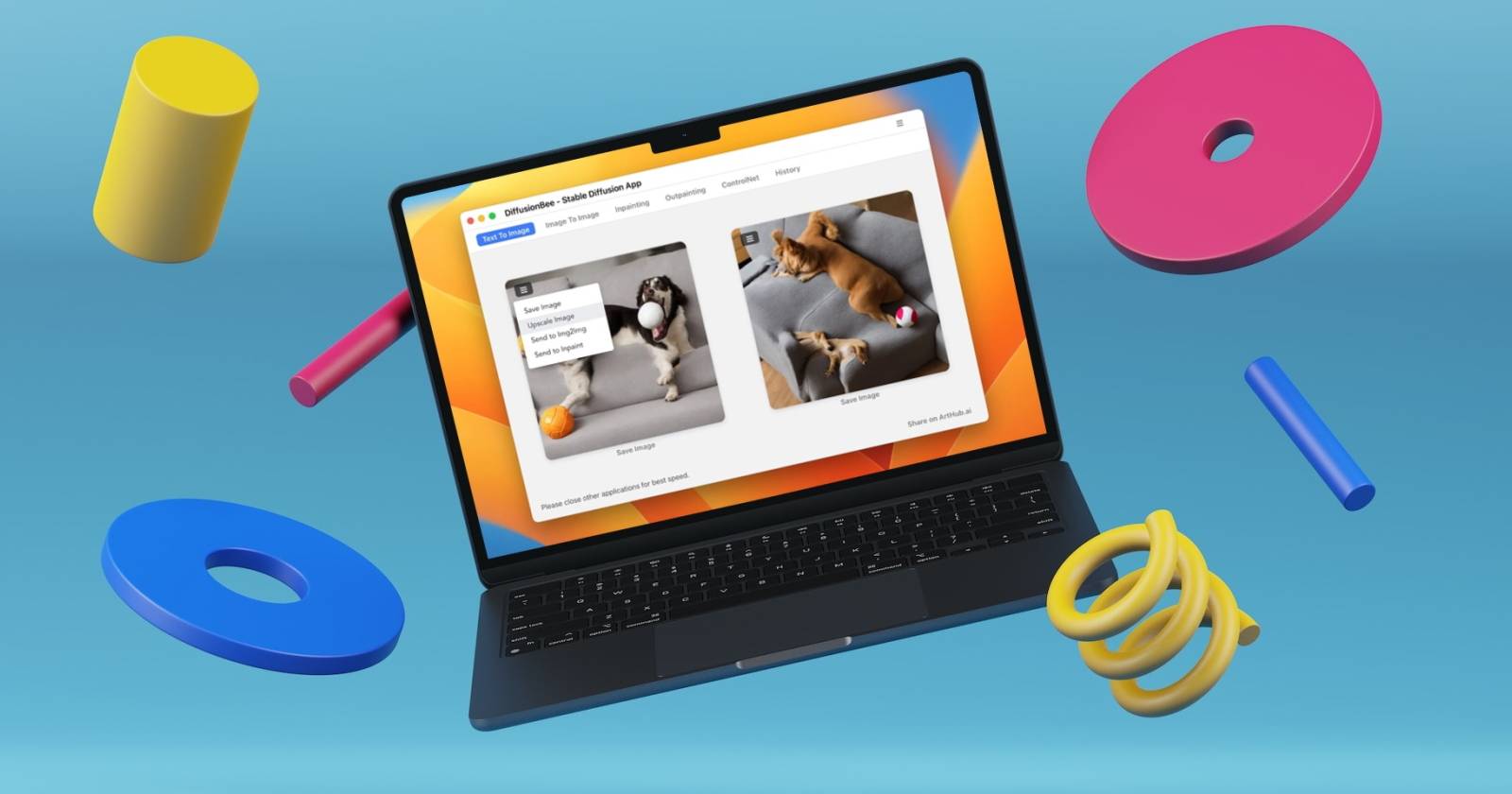
- Введите подсказку (prompt). Пример: “a dog playing with a ball on a couch”.
- Нажмите Options, выберите разрешение и количество изображений.
- Нажмите Generate — DiffusionBee начнёт генерировать изображения (обычно по два сразу).
- Когда генерация завершится, под каждым изображением появится кнопка Save Image — сохраните выбранные варианты на Mac.
Примечание: при запуске сразу нескольких тяжёлых приложений генерация замедлится.
Апскейл (увеличение разрешения) в DiffusionBee
- Найдите понравившееся изображение в окне результатов.
- Нажмите на “гамбургер‑меню” (три вертикальные линии) возле изображения.
- Выберите опцию Upscale Image — приложение повысит разрешение в ~4 раза.
После апскейла вы можете снова сохранить изображение с улучшенным разрешением.
Как улучшить результаты: мини‑методология и подсказки для подсказок
- Структура подсказки: объект + контекст + стиль + камера/ракурс + освещение + дополнительные параметры.
Пример: “a golden retriever playing with a red ball on a leather couch, photorealistic, soft morning light, shallow depth of field, 85mm lens”. - Используйте отрицательные подсказки (если поддерживается) для удаления нежелательных элементов: например, “no text, no watermark, no extra limbs”.
- Экспериментируйте с seed и steps: больше шагов обычно даёт более детализированный результат, но дольше генерируется.
- Уточняйте стиль: «painting», «photorealistic», «anime», «digital art» и т. п.
- Для последовательности (несколько картин в одном стиле) фиксируйте seed и одинаковые параметры.
Краткое правило: начните с простой, понятной подсказки и постепенно добавляйте детали.
Когда Stable Diffusion или DiffusionBee могут не подойти (ограничения)
- Очень специфичные логотипы, торговые марки или живые люди могут генерироваться с ошибками или быть заблокированы политикой модели.
- Мелкие детали вроде текста на изображении часто искажаются.
- Художественные стили отдельных современных художников могут воспроизводиться некорректно или быть ограничены лицензионной политикой.
- Если у вас мало ОЗУ/дискового пространства, генерация может не стартовать или зависать.
Если вам нужны гарантированно точные результаты с логотипами и текстом — рассмотрите ручную доработку в графическом редакторе или специализированные сервисы с поддержкой векторной графики.
Альтернативные подходы и инструменты
- Midjourney — облачный сервис, простой в использовании, ориентирован на художественные стили; требует подписки и работы через Discord.
- DALL‑E / OpenAI — облачные модели с фокусом на точность и управляемость; плата за API/использование.
- Запуск локальных сборок Stable Diffusion через AUTOMATIC1111 WebUI — гибкий вариант для продвинутых пользователей с большим числом настроек и плагинов.
- Облачные GPU‑сервисы (Google Cloud, AWS) — если нужна масштабируемость и мощные карты памяти.
Выбор зависит от задач: быстрые художественные наброски — Midjourney; контроль параметров и плагины — AUTOMATIC1111; локальная простота и удобство — DiffusionBee.
Роль‑ориентированные чек‑листы
Дизайнер:
- Подготовьте референсы и целевой стиль.
- Используйте «photorealistic» или конкретный арт‑стиль в подсказке.
- Сохраните несколько seed для вариантов.
Хобби‑пользователь / тестировщик:
- Достаточно 8–16 ГБ свободного места.
- Начните с простых подсказок и учитесь на результатах.
Разработчик / исследователь:
- Рассмотрите WebUI для кастомных моделей и скриптов.
- Следите за лицензиями моделей и dataset’ов.
Безопасность, конфиденциальность и права
- DiffusionBee работает локально — это снижает риск загрузки личных изображений в облако.
- Тем не менее, скачиваемые модели и патчи могут содержать сторонний код — загружайте их только с официальных сайтов.
- Не используйте модель для генерации защищённого авторским правом контента без разрешения.
- Храните конфиденциальные данные и фото отдельно и не передавайте их сторонним сервисам без необходимости.
Краткий словарь (1‑строчное определение)
- Prompt: текстовая подсказка, описывающая желаемое изображение.
- Seed: целочисленное значение, управляющее детерминированностью генерации.
- Upscale: процесс увеличения разрешения изображения с сохранением/восстановлением деталей.
Критерии приёмки
- Приложение установлено и запускается на macOS соответствующей архитектуры.
- Модель загружается полностью без ошибок.
- Генерация изображений завершается и файлы сохраняются в локальную папку.
- Апскейл работает и увеличивает разрешение без явных сбоев.
Заключение
DiffusionBee упрощает запуск Stable Diffusion на Mac и подходит для большинства пользователей, которые хотят генерировать изображения локально. Если вам нужен расширенный контроль — изучите WebUI‑решения или облачные альтернативы. Начинайте с небольших экспериментов, оттачивайте подсказки и сохраняйте понравившиеся seed‑ы для последовательных результатов.
Важно: уважайте авторские права и конфиденциальность при создании и распространении сгенерированного контента.

Похожие материалы

RDP: полный гид по настройке и безопасности

Android как клавиатура и трекпад для Windows

Советы и приёмы для работы с PDF

Calibration в Lightroom Classic: как и когда использовать

Отключить Siri Suggestions на iPhone
