
Как сгенерировать WLAN‑отчёт и просмотреть историю Wi‑Fi в Windows 10

Windows 10 может автоматически создать подробный WLAN‑отчёт с историей подключений Wi‑Fi за последние дни. Запустите командную строку от имени администратора, выполните команду для генерации отчёта и откройте созданный HTML‑файл — далее используйте чек‑листы и рекомендации в этой статье для быстрой диагностики и действий.
Быстрые ссылки
- Как сгенерировать WLAN‑отчёт и историю Wi‑Fi
- Как читать отчёт
Windows 10 включает удобную функцию, которая автоматически создаёт подробный HTML‑отчёт обо всех ваших беспроводных сессиях. В отчёте показаны сети, к которым вы подключались, длительность сессий, ошибки, адаптеры и результаты нескольких команд командной строки. Такой отчёт отлично подходит для диагностики проблем с подключением.
Как сгенерировать WLAN‑отчёт и историю Wi‑Fi
В примере мы используем Командную строку (Command Prompt), но вы можете выполнить ту же команду в PowerShell. Важно запускать её с правами администратора.
- Нажмите «Пуск» и введите cmd в поле поиска.
- Правой кнопкой по «Командная строка» и выберите «Запуск от имени администратора».
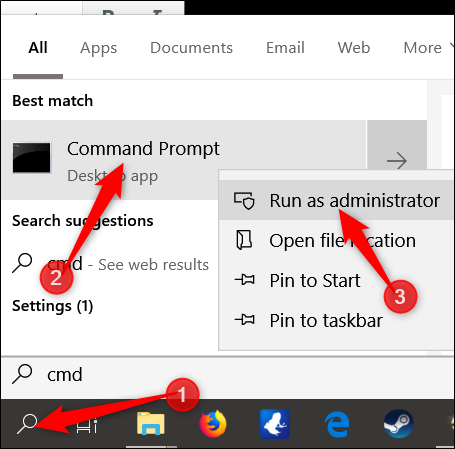
В появившемся окне введите команду и нажмите Enter:
netsh wlan show wlanreport
Windows создаст файл отчёта по умолчанию в папке:
C:/ProgramData/Microsoft/Windows/WlanReport/wlan-report-latest.htmlОткройте Проводник и перейдите по этому пути или вставьте путь в адресную строку браузера и откройте .html‑файл.
Как читать отчёт — обзор секций
Отчёт состоит из нескольких разделов с данными по сетям, системе, пользователю и адаптерам.
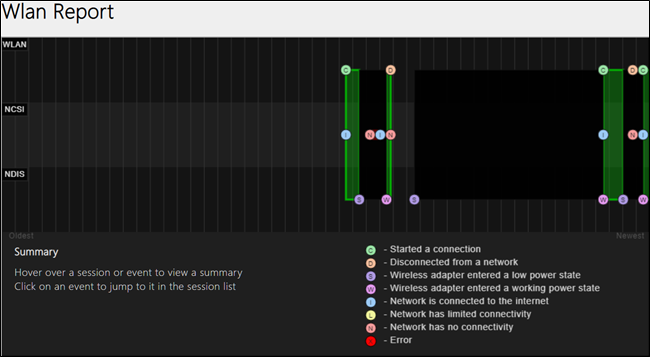
WLAN Report
График верхней части отчёта показывает последовательность сессий. Наведите курсор на конкретную сессию, чтобы увидеть краткую информацию. Красный круг с крестом означает ошибку. График интерактивен: клик по событию переносит вас к деталям этой сессии ниже.
Информация об отчёте
Показывает дату создания отчёта и сколько дней охвачено.

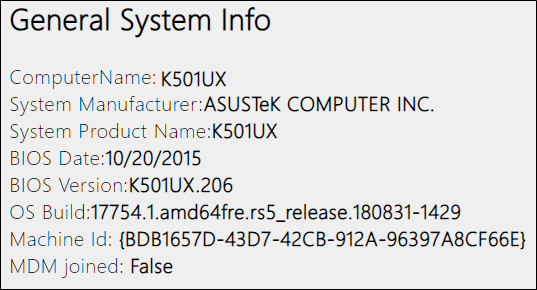
Общая информация о системе
Содержит данные о компьютере: имя, производитель, модель, версия BIOS и другие системные параметры.
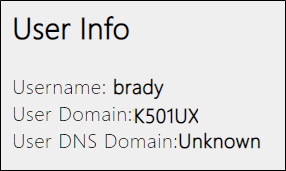
Информация о пользователе
Показывает имя пользователя, домен и другие учётные данные, относящиеся к пользователю, который создал отчёт.
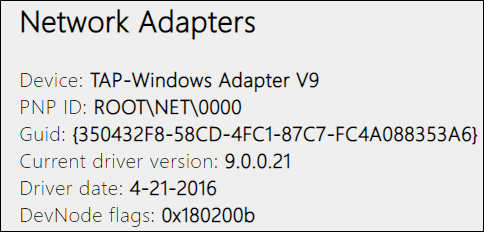
Сетевые адаптеры
Список всех сетевых адаптеров, включая скрытые. Приводятся имя устройства, Plug and Play ID, GUID, текущий драйвер и дата драйвера.
Вывод скриптов и команд
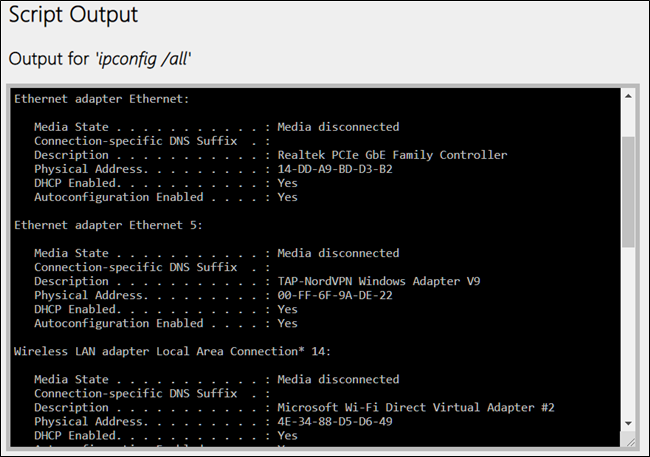
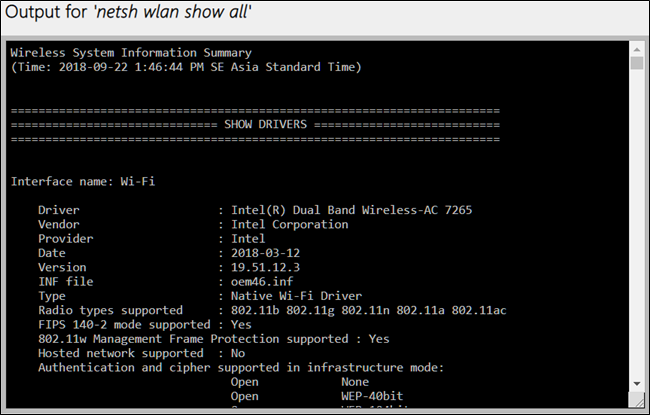
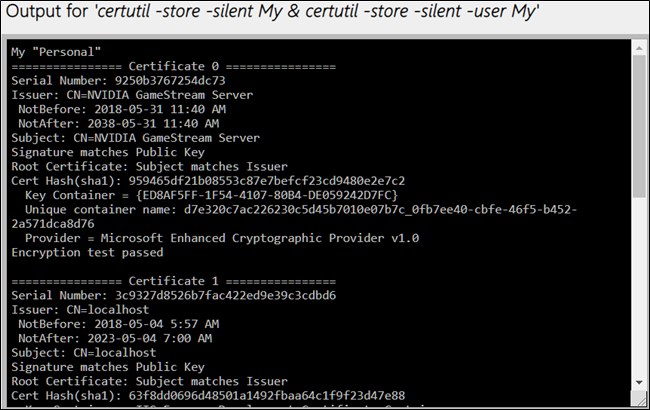
Отчёт включает вывод нескольких команд, которые дают дополнительные сведения о конфигурации сети.
- ipconfig /all — подробная информация о сетевых интерфейсах: MAC, IP, DNS и т. д.
- netsh wlan show all — показывает возможности Wi‑Fi‑адаптера, профили и список найденных сетей.
- certutil -store -silent My & certutil -store -silent -user My — список сертификатов в системных и пользовательских хранилищах.
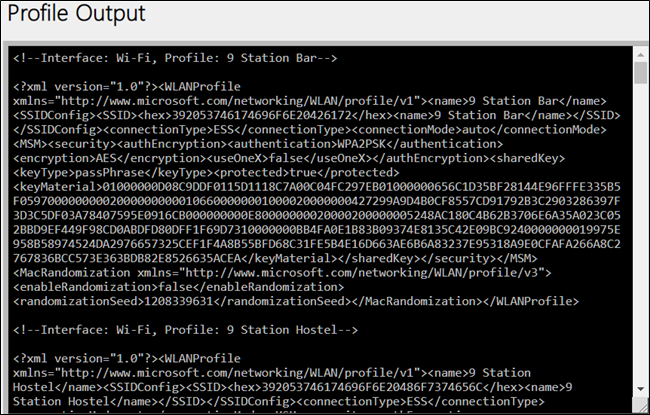
Профили Wi‑Fi
Секция Profiles содержит список всех сохранённых профилей на компьютере. Здесь отображены настройки, использованные для подключения (за исключением зашифрованных ключей и паролей).
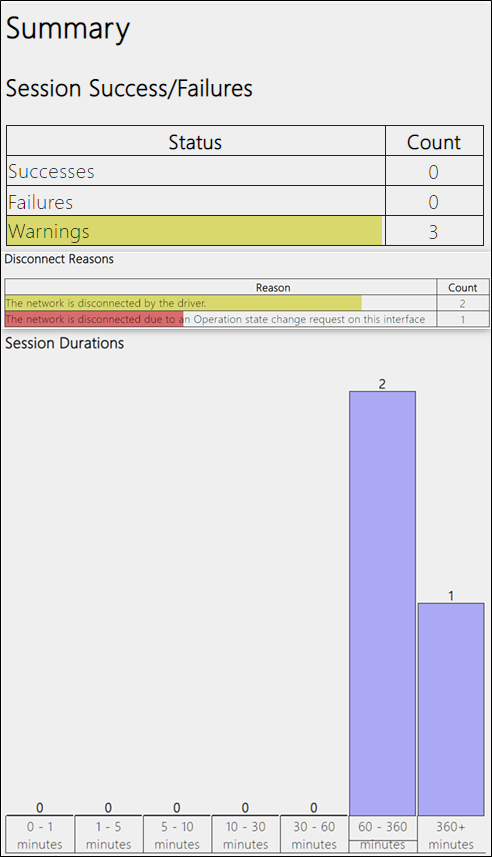
Сводка
Раздел Summary показывает успехи и неудачи сессий, причины отключений и длительность каждой сессии.
Сетевые сессии
Здесь расположен детальный журнал событий для каждой Wi‑Fi сессии. Каждая сессия раскрывается в отдельный блок; разворачивание события показывает такие поля, как имя интерфейса, режим подключения, профиль подключения, имя сети и причина отключения.

Каждый раз, когда появляются проблемы с подключением, эта команда даст отчёт о последних трёх днях активности, который помогает диагностировать проблему.
Фото: FR Design /Shutterstock
Практическое руководство: шаги от обнаружения до решения
- Сгенерируйте отчёт (см. раздел выше).
- Откройте раздел Summary — найдите последние ошибки и время их появления.
- Перейдите к соответствующей сессии в разделе Wireless Sessions и прочитайте причину отключения.
- Изучите Script Output: ipconfig и netsh могут показать конфликт адресов, отключённые интерфейсы или проблемы с драйвером.
- Если причина неопределённа, проверьте драйвер адаптера и обновления Windows.
- Повторите попытку соединения и при необходимости сгенерируйте новый отчёт для сравнения.
Когда отчёт не поможет: ограничения и контрпримеры
- Если проблема вызвана внешней сетью провайдера (прерывания за пределами WLAN), отчёт покажет только факты отключений, но не устранит проблему.
- Если адаптер аппаратно повреждён, отчёт укажет ошибки, но физическую замену или тестирование оборудования придётся выполнять вручную.
- Отчёт не раскрывает пароли и ключи безопасности — это нормально для безопасности, но усложняет полное восстановление в некоторых сценариях.
Альтернативные способы и инструменты
- PowerShell: та же команда в PowerShell, запущенном от имени администратора.
- Встроенный «Устранение неполадок» Windows — быстрый автоматический тест, полезен для базовых проблем.
- Утилиты производителя адаптера (Intel, Realtek) — иногда дают более точную информацию и обновления драйверов.
- Внешние сканеры Wi‑Fi (например, мобильные приложения) — для анализа качества сигнала и каналов.
Методика диагностики (мини‑методология)
- Соберите факты: время, профили, сообщения об ошибках.
- Сопоставьте событие в отчёте с действиями пользователя и изменениями в сети.
- Проверяйте гипотезы по одной: драйвер → настройки → физика сигнала → провайдер.
- Документируйте шаги и генерируйте новый отчёт при каждом ключевом изменении.
Чек‑лист для ролей
Для обычного пользователя:
- Сгенерировать отчёт и сфотографировать/скопировать раздел Summary.
- Попробовать перезагрузить компьютер и роутер.
- Проверить, видит ли устройство другие сети.
Для администратора IT:
- Сравнить отчёты на нескольких компьютерах в одно и то же время.
- Проверить драйверы и политики групповой политики (GPO), которые могут влиять на Wi‑Fi.
- Оценить, не совпадает ли время ошибок с изменениями конфигурации сети.
Для техподдержки/инженера:
- Анализировать netsh output и ipconfig на предмет конфликтов IP, настроек DNS и метрик интерфейса.
- Собрать дамп событий системы (Event Viewer) за время инцидента.
- Подготовить план отката изменений, если недавно обновлялись драйверы или ПО.
План действий при обнаружении ошибки (runbook)
- Зафиксировать время и сообщение об ошибке из отчёта.
- Проверить состояние адаптера в Диспетчере устройств.
- Откатить драйвер (если обновлялся недавно) или установить свежий официальный драйвер.
- Сбросить настройки сети: в Windows — Параметры → Сеть и Интернет → Сброс сети.
- Если проблема не устранена — протестировать адаптер на другом устройстве или заменить адаптер.
- При массовых падениях — сверить журналы беспроводного контроллера/роутера и связаться с провайдером.
Критерии приёмки
Чтобы считать проблему решённой, выполните и подтвердите:
- Устройство стабильно подключается не менее X часов без отключений (X определяет администратор).
- Отчёт WLAN больше не содержит повторяющихся ошибок по той же причине.
- Пользователь подтверждает, что сетевые сервисы работают корректно.
Совет по безопасности и приватности
WLAN‑отчёт содержит множество системных и сетевых метаданных (списки профилей, идентификаторы адаптеров). Не публикуйте отчёт публично без удаления конфиденциальных данных. При передаче отчёта в службу поддержки используйте защищённые каналы (корпоративную почту или тикет‑систему).
Диагностическое дерево (упрощённый)
flowchart TD
  A[Проблема с Wi‑Fi обнаружена] --> B{Подключается ли устройство к сети?}
  B -- Да --> C{Есть ли интернет?}
  B -- Нет --> D[Проверить драйвер и профиль]
  C -- Да --> E[Проверить приложения/серверы]
  C -- Нет --> F[Проверить шлюз и DNS]
  D --> G[Генерировать WLAN‑отчёт и анализировать ошибку]
  F --> G
  E --> H[Проверка уровня приложения и провайдера]
  G --> I[Действия: обновить/откатить драйвер, сброс сети]
  I --> J[Ретест]
  J --> B
Частые вопросы
Q: Сколько дней охватывает отчёт? A: По умолчанию отчёт показывает последние три дня активности, но в нём явно указана длительность в разделе Report Info.
Q: Могу ли я собрать отчёт удалённо на машине пользователя? A: Да — если у вас есть админ‑доступ, команду можно выполнить удалённо через удалённую сессию или скрипт.
Q: Удаляет ли команда профили Wi‑Fi? A: Нет — команда генерирует отчёт и не изменяет профили.
Короткое резюме
WLAN‑отчёт Windows — быстрый и подробный инструмент для диагностики проблем Wi‑Fi: он даёт детализированный журнал сессий, вывод ключевых команд и информацию об адаптерах. Используйте отчёт вместе с пошаговой методикой, чек‑листами и runbook для системного устранения неполадок.
Фото: FR Design /Shutterstock

Похожие материалы

Несколько аккаунтов Skype: Multi Skype Launcher

Журнал для работы: повысить продуктивность

Персональные звуки уведомлений на Android

Скачивание шоу Hulu для офлайн‑просмотра

Microsoft Start: персонализированная новостная лента
