Как создать QR‑код для ссылки в Google Chrome на Android
Важно: это экспериментальная опция. Флаги могут измениться или пропасть в будущих версиях Chrome. Включение флагов не затрагивает ваши закладки и пароли, но может повлиять на стабильность.
Что такое QR‑код
QR‑код — это двумерный штрихкод, который хранит данные, например URL. Одна строка: при сканировании код открывает содержимое (чаще всего ссылку) в приложении или браузере.
Зачем использовать QR‑код в Chrome
- Быстро поделиться ссылкой с человеком рядом, без пересылки через мессенджеры.
- Сохранить изображение с URL для печати, презентации или размещения на экране.
- Открыть встроенный сканер QR в Chrome, если камера устройства не умеет распознавать коды.
Перед началом — что нужно знать
- Работает на Android-устройстве с установленным Google Chrome.
- Потребуются экспериментальные флаги в chrome://flags.
- После включения флагов перезапуск браузера обязателен.
Шаг 1. Откройте страницу флагов Chrome
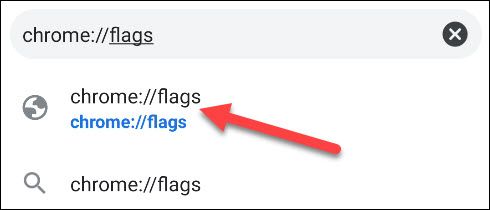
Откройте приложение “Chrome” на телефоне или планшете и в адресной строке введите:
chrome://flags
Шаг 2. Включите Sharing Hub
В поле поиска на странице флагов введите “Sharing Hub”. Установите флаг “Chrome Sharing Hub” в положение “Enabled”.

Шаг 3. Включите генерацию QR‑кодов
В строке поиска введите “QR Code” и включите флаг “Chrome Share QRCodes” — переведите в положение “Enabled”.

Теперь нажмите “Relaunch”, чтобы перезапустить Chrome и применить изменения.
Шаг 4. Сгенерируйте QR‑код для страницы
- Откройте страницу, которой хотите поделиться.
- Нажмите на адресную строку.
- Выберите значок «Поделиться».
- В открывшемся меню в верхней части появится опция “QR Code” — нажмите её.
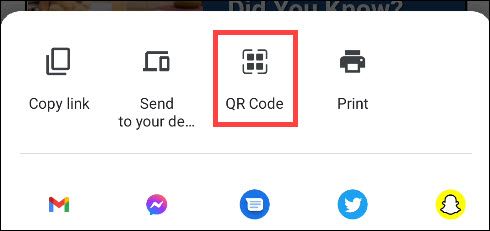
Chrome сгенерирует QR‑код, привязанный к текущему URL. Вы можете дать окружающим отсканировать его прямо с экрана или нажать “Download”, чтобы сохранить изображение на устройство.

Как использовать встроенный сканер QR
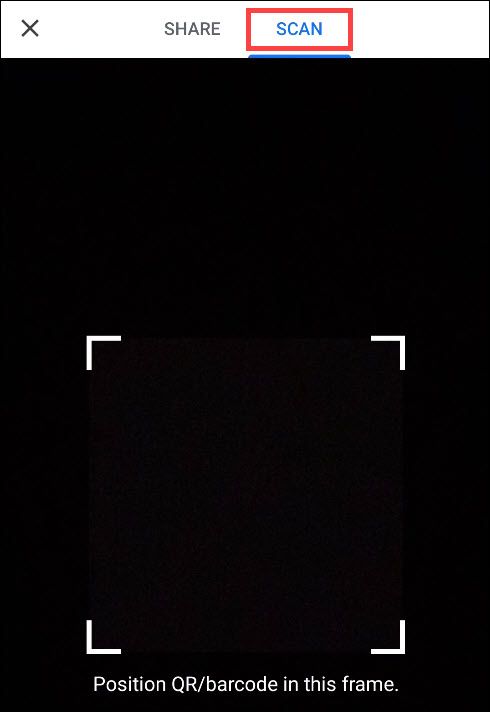
На экране генерации QR‑кода есть вкладка “Scan”. Она открывает простой сканер — альтернатива использованию стандартного приложения “Камера”.
Полезные советы и приёмы
- Если опция QR не появилась после включения флагов, проверьте версию Chrome и перезапустите устройство.
- Скачанный QR‑код — обычное изображение PNG. Его можно вставлять в документы или печатать.
- Прежде чем делиться публично, убедитесь, что URL не содержит приватных токенов или сессионных параметров.
Когда это не работает
- Функция может отсутствовать в старых версиях Chrome или в сборках, где Google убрал экспериментальную возможность.
- На некоторых устройствах OEM‑прошивки могут ограничивать работу флагов.
- Если сайт динамически генерирует короткоживущие ссылки, сканирование позже откроет неактуальный адрес.
Альтернативные способы поделиться ссылкой
- Копирование URL и отправка через мессенджер или почту.
- Создание короткой ссылки через сервис (например, bit.ly) и генерация QR‑кода через онлайн‑генератор.
- Использование сторонних расширений или приложений «QR Generator» из Google Play.
Контроль безопасности и конфиденциальности
QR‑код содержит сам URL. Никаких скрытых данных Chrome в код не добавляет. Тем не менее:
- Не генерируйте QR для страниц с личной информацией или временными токенами.
- Проверяйте содержимое ссылки перед печатью или массовым распространением.
Краткий чеклист перед публикацией QR
- Убедиться, что URL окончательный и не содержит приватных параметров.
- Протестировать сканирование с другим устройством.
- Скачать изображение и проверить читаемость при разных масштабах.
Критерии приёмки
- QR открывает ожидаемую страницу на другом устройстве.
- Изображение читается камерой на расстоянии 20–50 см (в зависимости от размера).
- Нет побочных параметров, раскрывающих личные данные.
Глоссарий в одну строку
QR‑код — двухмерный штрихкод, хранящий текстовые данные, чаще всего URL.
Итог
Генерация QR‑кода прямо в Google Chrome на Android — быстрый и удобный способ поделиться ссылкой без копирования. Процесс требует включения двух экспериментальных флагов, после чего опция появляется в меню “Поделиться”. Используйте скачанный PNG для печати или демонстрации, и проверяйте URL на предмет приватности перед публикацией.
Дополнительная заметка: если функция пропала в будущем, воспользуйтесь онлайн‑генераторами QR или приложениями из Google Play.

Похожие материалы

Как стать фрилансером: пошаговое руководство
Отключить Game Bar и кнопку Xbox в Windows 10
Включение Intel XMP — как запустить RAM на заявленных скоростях
Чтение файла построчно в Bash — безопасный шаблон
YouTube Premium для студентов: как оформить скидку