
GPResult: как получить отчёт о групповых политиках Windows

Зачем нужен GPResult
GPResult выводит сводку всех настроек групповой политики (GPO), которые применены или наследованы для локального компьютера и отдельных учётных записей пользователей. Это помогает:
- быстро увидеть, какие политики влияют на систему;
- подтвердить, что нужные политики применились после изменений;
- диагностировать проблемы, связанные с политиками (например, закрытые порты, запреты на вход, заблокированные настройки ОБП).
Важно: GPResult показывает итоговое состояние применения политик, а не редактируемый список правил в GPO.
Краткая терминология
- GPO — объект групповой политики: набор настроек, применяемых к компьютерам и пользователям.
- Локальная политика — настройки, применяемые только на данном компьютере.
- Доменные политики — задаются через контроллер домена и могут перезаписывать локальные.
Быстрый старт: базовые команды GPResult
Откройте Командную строку с правами администратора (ПКМ → “Запуск от имени администратора”).
Показать применённые политики для компьютера и текущего пользователя:
gpresult /rРезультат появится в том же окне Командной строки: секции для “Computer Settings” (настройки компьютера) и “User Settings” (настройки пользователя).
Получить отчёт для конкретного пользователя:
gpresult /r /user usernameПример:
gpresult /r /user JackЕсли вы не уверены в точном имени пользователя, получите список локальных учётных записей:
net user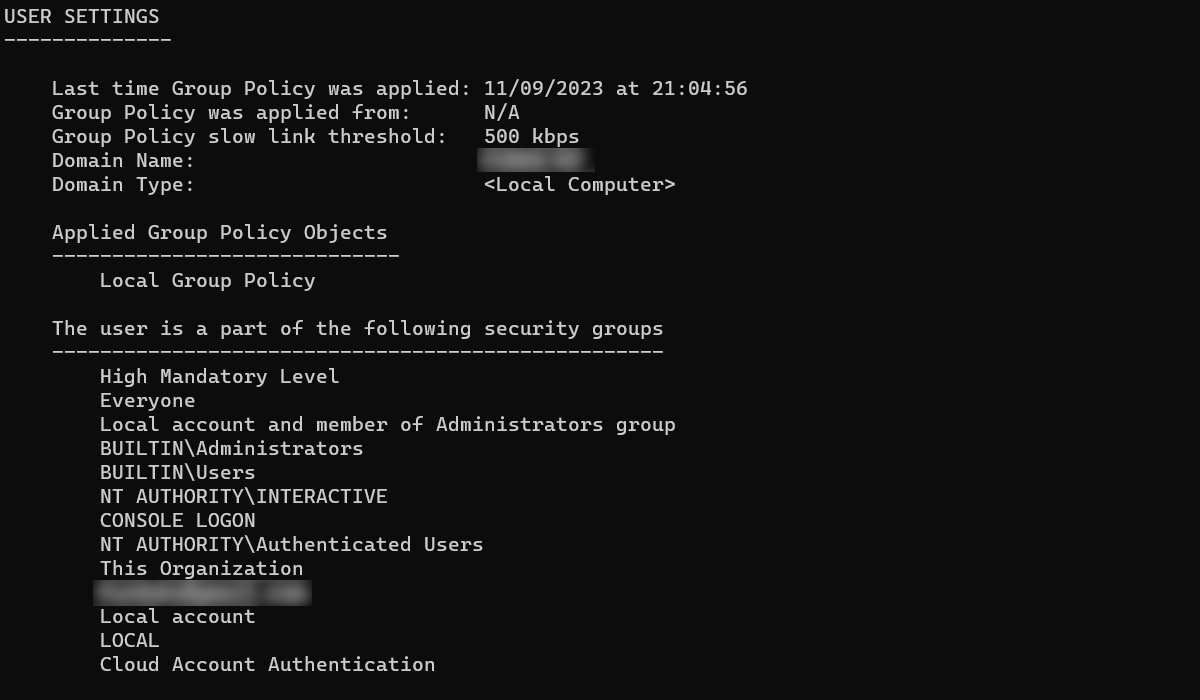
Совет: имена учётных записей нужно вводить точно — включая регистр и пробелы, если они есть.
Экспорт отчёта в HTML (читаемый формат)
HTML‑отчёт удобнее просматривать и пересылать коллегам. Структура команды:
gpresult /h path_to_report\gp_report.htmlПример с реальным путём:
gpresult /h "C:\Users\Jack\Desktop\gpreport.html"После выполнения файла откройте созданный HTML в браузере.
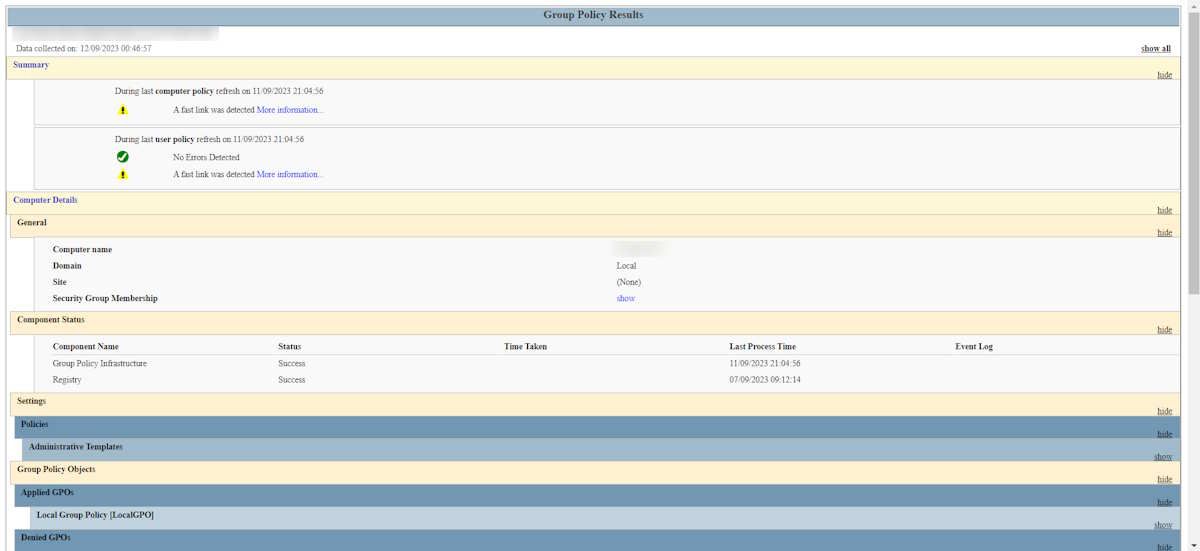
Для экспорта отчёта по конкретному пользователю используйте:
gpresult /h /user username path_to_report\gpreport.htmlПример:
gpresult /h /user Jack "C:\Temp\gpreport_jack.html"Что смотреть в отчёте: главное
- Источник политики (Local Group Policy, Domain, site, OU).
- Включенные/отключенные настройки и их значения.
- Раздел “Applied Group Policy Objects” — список GPO, которые реально применились.
- Ошибки применения (если есть) — секция ниже, сообщения об ошибках (Access Denied, GPO not found и т. п.).
Важно: наличие GPO в списке не всегда значит, что его настройки вступили в силу — проверяйте секцию «Applied GPOs» и конкретные параметры.
Типичные ошибки и способы их устранения
“Access is denied” или нет данных для пользователя:
- Убедитесь, что вы запускаете Командную строку как администратор.
- Для информации о доменных пользователях нужен доступ к контроллеру домена.
Пустые секции / нет GPO:
- Проверьте сетевое подключение к контроллеру домена.
- Проверьте, не применён ли фильтр безопасности или WMI‑фильтр, исключающий объект.
Различия между ожидаемым и реальным поведением:
- Учитывайте порядок применения: local → site → domain → OU (последний переписывает предыдущие при конфликте).
- Проверьте результат обработки групповой политики командой
gpupdate /forceи затем повторитеgpresult.
Когда GPResult не поможет (ограничения)
- Если контроллер домена недоступен, GPResult не покажет доменные изменения, применённые после последнего успешного обновления.
- GPResult показывает итог — но не даёт истории изменений GPO или детального журнала применения (для этого нужны логи событий и GPMC).
- Для тонкой диагностики программных ограничений (например, конфликт групповых политик в процессе загрузки) понадобятся дополнительные инструменты.
Альтернативные инструменты и подходы
- RSOP.msc — визуальный осмотр Resultant Set of Policy (результирующий набор политик).
- Group Policy Management Console (GPMC) — управление и отчёты для домена.
- Event Viewer (Просмотр событий): фильтруйте по “GroupPolicy” для записи событий применения.
- PowerShell: командлеты для работы с GPO в модуле GroupPolicy (требует установки/доступа).
Выбор инструмента: для быстрой локальной проверки используйте gpresult или rsop.msc; для управления в домене и аудита — GPMC и PowerShell.
Чек‑лист для администратора (быстрое руководство)
- Запустите Командную строку от имени администратора.
- [ ] Выполните
gpresult /rи просмотрите секции Computer и User. - [ ] Если нужно — экспортируйте в HTML:
gpresult /h "C:\Path\gpreport.html". - [ ] Выполните
gpupdate /force, если ожидаемые политики не применились, затем повторитеgpresult. - Проверьте журнал событий на предмет ошибок применения Group Policy.
- При работе в домене подтвердите доступ к контроллеру домена и корректность OU/GPO.
Шаблон принятия и тесты (Критерии приёмки)
- Критерий 1: Отчёт отображает список применённых GPO для компьютера и пользователя.
- Критерий 2: Экспорт в HTML открывается в браузере и содержит навигацию по секциям.
- Критерий 3: После
gpupdate /forceи перезапуска система получает ожидаемые политические установки.
Тесты приёмки:
- Выполнить
gpresult /r— убедиться, что секции не пусты. - Экспортировать HTML и проверить, что ключевые настройки видны (например, политики паролей, политики входа).
Быстрый набор команд (cheat sheet)
| Цель | Команда |
|---|---|
| Показать применённые политики | gpresult /r |
| Для конкретного пользователя | gpresult /r /user username |
| Экспорт в HTML | gpresult /h "C:\Path\gpreport.html" |
| Экспорт для пользователя | gpresult /h /user username "C:\Path\user_gpreport.html" |
| Список локальных пользователей | net user |
| Принудительное обновление политик | gpupdate /force |
Роль‑ориентированные рекомендации
- Системный администратор: используйте GPMC и PowerShell для массовых отчётов по контроллерам домена.
- ИТ‑поддержка уровня 1: начинайте с
gpresult /r, экспортируйте HTML и отправляйте технику на анализ. - Безопасность/аудит: сочетайте gpresult с журналами событий и GPO‑отчётами из GPMC.
Примеры ошибок и варианты их обнаружения
- Ошибка: “The user and computer did not perform group policy processing because they were unable to contact a domain controller.” — проверьте сеть и DNS.
- Ошибка: “Access is denied” — запустите Командную строку с повышенными правами.
- Ожидаемая настройка не применяется — проверьте порядок применения GPO и фильтры безопасности/WMI.
Часто задаваемые вопросы
Что делает gpresult?
GPResult показывает итоговое состояние применения групповых политик для компьютера и пользователей: какие GPO применились, их значения и возможные ошибки применения.
Как экспортировать отчёт в HTML?
Запустите gpresult /h "C:\Путь\gpreport.html". Затем откройте файл в браузере.
Можно ли получить отчёт для удалённого компьютера?
GPResult может формировать отчёты только локально; для удалённого опроса используйте PowerShell с удалёнными командами или GPMC/PSExec‑основанные подходы.
Безопасность и приватность
Отчёты GPResult могут содержать информацию о политике безопасности и учётных записях. Храните экспортированные файлы в защищённых местах и пересылайте только уполномоченным лицам.
Короткое руководство для анонса (поделиться с командой)
GPResult — простой инструмент для быстрой проверки того, какие групповые политики применены на машине или для пользователя. Используйте gpresult /r для просмотра и gpresult /h для экспорта в HTML. Это первая команда для диагностики проблем с политиками.
Краткое резюме
GPResult — надёжный и быстрый способ получить информацию о применённых GPO на локальном компьютере и для конкретного пользователя. Если вам нужно массово управлять или аудитить политики в домене, переходите к GPMC и PowerShell. Начинайте с gpresult /r, экспортируйте в HTML и следуйте чек‑листу для диагностики.

Похожие материалы

Несколько аккаунтов Skype: Multi Skype Launcher

Журнал для работы: повысить продуктивность

Персональные звуки уведомлений на Android

Скачивание шоу Hulu для офлайн‑просмотра

Microsoft Start: персонализированная новостная лента
