
Feedient — единая лента соцсетей
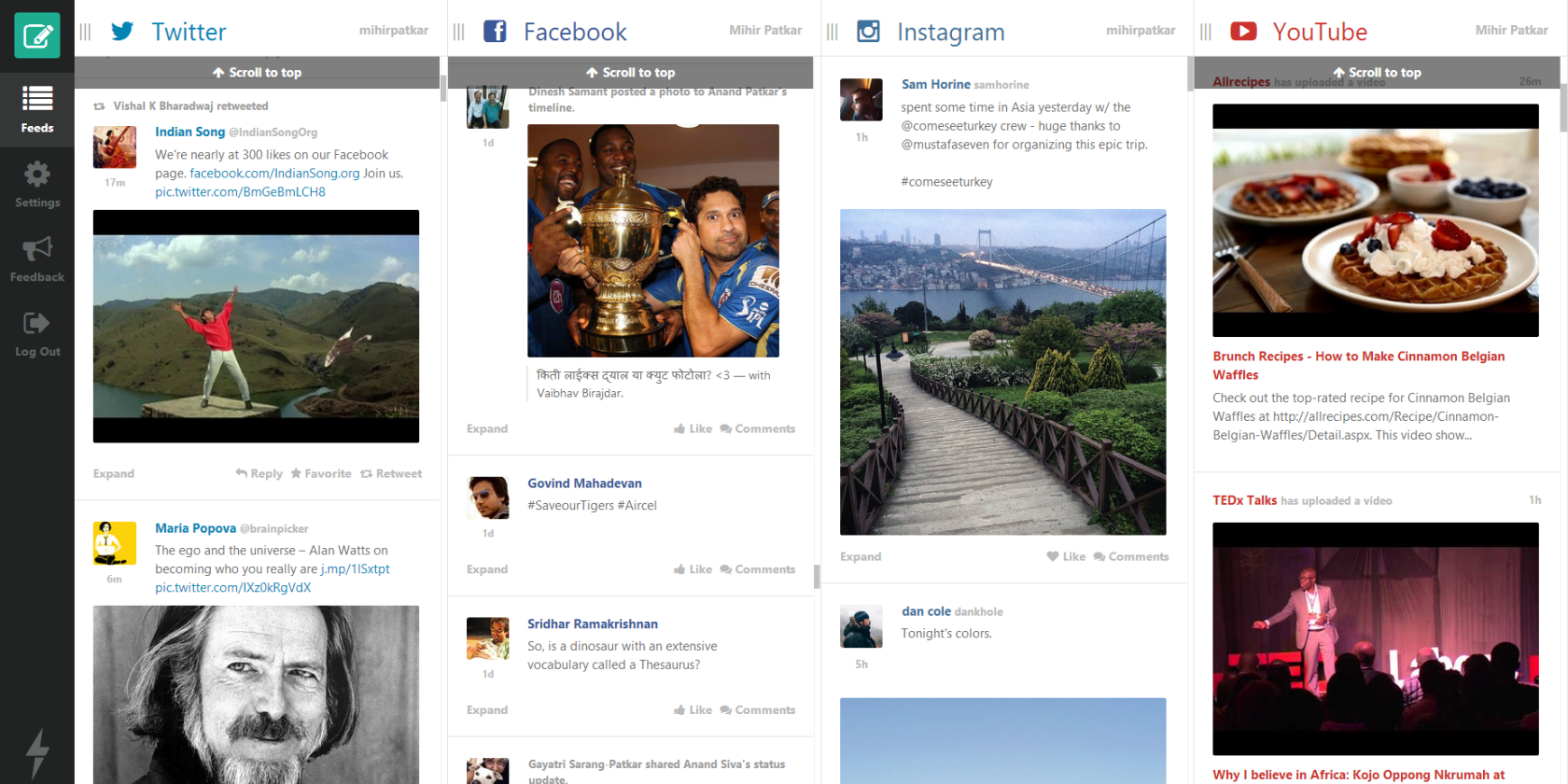
Feedient объединяет Twitter, Facebook, Instagram и YouTube в одну страницу — удобный обзор для повседневного мониторинга. Сервис бесплатный и прост в настройке, но ограничен в взаимодействиях, загрузке медиа и поиске, поэтому подходит скорее случайным пользователям и для быстрого просмотра, а не для продвинутого управления аккаунтами.
Что такое Feedient и для чего он нужен?
Feedient — это веб-приложение, которое собирает ленты из нескольких социальных сетей на одной странице. Вместо переключения между вкладками вы видите несколько колонок рядом: основную временную ленту Twitter и по одной колонке для Facebook, Instagram и YouTube. Сервис позиционируется как «дашборд» для быстрого чтения и лёгких взаимодействий — не как замена полнофункциональных клиентов каждой сети.
Кратко о формате:
- Один экран — несколько колонок с лентами.
- Раскрытие постов показывает комментарии и детали.
- Лайтбокс для просмотра фото и видео прямо в интерфейсе.
- Возможность добавлять несколько аккаунтов, в том числе два аккаунта одной сети.
Важно: Feedient сейчас в открытой бете — всем доступен, но возможны баги и изменения функциональности.
Как настроить аккаунты и работать с лентами
Добавление аккаунтов занимает считанные минуты: авторизация через каждую сеть, затем ленты выстраиваются в столбцы. Колонки можно перетаскивать и переставлять по вкусу.
Основные операции:
- Раскрыть пост для просмотра комментариев и других деталей.
- Кликнуть по медиа — откроется лайтбокс для просмотра фото/видео.
- Перетаскивать колонки для персонализации вида.
Что Feedient умеет хорошо
- Удобный визуальный обзор. Простая, «воздушная» сетка колонок снижает визуальную перегрузку, даже когда одновременно отображаются четыре ленты.
- Быстрый доступ к разным сетям в одном окне — экономит время на переключениях между вкладками.
- Просмотр медиа внутри лайтбокса без перекидывания на сторонние страницы.
- Полностью бесплатный доступ во время открытой беты.
Эти преимущества делают Feedient хорошим выбором для тех, кто хочет «быстро пробежаться» по подпискам и каналам без глубоких взаимодействий.
Ограничения и почему Feedient не заменит нативные клиенты
Feedient намеренно упрощён — это плюс для простоты, но минусы для серьёзных пользователей:
- Ограниченные взаимодействия: в Twitter доступны ретвит, лайк и ответ; в Facebook и Instagram — лайк и комментарий; YouTube не даёт взаимодействий вовсе (нет оценки, подписки из ленты и т. п.).
- Отсутствует полноценный доступ к личным разделам: нет удобного просмотра упоминаний, личных сообщений или списков Twitter, нет отдельного профиля и входящих сообщений Facebook.
- Невозможность создавать полноценные посты с медиа: можно публиковать только текст, загрузка фотографий/видео не поддерживается.
- Нет авто-укорочения ссылок — для Twitter это критично, потому что длинная ссылка съедает лимит символов.
- Отсутствует поиск по лентам и постам — серьёзный недостаток для мониторинга и исторического поиска.
Последствия: продвинутые пользователи и менеджеры сообществ смогут использовать Feedient разве что для общего обзора, но не для оперативного управления контентом и взаимодействий.
Когда Feedient действительно полезен
Feedient отлично подходит, если вы:
- Смотрите несколько сетей время от времени и хотите единый обзор.
- Нуждаетесь в визуально приятном дашборде для личного использования.
- Хотите следить за каналами и друзьями, но не совершаете сложных действий из ленты.
Feedient не подходит, если вы:
- Ведёте активное SMM и управляете многими взаимодействиями.
- Нуждаетесь в поиске, аналитике или загрузке медиа.
Альтернативы и когда выбрать каждую
- Нативные приложения и сайты (Twitter, Facebook, Instagram, YouTube): лучший выбор для полного контроля, ответов, личных сообщений и аналитики.
- TweetDeck/Hootsuite/Buffer: подходят для продвинутых пользователей и агентств, которые нуждаются в планировании, поиске, мониторинге ключевых слов и управлении несколькими аккаунтами.
- RSS-ридеры: хороши для пассивного отслеживания, но не дают взаимодействий.
Если вам нужен баланс между обзором и базовыми действиями — Feedient может быть удобнее RSS благодаря встроенным лайкам и комментариям (там, где они поддерживаются).
Практическое руководство: как принять решение — использовать Feedient или нет
flowchart TD
  A[Нужен единый обзор соцсетей?] -->|Да| B{Планируете активно отвечать и модифицировать контент?}
  A -->|Нет| Z[Лучше использовать нативные приложения]
  B -->|Да| Z
  B -->|Нет| C{Нужен поиск по постам или загрузка медиа?}
  C -->|Да| Z
  C -->|Нет| D[Feedient — подойдёт как быстрый дашборд]
Мини‑методология: как оценивать, стоит ли использовать дашборд
- Определите цели: обзор или управление?
- Оцените критичные функции: поиск, загрузка медиа, личные сообщения, планирование.
- Сравните: есть ли в инструменте эти функции? Если нет — какое компромиссное поведение вас устраивает?
- Тестируйте неделю: используйте как основную домашнюю панель и фиксируйте недостающие действия.
- Примите решение: оставить как основной дашборд, использовать для вторичных аккаунтов или отказаться.
Ролевые чек-листы: кто и как может использовать Feedient
SMM‑менеджер (не рекомендовано для основной работы):
- Используйте Feedient для быстрого скрининга постов и вдохновения.
- Не рассчитывайте на полную модерацию или планирование.
- При ответах переводите пользователей в нативные приложения для детальных действий.
Личный пользователь / подписчик:
- Добавьте аккаунты друзей и интересных каналов.
- Перемещайте колонки под свой визуальный комфорт.
- Используйте лайтбокс для быстрого просмотра медиа.
Менеджер сообщества (только как вторичный инструмент):
- Применяйте Feedient, чтобы отслеживать общую активность и упоминания внешних каналов.
- Для инцидентов и приватных сообщений пользуйтесь нативными инструментами.
Критерии приёмки
Перед тем как внедрить Feedient в рабочий процесс, проверьте:
- Можно ли авторизовать необходимые аккаунты.
- Поддерживаются ли базовые взаимодействия для ваших критичных сетей.
- Работа лайтбокса и корректное отображение медиа.
- Подходит ли визуальный интерфейс для вашего рабочего процесса.
Когда Feedient не сработает — примеры
- Если вы отвечаете на большое количество личных сообщений и упоминаний в Twitter — Feedient не даст удобного доступа.
- Если ваша работа предполагает загрузку изображений/видео из единого интерфейса — вы не сможете полноценно публиковать.
- Если нужен поиск по истории постов или ключевым словам — Feedient не удовлетворит требование.
Лучшие практики использования
- Оставляйте Feedient для обзорной проверки пару раз в день.
- Для публикаций со ссылками используйте нативные клиенты, чтобы избежать проблем с длиной и форматированием.
- Расставьте колонки в порядке приоритетности ваших сетей; отключайте те, которые мешают вниманию.
Быстрый план внедрения (SOP)
- Зарегистрируйтесь и пройдите авторизацию для 1–3 аккаунтов.
- Разместите колонки в удобном порядке и закрепите размер.
- Настройте извещение (если есть) или проверяйте ленту по расписанию.
- Используйте нативные клиенты для ответов на личные сообщения, загрузки медиа и поиска.
- Через неделю проанализируйте: сократилось ли время переключений между вкладками?
1‑строчный глоссарий
- Лайтбокс — всплывающее окно для просмотра медиа без перехода на страницу источника.
- Колонка — вертикальная лента одной социальной сети в интерфейсе.
- Бета — этап разработки, когда продукт доступен пользователям, но может содержать ошибки.
Важно: Feedient — отличный инструмент для повседневного обзора, но он не заменит специализированные клиенты при серьёзных задачах по работе с соцсетями.
Краткое резюме
Feedient предлагает удобный единый обзор для нескольких сетей и приятный интерфейс. Сервис бесплатен и прост в использовании, но лишён функций, необходимых продвинутым пользователям: загрузки медиа, поиска, полного набора взаимодействий и управления личными сообщениями. Если вам нужен лёгкий дашборд для личного пользования или второго аккаунта — попробуйте Feedient; если вы управляете сообществом или делаете глубокий мониторинг — выбирайте более специализированные инструменты.

Похожие материалы

Несколько аккаунтов Skype: Multi Skype Launcher

Журнал для работы: повысить продуктивность

Персональные звуки уведомлений на Android

Скачивание шоу Hulu для офлайн‑просмотра

Microsoft Start: персонализированная новостная лента
