
Как настроить совместный доступ к играм на Xbox One
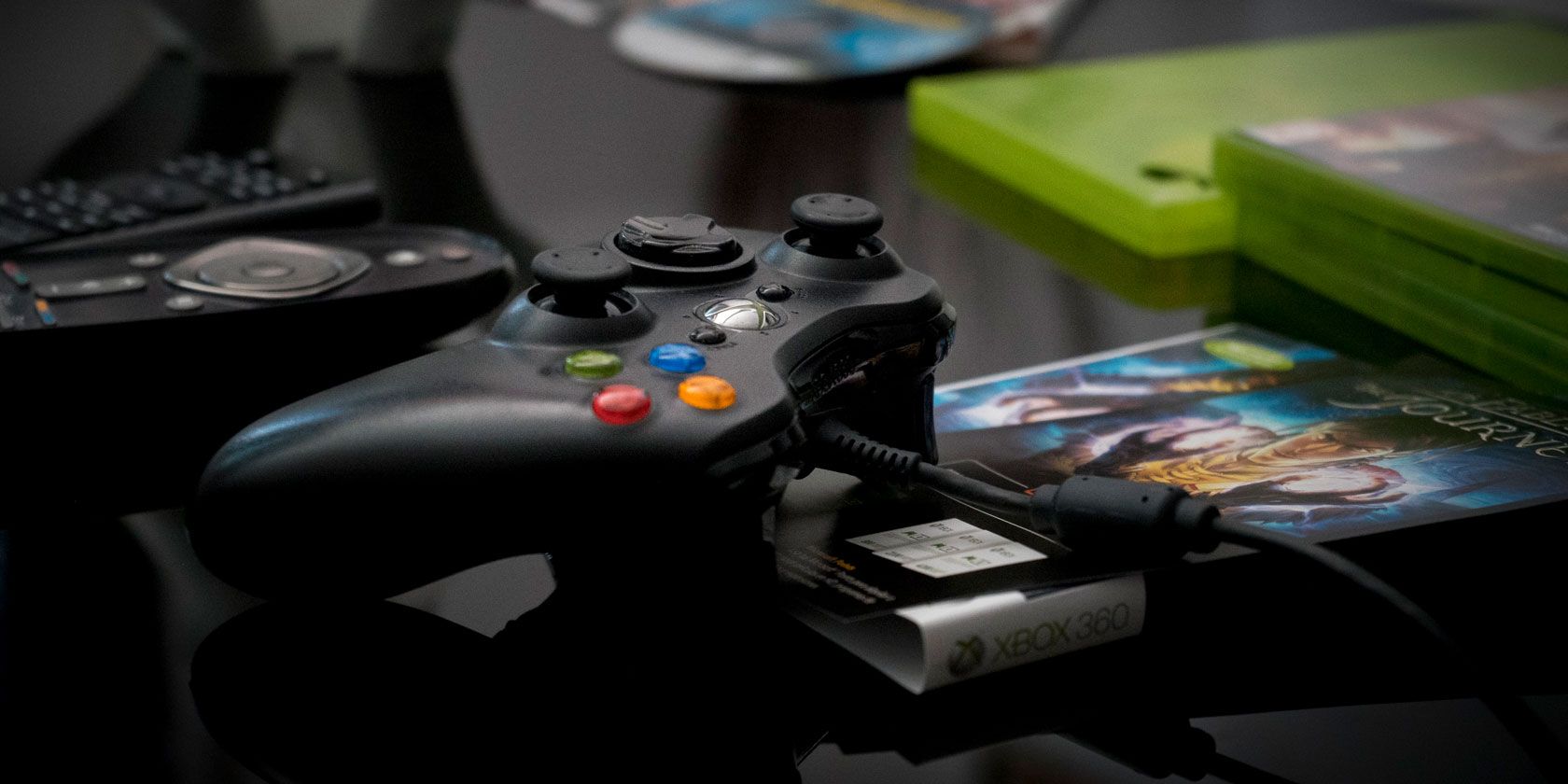
Что такое совместный доступ к играм на Xbox One
Совместный доступ к играм (gameshare) — это метод, при котором вы и ваш друг получаете доступ к цифровым библиотекам друг друга, назначая на каждой консоли один «домашний» аккаунт.
Коротко: любая учётная запись, назначившая консоль домашней, делает свои приобретения и подписки доступными для всех пользователей этой консоли. При обмене настройкой «Моя домашная консоль» вы оба получите доступ к библиотеке другого, оставаясь в своих собственных профилях.
Определения в одну строку:
- Моя домашная консоль — настройка, которая делает цифровые покупки и подписки учётной записи доступными для всех пользователей на этой конкретной Xbox.
- Gameshare — обмен назначением домашной консоли между двумя доверенными людьми, чтобы делить цифровые игры и подписки.
Для кого это подходит
- Для друзей или родственников, которые доверяют друг другу данные аккаунта.
- Для пар или соседей, готовых разделять расходы на игры и подписки.
- Для людей, которые хотят экономить на цифровых покупках и Xbox Game Pass.
Важно: никогда не делитесь паролем с незнакомыми людьми. Доступ к аккаунту даёт доступ и к платежным методам, OneDrive, Skype и другим сервисам Microsoft.
Пошаговая инструкция: как настроить gameshare на Xbox One
Ниже — подробная, упорядоченная инструкция. Делайте шаги по очереди и проверяйте результат на каждом этапе.
Подготовьте доверенного друга. Решите, будете ли вы обмениваться учётными данными удалённо (через менеджер паролей) или друг физически придёт к вам и войдёт в ваш Xbox.
На своей консоли нажмите кнопку Xbox на контроллере, чтобы открыть Проводник (Guide). Перейдите в раздел «Профиль и система» и выберите «Добавить или переключить», затем «Добавить новую учётную запись».
Введите e-mail и пароль учётной записи друга. Если у него включена двухфакторная аутентификация (2FA), договоритесь заранее, как будете вводить код.
После входа переключитесь на вкладку «Профиль», выберите «Настройки» и откройте «Общие > Персонализация > Моя домашная консоль».
Выберите «Сделать эту консоль моей домашней консолью» (Make this my home Xbox). Подтвердите действие.
Теперь из вашей учётной записи зайдите в «Мои игры и приложения» → «Полная библиотека» → «Все приобретённые игры» → переключите фильтр на «Готово к установке». Вы увидите цифровые игры, к которым получили доступ.
Попросите друга выполнить те же шаги на своей консоли, но используя ваш аккаунт. После этого вы оба сможете загружать и играть в игры, купленные одним из вас, оставаясь в собственных профилях.
Что делить и что нельзя
- Работает только для цифровых покупок. Физические диски не делятся — нужен диск для одновременной игры с физической копией.
- Подписки Xbox Live Gold и Game Pass, назначенные на домашной консоли, становятся доступными для всех пользователей этой консоли.
- Не делятся персональные/привязанные внутриигровые предметы, одноразовые бонусы или валюты, привязанные к конкретной учётной записи.
- Одновременная игра в одну и ту же цифровую игру возможна (если один играет со своей консоли как владелец, другой — через домашную консоль друга).
Ограничения и риски
- Изменять настройку «Моя домашная консоль» можно не чаще пяти раз в год. Период отчёта начинается с первой смены.
- Делитесь только с теми, кому на 100% доверяете. Доступ к аккаунту — это доступ к платежной информации и другим сервисам Microsoft.
- После настройки рекомендуется сменить пароль; gameshare продолжит работать, если не менять назначение домашной консоли.
- Мошенничество: онлайн-предложения «делиться аккаунтом с кучей игр» часто приводят к потере доступа. Не соглашайтесь на подобные сделки.
Важно: если вы сомневаетесь, лучше не настраивать gameshare. Излишняя экономия не стоит риска компрометации аккаунта.
Альтернативные подходы
- Совместная покупка: один платит за игру, другой переводит деньги — меньше рисков, но нет автоматического доступа в библиотеке.
- Семейная группа Microsoft: позволяет детям и членам семьи управлять доступом, но не заменяет полноценный совместный доступ к цифровым покупкам так же гибко.
- Распродажи и подписки: вместе оплачивайте Game Pass — многие игры доступны через подписку и это зачастую выгоднее, чем обмен аккаунтами.
Когда gameshare не сработает
- Если вы пытаетесь поделиться играми с человеком, который находится в другой стране с ограничениями в магазине Microsoft Store.
- Если вы или ваш друг уже достигли лимита смен домашной консоли за год.
- Если используются корпоративные или школьные учётные записи Microsoft — они часто ограничены администратором.
Мини‑плейбук: безопасная настройка step‑by‑step
- Обговорите условия: кто платит за какие покупки, кто отвечает за подписки.
- Подготовьте двухфакторную аутентификацию и менеджер паролей на случай обмена данными удалённо.
- Добавьте аккаунт на чужую консоль и назначьте её домашней (следуйте шагам выше).
- После успешной настройки каждый меняет пароль своей учётной записи.
- Проверьте, что игры отображаются в разделе «Готово к установке» на обоих консолях.
- Запишите дату последней смены домашной консоли — чтобы не превысить лимит в 5 раз в год.
Критерии приёмки:
- На обеих консолях в «Мои игры и приложения» отображаются игры партнёра в категории «Готово к установке».
- Оба игрока могут запускать и скачивать игры, оставаясь в своих профилях.
- Пароли изменены, и домашняя консоль не менялась с момента настройки (чтобы не приближать лимит).
Чеклист безопасности перед обменом
- Обмен происходит только с человеком, которому доверяете.
- Понимаете, кто оплачивает покупки и подписки.
- Известна дата смены «Моя домашная консоль» (запишите).
- При обмене логинами используете надёжный канал (менеджер паролей, защищённый мессенджер).
- После завершения настройки сменили пароли и убедились в сохранности платёжных данных.
Роли и ответственность:
- Владелец учётной записи: отвечает за безопасность карты и за решение вопросов с поддержкой Microsoft.
- Друг/партнёр: отвечает за честность (не покупать лишнего без разрешения) и соблюдение договорённостей.
Распространённые проблемы и их решения
- Проблема: не видно игр партнёра в «Готово к установке». Решение: убедитесь, что вы вошли в свой профиль на консоли, а не в аккаунт партнёра; также проверьте, что партнёр действительно сделал эту консоль «домашней» в своих настройках.
- Проблема: истёк лимит смен домашной консоли. Решение: обратитесь в поддержку Microsoft, но имейте в виду — они редко снимают лимит без уважительной причины.
- Проблема: друг купил игру, но она не запускается на вашей консоли. Решение: проверьте региональные ограничения, перезагрузите консоль и убедитесь, что сеть работает.
Ментальные модели и правило здравого смысла
Думайте о gameshare как о «делении библиотеки, но не кошелька»: вы делитесь правом доступа к играм, но не личными внутриигровыми активами. Правило: если вы не готовы восстановить доступ к своему аккаунту вручную и возможно связать банковскую карту — не делитесь паролем.
Могут ли играть одновременно?
Да. В большинстве случаев оба пользователя могут одновременно играть в одну и ту же цифровую игру, если один играет через свою консоль, а другой через домашнюю консоль владельца. Исключения возможны у некоторых игр с привязкой к одному экземпляру или у мультиплеерных режимов с ограничениями издателя.
Совместимость с Xbox Series X|S
Принцип работы тот же: можно делиться библиотеками и на Xbox Series X/S. При переходе на новую консоль уделите внимание тому, какая консоль назначена домашней, — лимит смен остаётся в силе.
Когда лучше выбрать альтернативу
- Если вы не хотите рисковать доступом к платёжным методам — совместная покупка лучше.
- Если вы беспокоитесь о лимите смен домашной консоли — используйте семейные или групповые подписки.
Глоссарий (одной строкой)
- Игровая библиотека — список цифровых игр, привязанных к учётной записи Microsoft.
- Домашняя консоль — консоль, на которой покупки учётной записи доступны для всех локальных пользователей.
- Game Pass — подписка Microsoft с доступом к каталогу игр.
Краткое резюме и рекомендации
- Gameshare — удобный и экономичный способ делить цифровые игры между двумя доверенными людьми.
- Настройка проста, но требует осторожности: меняйте пароли и не меняйте домашную консоль без нужды.
- Если есть сомнения в доверии, выбирайте альтернативы: совместные покупки или подписки.
Источник изображения: Ericbvd/Depositphotos
Часто задаваемые вопросы
Можно ли gameshare с кем‑то из другой страны?
Иногда — но возможны региональные ограничения Microsoft Store; в некоторых случаях игры и подписки могут быть недоступны в другом регионе.
Что делать, если я поменял пароль и gameshare перестал работать?
Смена пароля сама по себе не отменяет настройку домашной консоли. Если доступ пропал, проверьте настройки «Моя домашная консоль» на обеих консолях и убедитесь, что учётная запись всё ещё назначена правильно.
Безопасно ли давать пароль другу?
Это риск — вы предоставляете доступ к платёжной информации и другим сервисам Microsoft. Делайте это только с теми, кому доверяете на 100%.

Похожие материалы

Несколько аккаунтов Skype: Multi Skype Launcher

Журнал для работы: повысить продуктивность

Персональные звуки уведомлений на Android

Скачивание шоу Hulu для офлайн‑просмотра

Microsoft Start: персонализированная новостная лента
