
Как делиться играми на Xbox Series X|S
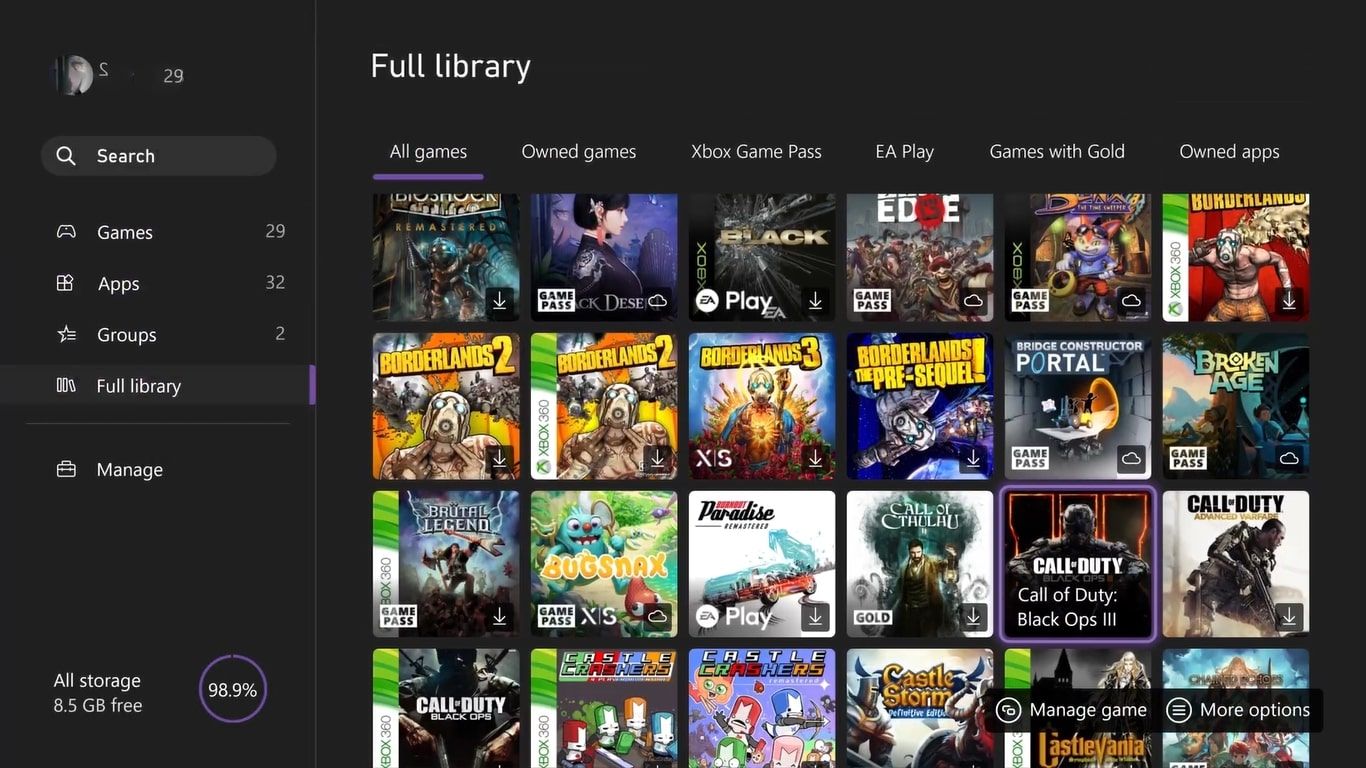
Что такое gamesharing на Xbox Series X|S
Gamesharing — это способ совместного доступа к цифровым покупкам и подпискам Xbox между двумя аккаунтами и консолями. В основе механики лежит функция «Мой домашний Xbox»: если вы назначите консоль домашней для аккаунта, то все, кто пользуется этой консолью, получат доступ к цифровой библиотеке и подпискам этого аккаунта, даже если сам владелец аккаунта не вошёл в систему.
Коротко: назначаете «Мой домашний Xbox» на одной консоли для чужого аккаунта — и на этой консоли становятся доступны игры и подписки этого аккаунта. Повторяете процесс для своего аккаунта на другой консоли — и обе консоли получают доступ к библиотекам друг друга.
Определения в одну строку:
- «Мой домашний Xbox» — настройка, которая даёт постоянный доступ к цифровым покупкам и подпискам выбранного аккаунта на конкретной консоли.
- Gamesharing — практика обмена библиотеками через назначение домашней консоли между двумя людьми/консолями.
Важные моменты, которые нужно знать заранее
- Gamesharing работает только с цифровыми играми. Физические диски нельзя клонировать: для игры нужен диск или лицензионный доступ.
- Подписки (например, Xbox Game Pass) становятся доступными на домашной консоли для всех пользователей этой консоли.
- Одна и та же игра может запускаться одновременно на двух консолях (при правильно настроенных аккаунтах и подписках).
- Некоторые игры для Xbox Series X|S не будут совместимы с Xbox One — проверяйте совместимость при обмене между поколениями.
- Внутриигровая валюта, предметы и предварительные бонусы часто не передаются; DLC обычно доступно всем, кто имеет доступ к основной игре.
- Переназначать домашнюю консоль можно не чаще 5 раз в календарном году для каждого аккаунта.
- Подумайте о родительском контроле до настройки, если дети будут пользоваться чужим аккаунтом или вашей консолью.
Важно: функция даёт доступ к покупкам и подпискам, но не даёт права делиться личной информацией аккаунта. Храните данные входа в безопасном месте.
Пошаговая инструкция: как настроить gamesharing на Xbox Series X|S
Ниже — подробное, безопасное руководство по настройке обмена библиотеками между двумя консолями. Делайте шаги последовательно и проверяйте результаты.
Нажмите кнопку Xbox на контроллере, чтобы открыть Гайд. Перейдите в раздел Profile & system.
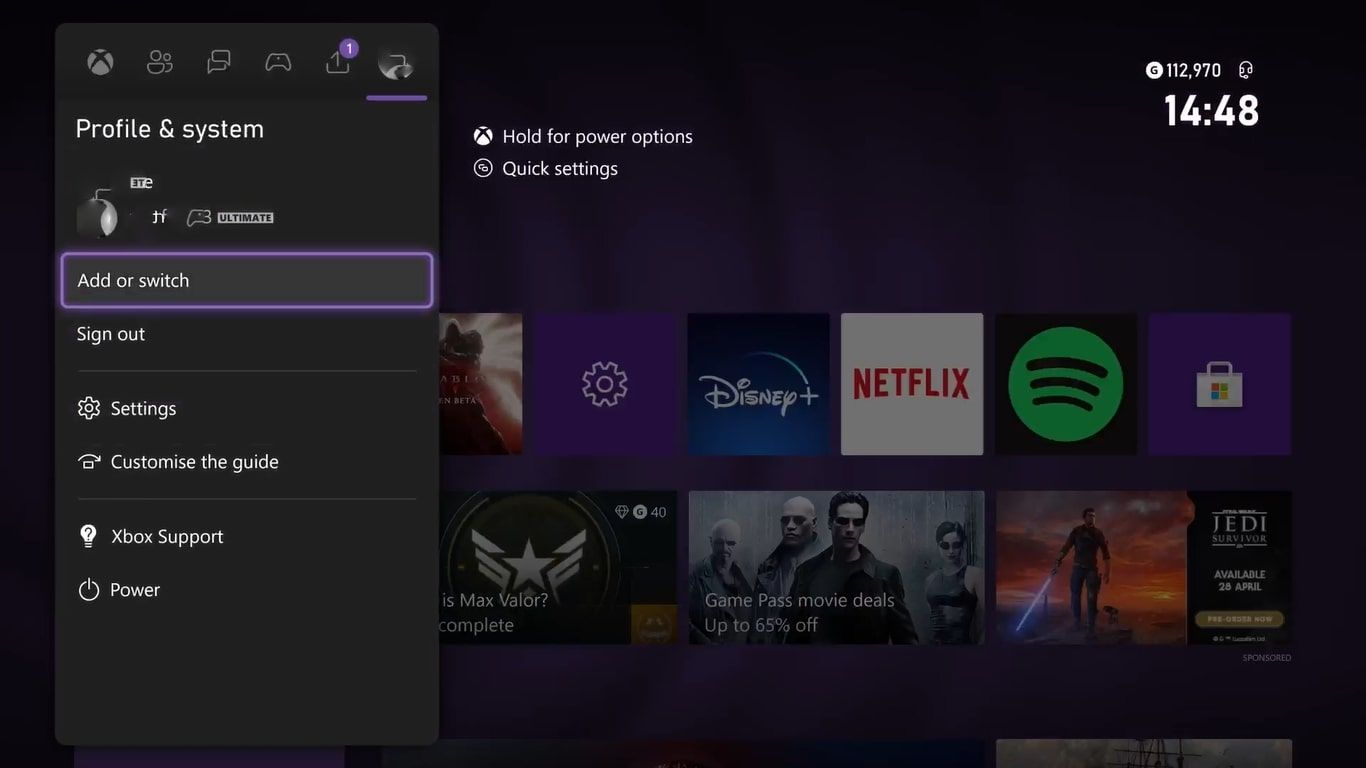
Выберите Add or switch → Add new.
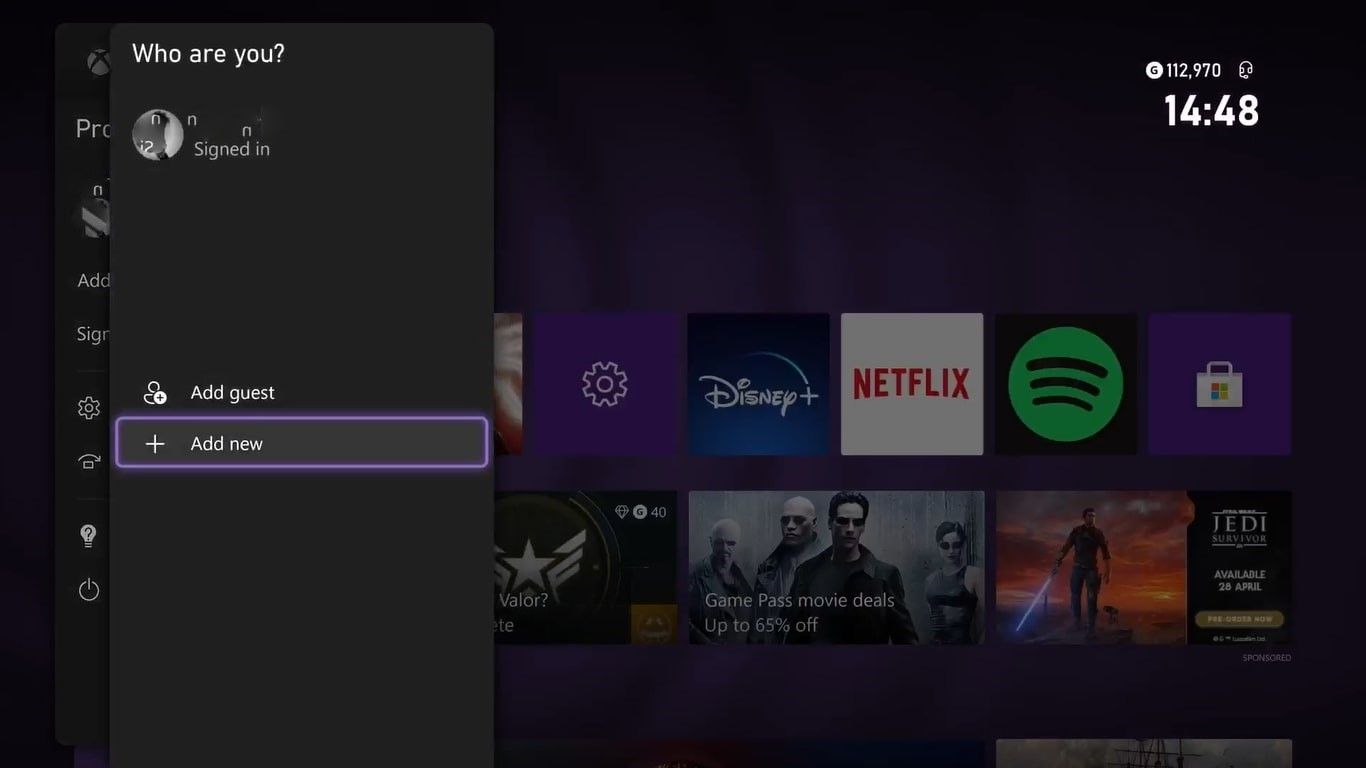
Попросите человека, с которым вы делитесь играми, ввести свои данные для входа (email и пароль) на вашей консоли, когда появится подсказка.
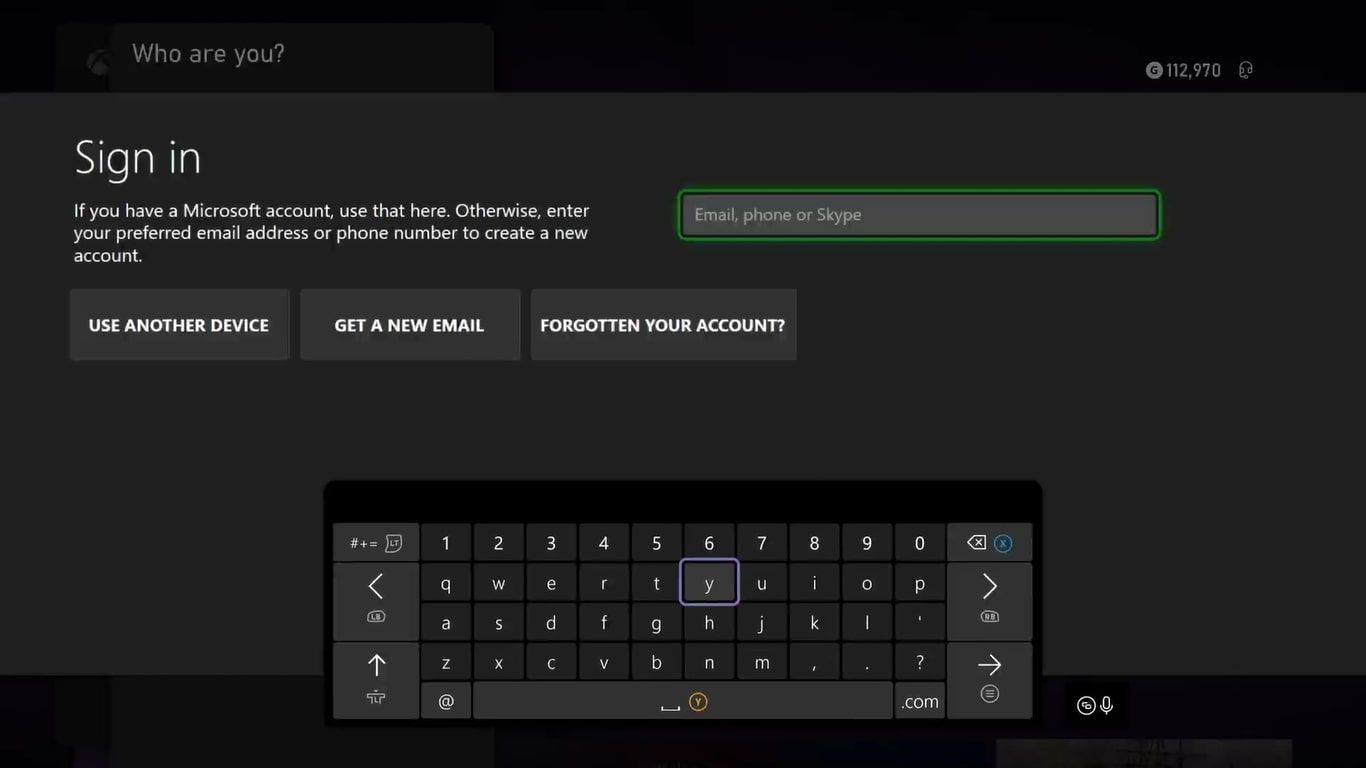
Повторно откройте Гайд, перейдите в Profile & system → Add or switch и выберите добавленный аккаунт.
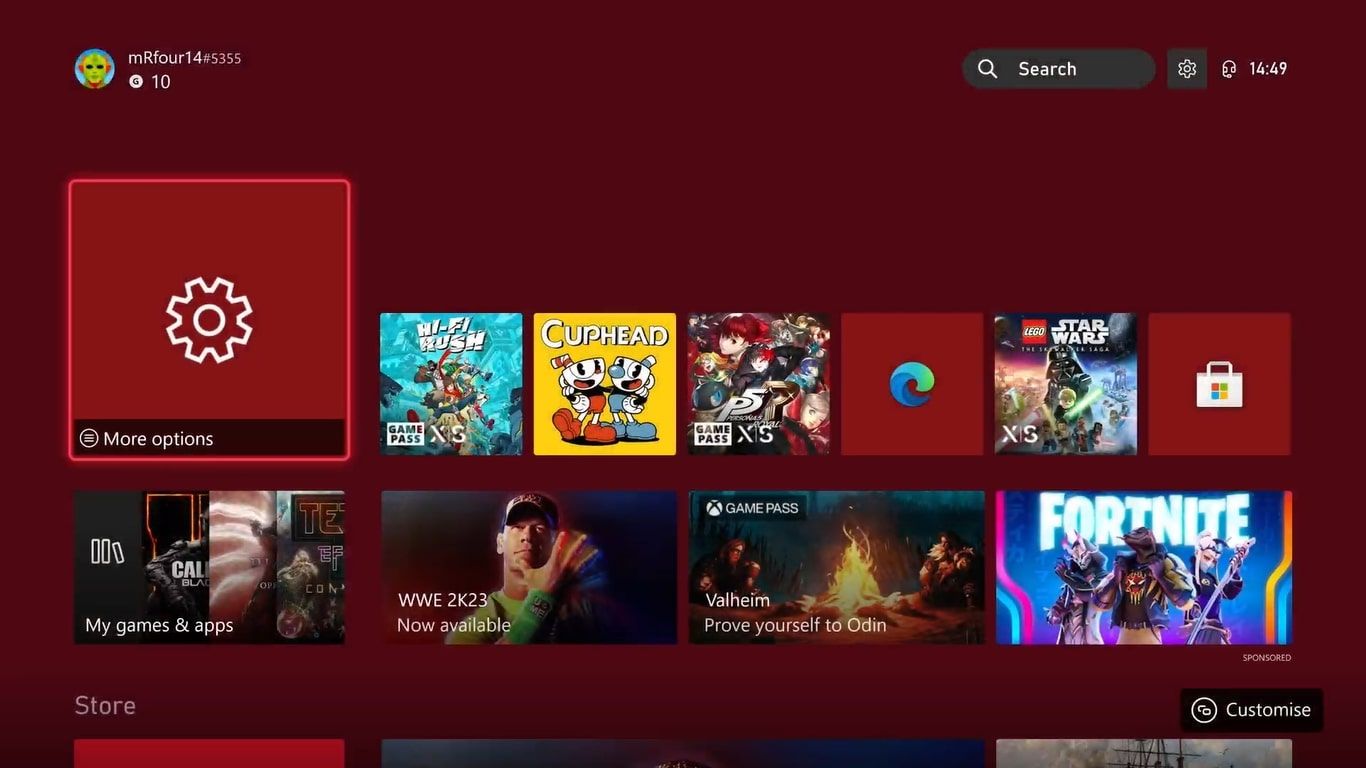
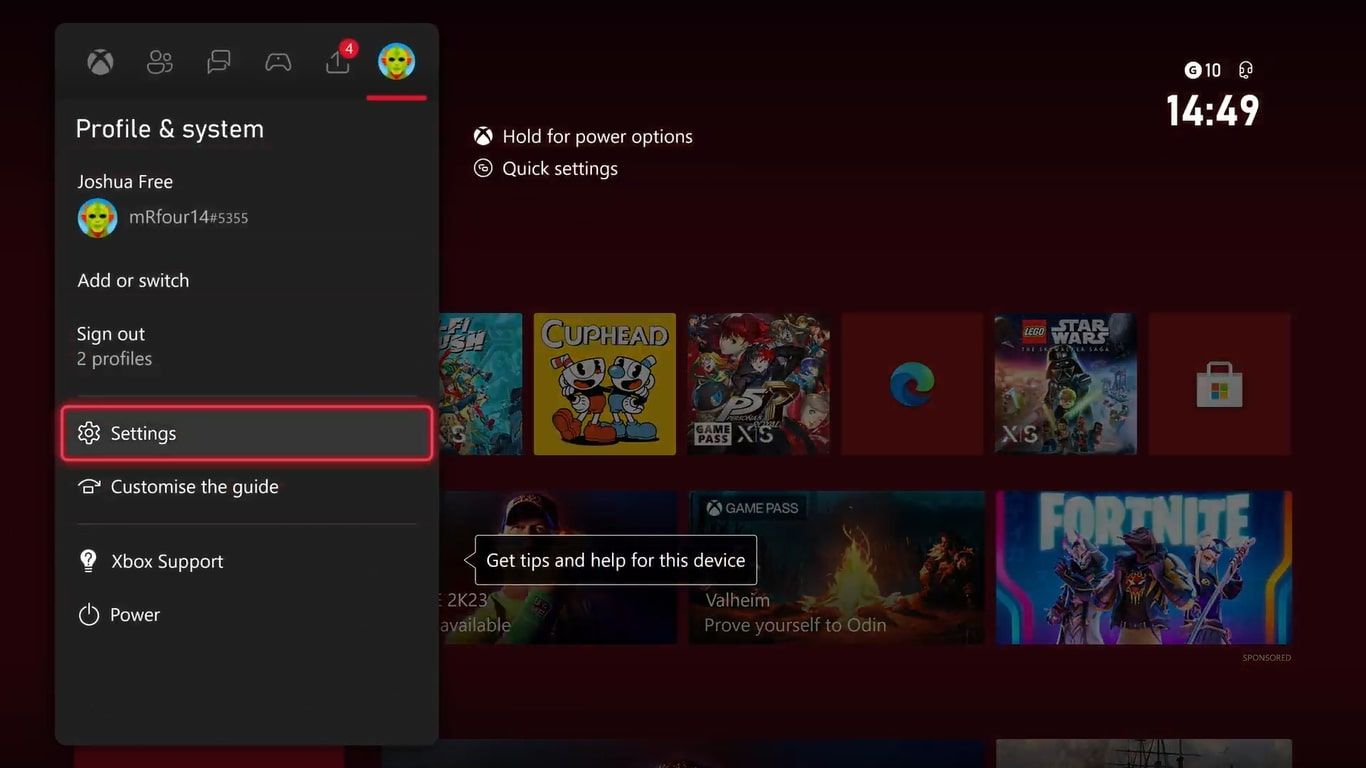
С новым аккаунтом, вошедшим в систему, нажмите кнопку Xbox → Profile & system → Settings.
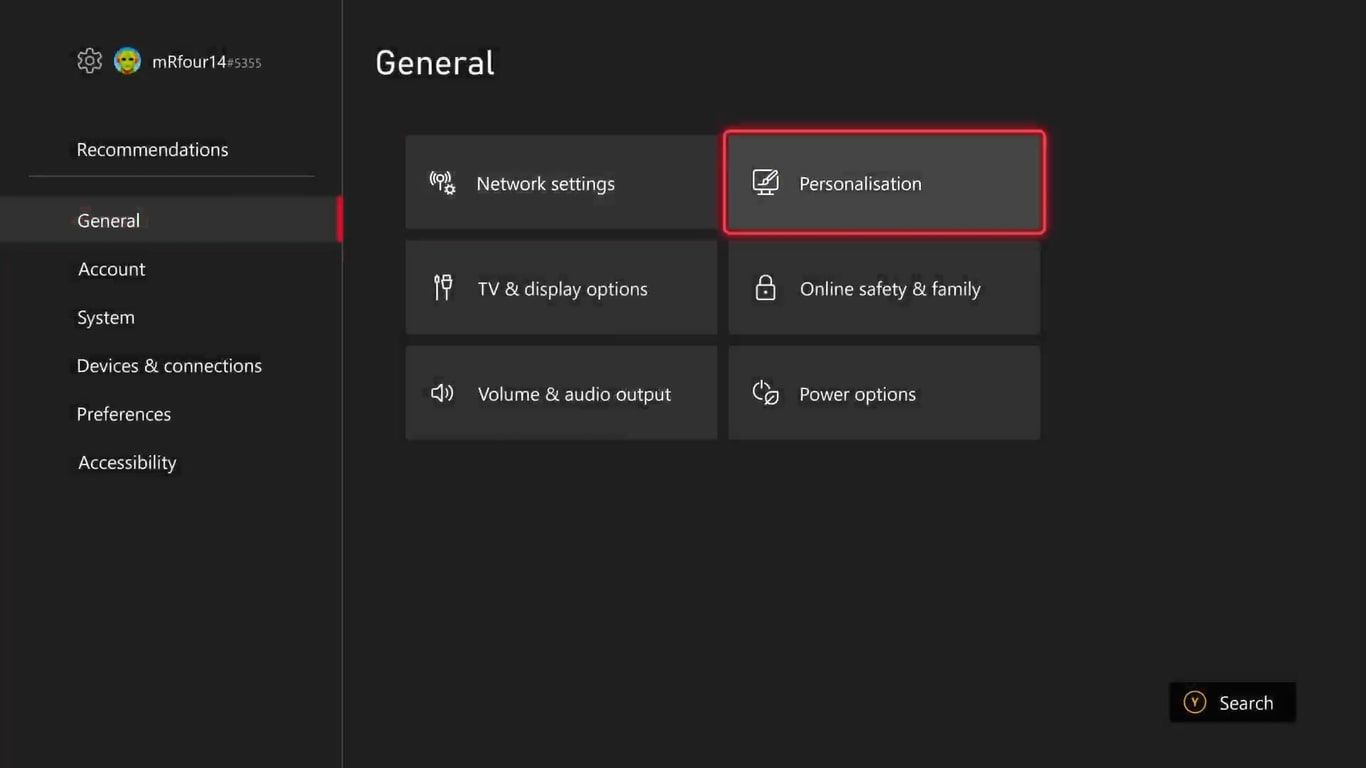
Выберите General → Personalization → My home Xbox.
Нажмите Make this my home Xbox, чтобы назначить эту консоль домашней для выбранного аккаунта.
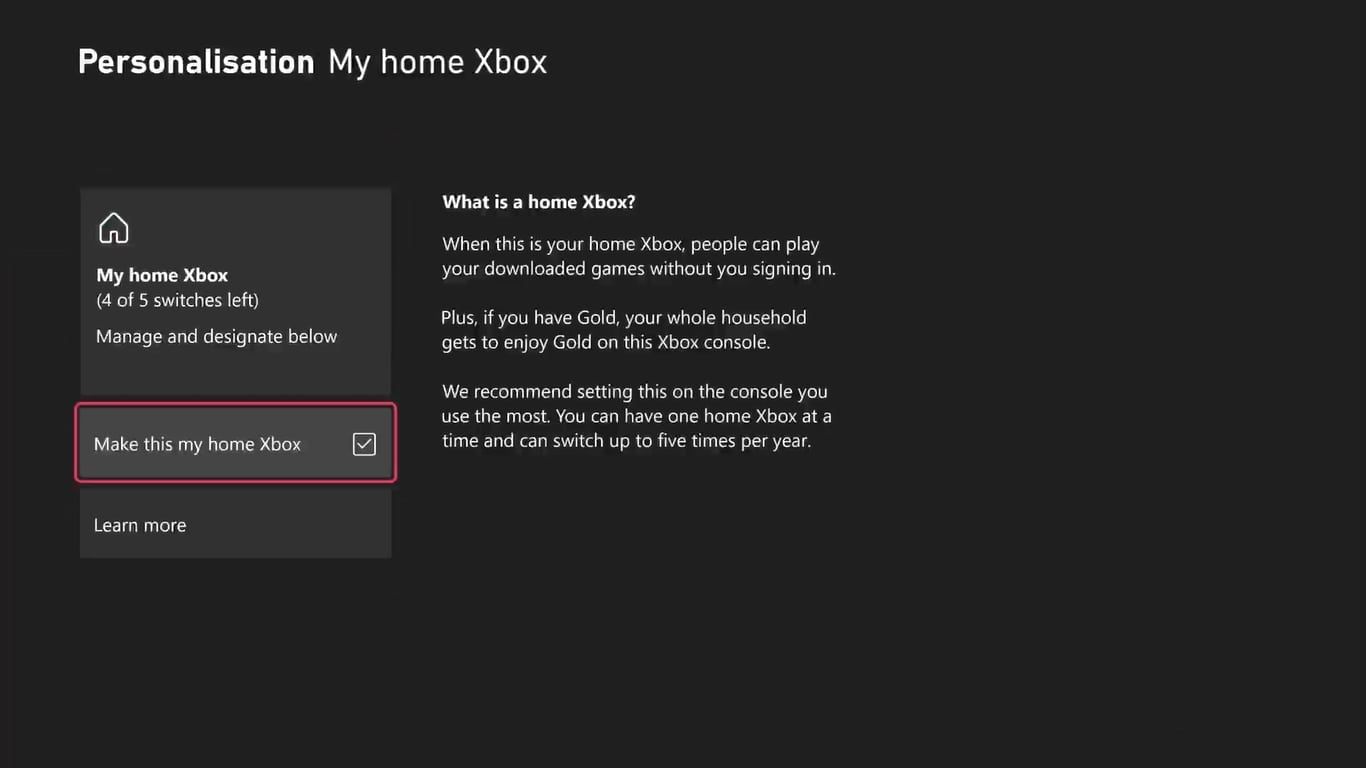
После подтверждения вы сможете увидеть и установить цифровые игры и подписки этого аккаунта в разделе My Games & apps, работая под своим аккаунтом.
При желании повторите процесс на второй консоли: добавьте второй аккаунт и назначьте домашнюю консоль для него. Тогда обе консоли получат доступ к библиотекам друг друга.
Совет: после настройки попросите владельца аккаунта выйти из вашей консоли, но не удаляйте профиль — это сохранит доступ через «Мой домашний Xbox».
Проверка работы и устранение неполадок
Критерии приёмки — как убедиться, что gamesharing работает:
- Библиотека другого аккаунта видна в разделе «Мои игры и приложения». (Проверка: появление списка игр.)
- Игру можно скачать и запустить под своим аккаунтом без входа владельца. (Проверка: успешная установка и запуск.)
- Подписки (Game Pass, EA Play и т.п.) видны и позволяют запускать соответствующие игры.
- Одновременный запуск одной игры на двух консолях работает, если это поддерживается издателем.
Тестовые сценарии:
- Владелец аккаунта не вошёл в систему — под вашим аккаунтом скачайте игру и запустите её офлайн.
- С вашего аккаунта попробуйте запустить игру, купленную на другом аккаунте, и проверить доступность DLC.
- Попробуйте запустить одну и ту же игру одновременно на двух консолях с разными аккаунтами.
Распространённые проблемы и решения:
- Проблема: игра не отображается в библиотеке. Решение: убедитесь, что вы назначили «Мой домашний Xbox» для аккаунта, который купил игру. Перезапустите консоль и проверьте сетевое подключение.
- Проблема: некоторые внутриигровые покупки недоступны. Пояснение: валюта и купленные предметы привязаны к аккаунту и обычно не делятся.
- Проблема: превышен лимит смены домашной консоли. Пояснение: вы можете менять домашнюю консоль не чаще 5 раз в календарном году.
Альтернативные подходы и когда gamesharing не подходит
Когда gamesharing не работает или не подходит:
- У вас физические диски. Если игра куплена на диске, доступ двоим одновременно невозможен без диска у каждого игрока.
- Вы хотите делиться внутриигровой валютой и предметами. Эти покупки обычно остаются в аккаунте покупателя.
- Вы не доверяете передавать данные входа. Gamesharing требует временного входа другого человека в вашу консоль или наоборот.
Альтернативы:
- Семейная подписка/семейный план (если доступен) — безопаснее для совместного доступа к подпискам.
- Совместное выделение бюджета и поочередная покупка игр — простой способ экономить без передачи доступа.
- Игровые сети и облачные сервисы (если игра поддерживает облачную игру) — можно играть по сети, не передавая библиотеку.
Риски, безопасность и рекомендации
Важно соблюдать простые правила безопасности:
- Никогда не передавайте пароль в письме или открытом сообщении. Используйте личный ввод на консоли.
- После настройки удаляйте сохранённые пароли в браузере консоли и выходите из учётной записи, если это необходимо.
- Включите двухфакторную аутентификацию в аккаунте Microsoft для дополнительной защиты.
Примечание: если вы делитесь аккаунтом с другом, договоритесь о правилах: кто покупает что, кто меняет домашнюю консоль и как поступать при конфликте прав доступа.
Чек-листы по ролям
Чек-лист для владельца аккаунта (тот, кто делится библиотекой):
- Включена двухфакторная аутентификация.
- Попросил друга/члена семьи войти в систему на его/её консоли для настройки.
- Назначил (или подтвердил назначение) «Мой домашний Xbox» на консоле партнёра.
- Проверил, что подписки и игры видны на домашней консоли.
- Обсудил правила обмена и доступ к покупкам.
Чек-лист для гостя (тот, кто получает доступ):
- Не изменять пароли владельца.
- Не удалять профиль владельца на консоли.
- Настроить родительский контроль, если требуется для детей.
- Проверить возможность загрузки и запуска игр владельца.
Мини-методология: безопасная пошаговая настройка для семей
- Определите, кто будет владельцем библиотек и кто — гостем. Обычно владелец — тот, у кого большая библиотека или подписка.
- На гостевой консоли добавьте аккаунт владельца и назначьте «Мой домашний Xbox» для этого аккаунта.
- Выйдите из аккаунта владельца на гостевой консоли, оставив профиль для доступа.
- Настройте родительский контроль и ограничения покупок, если консоль будет у ребёнка.
- Проверяйте доступность игр и DLC по списку самых популярных тайтлов в вашей семье.
Факт-бокс:
- Поддержка: цифровые игры и DLC (в большинстве случаев).
- Что не делится: внутриигровая валюта, предметы, бонусы привязанные к аккаунту.
- Лимит смены домашной консоли: 5 раз в календарный год.
Модель принятия решения (flowchart)
flowchart TD
  A[Нужен совместный доступ к играм?] -->|Да| B{Есть ли физические диски?}
  B -->|Да| C[Gamesharing не подходит — нужен диск у каждого]
  B -->|Нет| D{Готовы ли вы доверить вход в аккаунт?}
  D -->|Нет| E[Рассмотрите альтернативы: облачная игра или поочерёдная покупка]
  D -->|Да| F[Настройка 'Мой домашний Xbox']
  F --> G[Проверить доступ и DLC]
  G --> H[Договориться о правилах и безопасности]
Критерии приёмки
- Другой аккаунт добавлен и назначен как «Мой домашний Xbox» на целевой консоли.
- Игры из библиотеки владельца видны и доступны для установки на домашней консоли.
- Подписки владельца (если есть) работают на домашней консоли.
- Ограничения и родительские настройки настроены (если нужно).
Короткая сводка и рекомендации
Gamesharing на Xbox Series X|S — простой и экономичный способ делиться цифровыми играми и подписками между двумя консолями. Подходит для семей и друзей, но требует доверия и соблюдения правил безопасности. Всегда уточняйте ограничения конкретных игр и помните про лимит смены домашной консоли — 5 раз в календарном году.
Важно: если вам нужно делиться внутриигровыми покупками или предметами — gamesharing может не подойти. В таких случаях рассмотрите другие варианты.
Если хотите, могу подготовить краткую инструкцию для печати (две страницы) или шаблон соглашения для друзей/семьи о совместном использовании библиотеки.

Похожие материалы

Несколько аккаунтов Skype: Multi Skype Launcher

Журнал для работы: повысить продуктивность

Персональные звуки уведомлений на Android

Скачивание шоу Hulu для офлайн‑просмотра

Microsoft Start: персонализированная новостная лента
